


如何使用 ImageConverter 工具将图片压缩到200KB以下


 Win下载
Win下载
 Mac下载
Mac下载
在日常生活中,我们经常需要上传图片到网站或通过电子邮件发送图片,但有时会遇到文件大小限制的问题。这时,压缩图片大小就显得尤为重要。本文中简鹿办公将详细介绍如何使用 ImageConverter 巽具将图片压缩至 200KB 以下,并保持较好的图像质量。
图像批量压缩到 200KB 以下步骤指南
1. 打开 ImageConverter 软件
在主界面上由于软件没有添加按钮,你需要直接拖放图像文件到列表中。你可以一次性添加多个文件,方便批量处理。
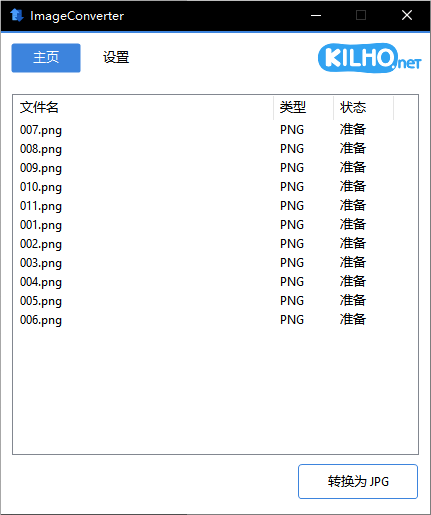
2. 设置转换格式
在设置选项中,找到“转换格式”选项。一般建议选择 JPG 格式,因为这种格式在大多数情况下能够提供较小的文件尺寸,同时保持相对较高的图像质量。
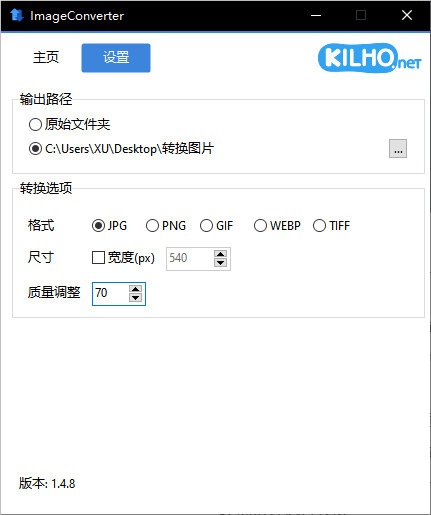
接下来,在设置选项中找到“质量调整”选项。将质量参数设置为 70。这个数值可以在保证图像清晰度的同时显著减小文件大小。如果你对最终的文件大小不满意,可以尝试进一步降低质量参数,但请注意不要过低以免影响图像质量。
3. 确认并执行转换
确保所有设置都已正确配置,特别是输出格式为 JPG 和质量参数为 70。点击“转换为 JPG”按钮,软件将根据你的设置开始处理图片。
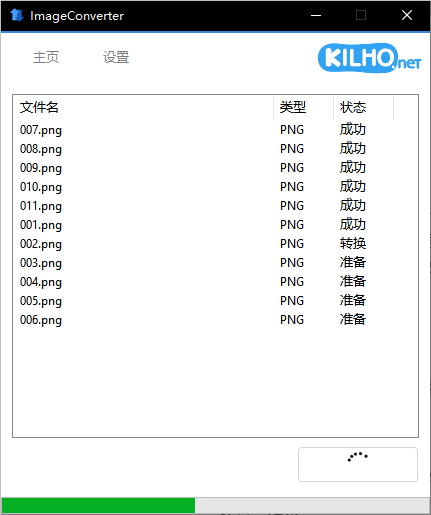
处理完成后,软件会提示你保存转换后的文件。选择合适的文件夹位置,并确认保存。
4. 检查结果
打开保存的文件夹,查看转换后的图片文件。右键点击图片,选择“属性”,检查文件大小是否已经小于200KB。如果文件仍然较大,可以返回软件重新调整质量参数,再次进行转换。
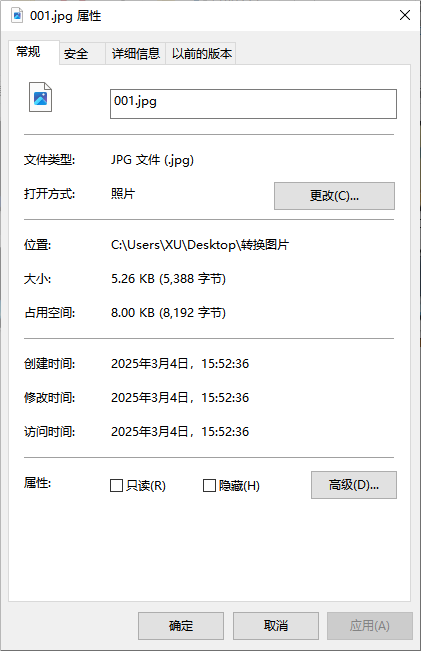
通过上述步骤,你可以轻松使用 ImageConverter 工具将图片压缩至200KB以下。合理设置输出格式为 JPG 以及适当的质量参数是关键步骤。希望这份教程能帮助你高效地管理和优化你的图片文件,无论是为了节省存储空间还是满足特定的上传要求。记得在实际操作中灵活调整各项参数,以达到最佳效果。
同时,如果你想转换其它图像格式也可以使用简鹿格式工厂,该软件支持 Windows 和 Mac 系统,也提供了图像格式转换、音频格式转换以及视频格式转换功能。












