


手把手教你用 Movavi Video Converter 把 M2TS 转成 MP4 是他啊



如果你有一段从摄像机、蓝光设备或高清录像中导出的 M2TS 视频,想在手机、电脑或社交平台上播放,但发现很多设备不支持这个格式 —— 别担心!只需简单几步,用 Movavi Video Converter 就能轻松把它转成通用的 MP4 格式。下面是一份超详细、零基础也能看懂的操作教程。
第一步:打开软件并导入 M2TS 文件
启动 Movavi Video Convert,点击左上角的 “添加媒体” 按钮。在弹出的文件选择窗口中,找到你保存的 .m2ts 视频文件(例如 VIDEO001.m2ts),选中后点击 “打开”。你可以一次添加多个文件,批量转换更高效!
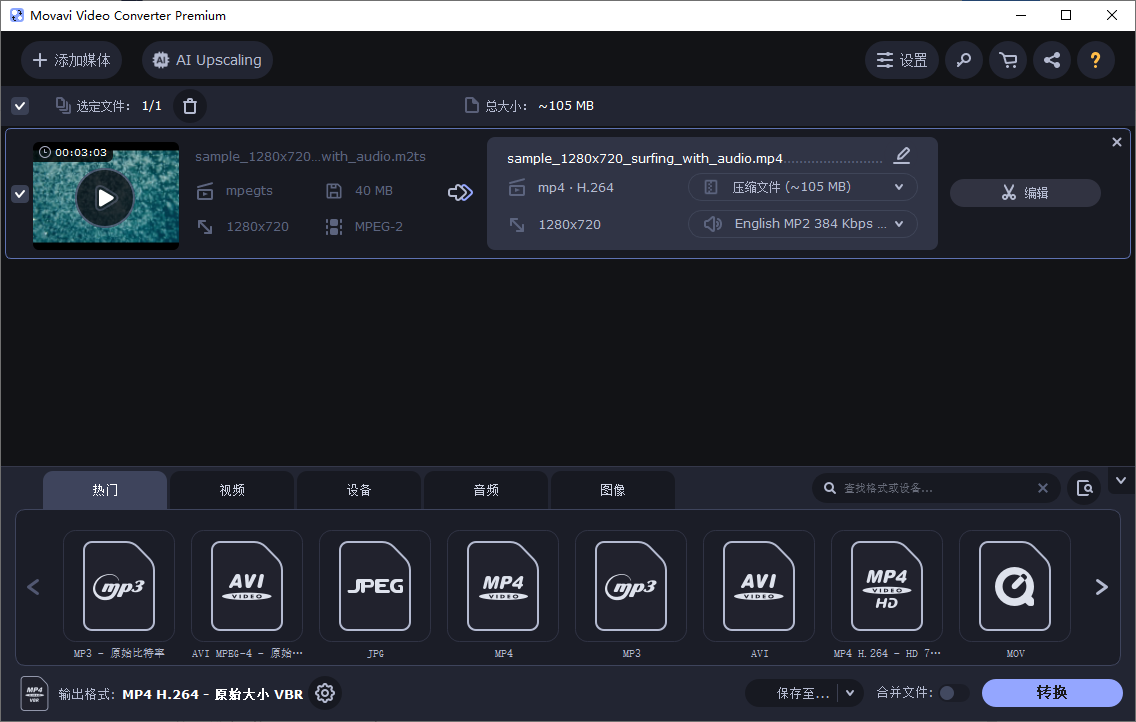
小提示:M2TS 文件通常来自高清摄像机(如索尼、松下)或蓝光录像,体积较大但画质高。
第二步:选择输出格式为 MP4
导入成功后,在软件界面下方你会看到几个标签页,如 “视频”、“音频”、“设备” 等。点击 “视频” 标签页。
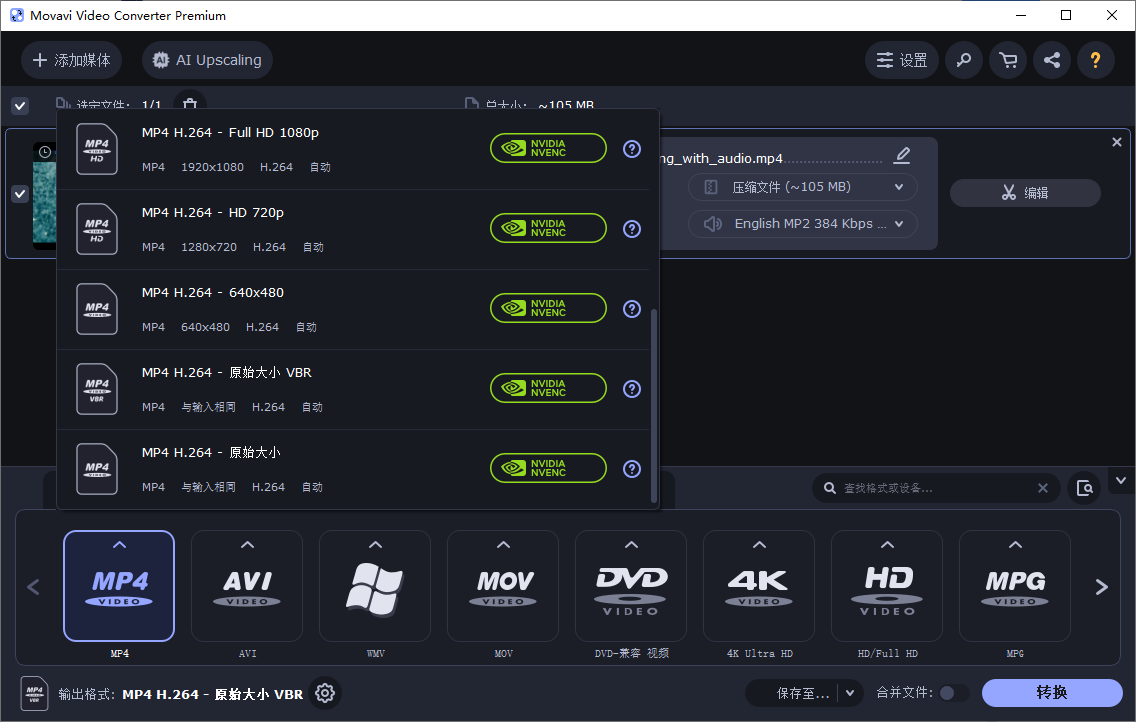
在格式列表中,找到并点击 “MP4” 图标(通常排在最前面,是最常用的视频格式)。为什么选 MP4?MP4 兼容性极强,iPhone、安卓、微信、抖音、电脑播放器... 几乎通吃!而且文件大小适中,画质损失小。
第三步(可选):自定义 MP4 设置
如果你对画质、文件大小或分辨率有特别要求,可以进一步调整:
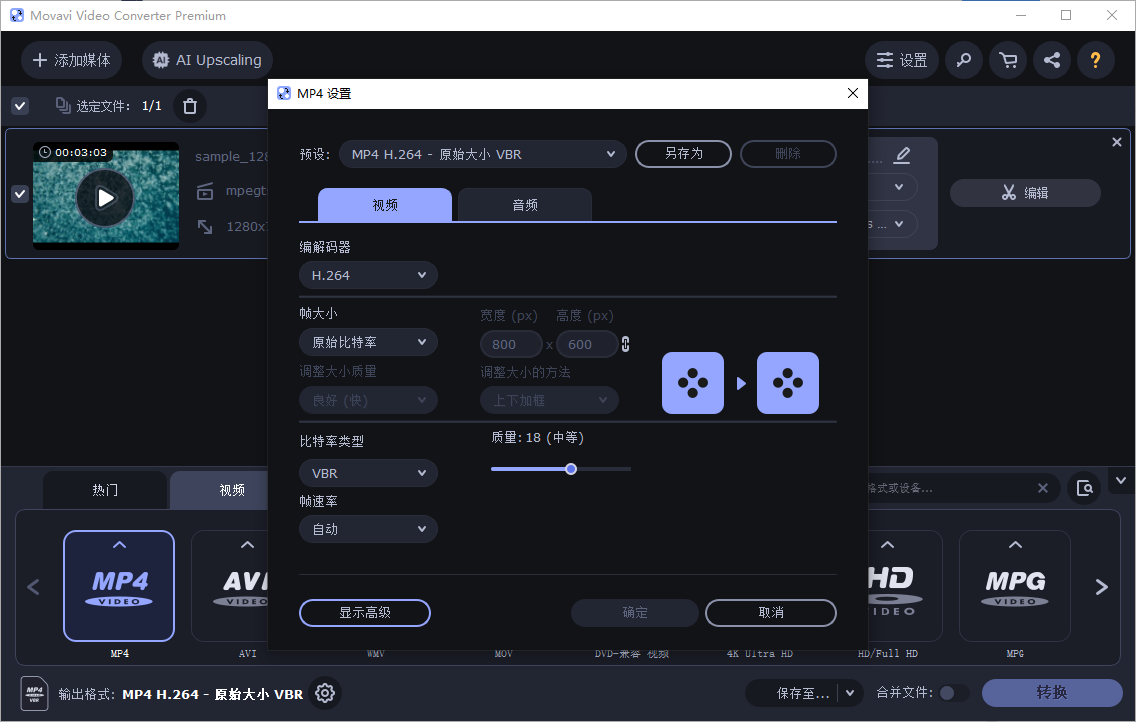
点击 MP4 格式旁边的 齿轮图标。
在弹出的设置窗口中,你可以:
调整 分辨率(如 1080p、720p)
修改 码率(越高越清晰,但文件越大)
选择 编码器(推荐 H.264,兼容性最好)
设置 帧率(一般保持默认 30fps 即可)
普通用户建议:直接使用默认设置即可,平衡画质与体积。
第四步:开始转换!
确认所有设置无误后,点击右下角的 “转换” 按钮。软件会自动开始处理,进度条会实时显示转换状态。
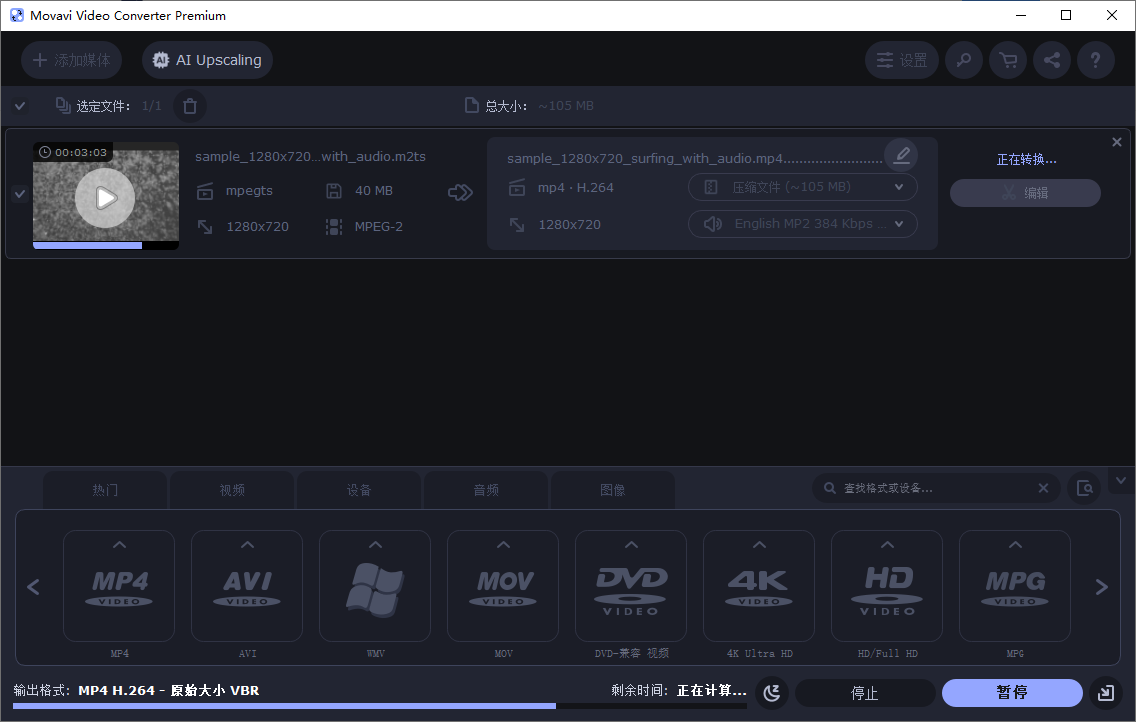
转换完成后,Movavi 会自动打开保存文件夹,你就能看到生成的 MP4 视频啦!
目前除了上面的方法可以正常转换 M2TS 格式外,还可以使用简鹿视频格式转换器、格式工厂以及一些常见的视频编辑器进行编辑后也可以输出为 MP4、AVI 等等常见的格式类型。
现在,你的 M2TS 视频已经变成人人都能播放的 MP4 格式了!无论是发朋友圈、上传网盘,还是导入剪辑软件,都畅通无阻。













