


Windows 桌面壁纸怎么设置你知道吗?电脑桌面壁纸详细教程



桌面壁纸不仅能让我们的电脑看起来更加美观,还能反映个人风格和心情。无论你是想使用自己拍摄的照片还是从网上下载的精美图片作为桌面背景,Windows 系统都提供了简单易用的设置方法。接下来,我们将详细介绍如何在 Windows 上设置桌面壁纸。
一、通过“设置”应用设置桌面壁纸
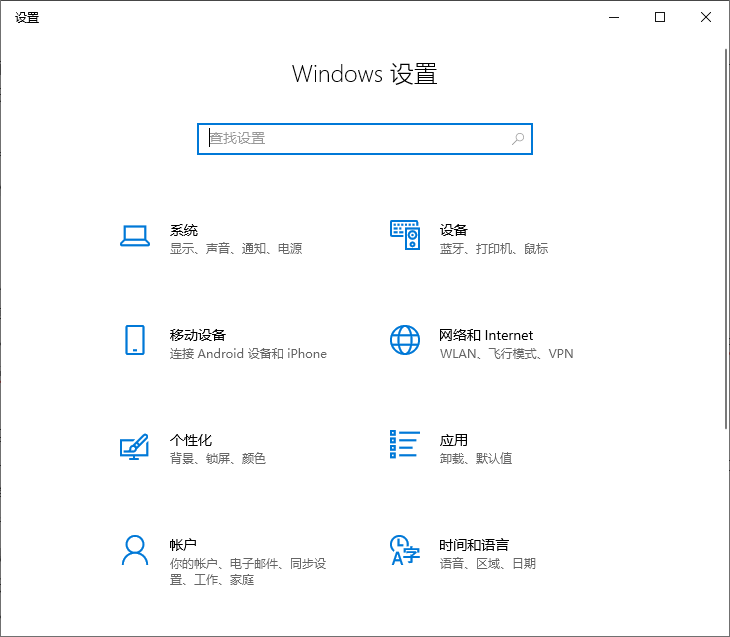
1、打开“设置”应用
在桌面左下角点击“开始”按钮(Windows 图标),然后点击齿轮形状的“设置”图标,或者直接按下 Win + I 快捷键打开“设置”。在“设置”窗口中,选择“个性化”选项。
2、选择背景选项
在左侧菜单中点击“背景”。在这里,你可以看到当前的背景设置,并可以选择不同的背景类型:
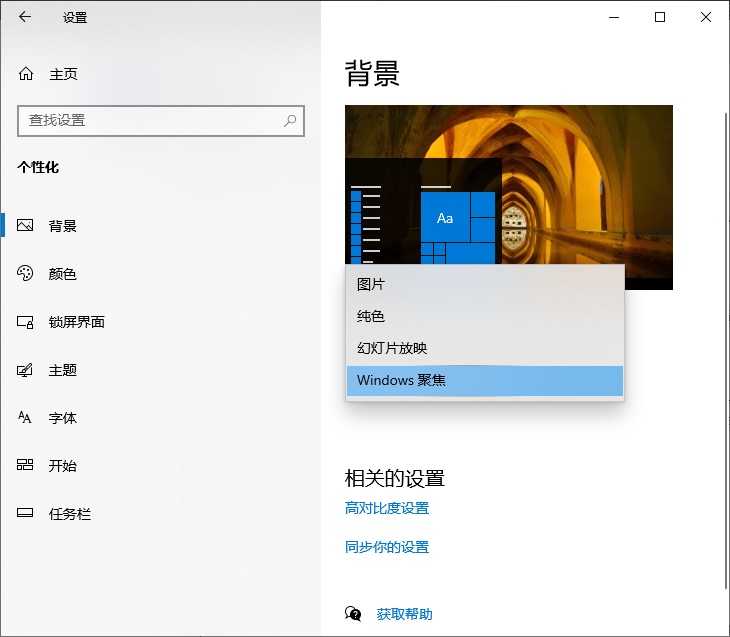
图片:使用单张图片作为背景。
纯色:选择一种纯色作为背景。
幻灯片放映:设定一个文件夹中的多张图片轮换显示。
Windows 聚集:仅 Windows 10 以上版本,提供联网在线壁纸功能。
3、选择或添加图片
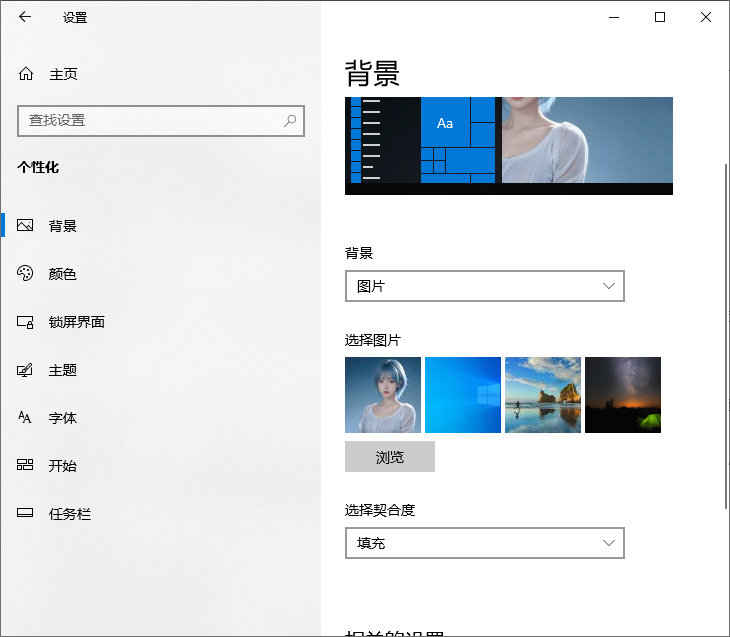
如果你选择了“图片”,可以点击“浏览”按钮来选择你想使用的图片文件。Windows 支持多种格式,如 JPG、PNG 等。
对于“幻灯片放映”,你需要指定一个包含图片的文件夹,并可设置切换时间和是否随机播放等选项。
4、调整其他设置
在同一页面上,你还可以调整图片的显示方式,包括“填充”、“适应”、“拉伸”、“平铺”、“居中”和“跨区”等选项,以确保图片能够按照你的喜好显示。完成所有设置后,系统会自动保存更改,新的桌面壁纸将立即生效。
二、通过右键菜单快速设置
如果你已经有一张图片在手边,可以通过以下步骤快速设置为桌面壁纸:打开存放图片的文件夹,找到你想设置为壁纸的图片。
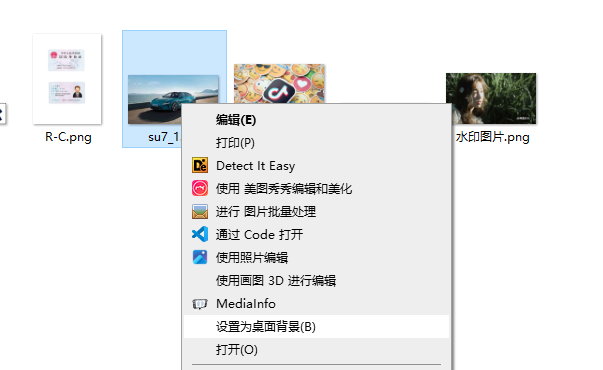
在图片上点击鼠标右键,在弹出的菜单中选择“设为桌面背景”。这样就可以立即将该图片设置为桌面壁纸了。
三、通过第三方软件增强体验
虽然 Windows 自带的设置功能已经足够强大,但如果你想获得更多自定义选项,可以考虑使用一些第三方软件,如 Wallpaper Engine 或者 BioniX Background Wallpaper Switcher。这些工具通常提供更丰富的功能,比如动态壁纸、定时更换壁纸等。
四、总结
通过上述方法,你可以轻松地在 Windows 系统中设置自己喜欢的桌面壁纸。无论是静态图片还是动态效果,都能让你的桌面焕然一新。希望这篇教程能帮助你更好地个性化你的工作环境,提升使用体验!












