


Word文字水印在哪里设置?如何快速设置Word水印教程



在处理正式文档时,添加水印是一个非常实用的功能。无论是为了标明文档的状态(如“草稿”或“机密”),还是为了版权保护,文字水印都能起到很好的作用。接下来,简鹿办公将详细介绍如何在 Microsoft Word 中设置文字水印。
一、打开 Word 文档
首先,打开你想要添加文字水印的 Word 文档。如果你还没有创建文档,可以新建一个空白文档并输入内容。
二、进入页面布局选项
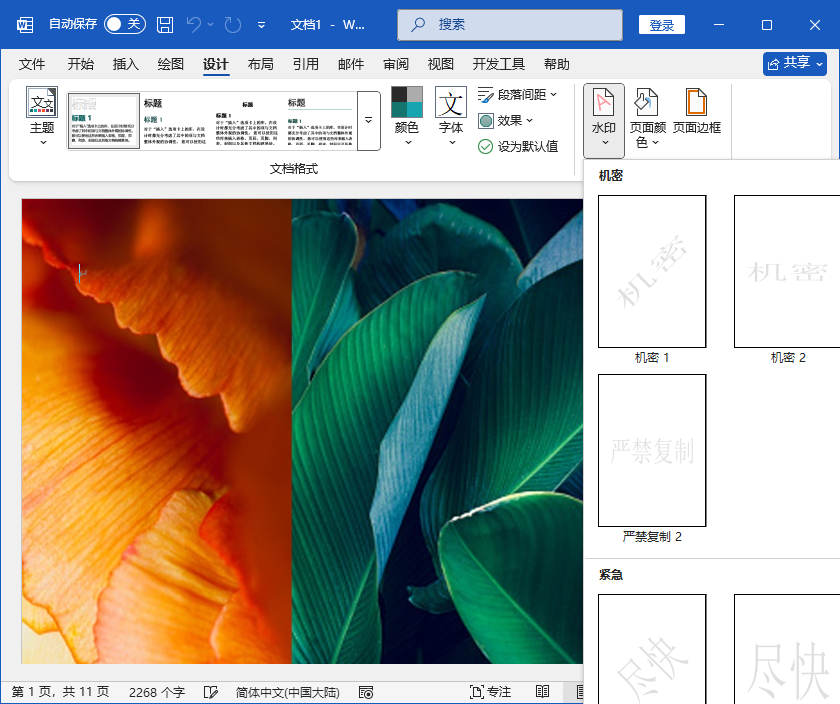
在 Word 界面顶部的功能区中,找到并点击“设计”选项卡。在“设计”选项卡下,你会看到一个名为“水印”的按钮。点击它,会弹出一个下拉菜单,列出了一些预设的文字水印选项。
三、选择预设的文字水印
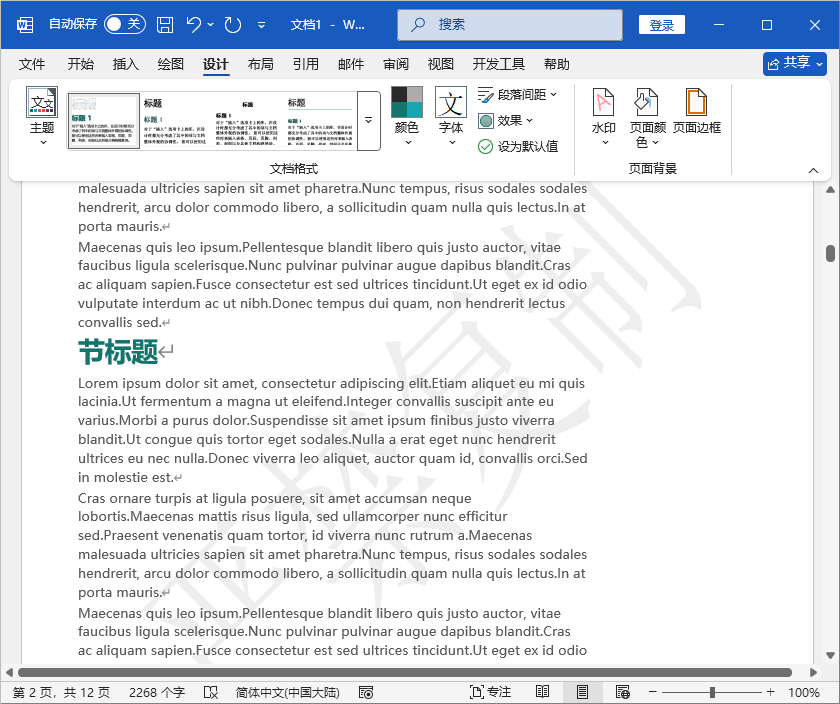
在弹出的“水印”菜单中,你可以选择一些常见的预设文字水印,如“机密”、“草稿”、“紧急”等。点击任意一个预设,Word 会立即将其应用到当前文档的所有页面上。
四、自定义文字水印
如果你想使用自定义的文字作为水印,或者调整现有水印的样式,可以按照以下步骤操作:
在“水印”菜单的底部,有一个“自定义水印”选项,点击它将打开“水印”对话框。在“水印”对话框中,确保选择了“文字水印”单选按钮。
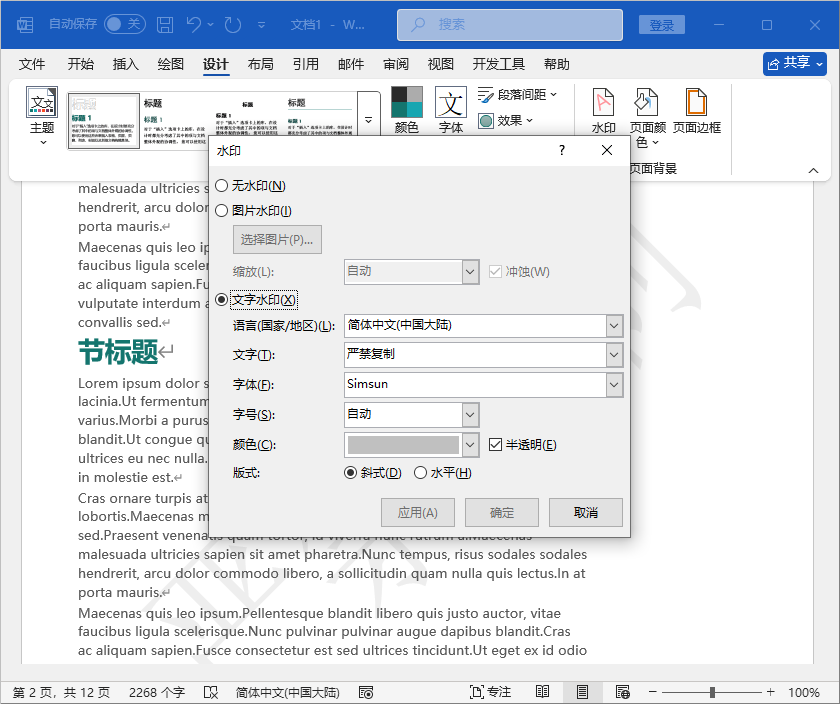
设置水印内容和格式:
文字:在文本框中输入你想显示的文字内容。
字体:点击下拉菜单选择你喜欢的字体。
字号:选择合适的字号大小。
颜色:点击颜色下拉菜单,选择适合的颜色。通常,水印颜色应较为淡雅,以免影响文档内容的阅读。
透明度:通过滑动条调整水印的透明度,使其既不影响阅读又能够清晰可见。
版式:可以选择水平或对角线排列方式,根据你的需求进行调整。
完成所有设置后,点击“确定”按钮,Word 会将你自定义的文字水印应用到当前文档的所有页面上。
五、查看效果并保存
设置完成后,返回文档正文,检查水印是否符合预期效果。如果需要进一步调整,可以重复上述步骤重新设置水印。
最后,别忘了保存你的文档。点击左上角的“文件”菜单,选择“保存”或“另存为”,以确保所有更改都被保存下来。
六、总结
通过以上步骤,你可以轻松地在 Microsoft Word 文档中添加和自定义文字水印。这一功能不仅有助于提高文档的专业性和安全性,还能让你的文档更加个性化。希望这篇教程能帮助你更好地掌握 Word 的高级功能,并提升工作效率!












