


产品帮助中心
欢迎来到简鹿技术支持中心,我们可以为您提供哪些帮助?
电脑飞行模式怎么解除你知道吗?Win 和 Mac 用户必看教程
时间:2025-03-07
来源:简鹿办公



在某些情况下,您可能需要关闭电脑上的飞行模式以便重新连接到 Wi-Fi、蓝牙或其他无线网络。本教程中简鹿办公将指导您如何在 Windows 和 macO S操作系统上解除飞行模式。
一、Windows 系统下解除飞行模式
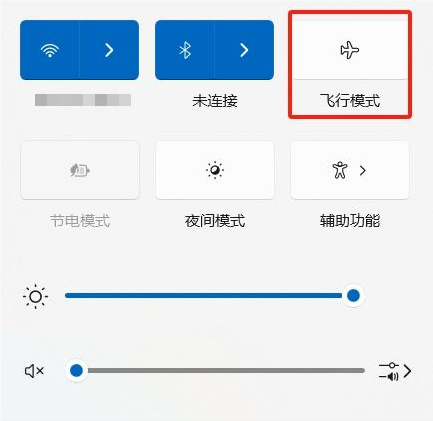
通过快捷操作中心
步骤一:点击屏幕右下角的通知图标(或按下 Win + A 快捷键),打开“操作中心”。
步骤二:在操作中心中找到“飞行模式”按钮,如果该按钮高亮显示,则表示飞行模式已开启。
步骤三:点击“飞行模式”按钮以将其关闭。此时,您的设备将恢复正常的网络连接功能。
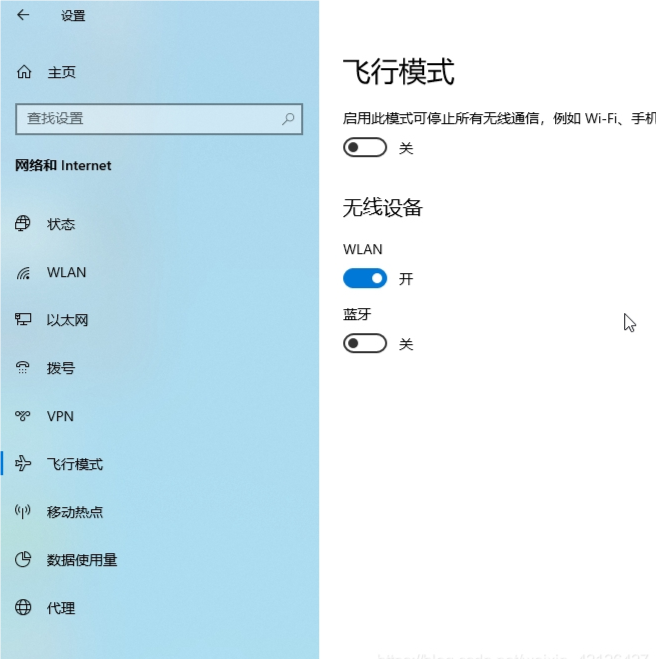
通过设置菜单
步骤一:点击左下角的“开始”菜单,然后选择“设置”(齿轮图标)。
步骤二:在设置窗口中,选择“网络和Internet”选项。
步骤三:在左侧列表中选择“飞行模式”,然后在右侧找到“飞行模式”的开关,并将其关闭。
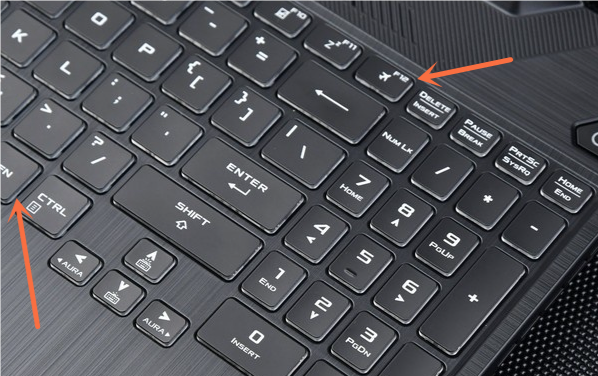
使用键盘快捷键
许多笔记本电脑都有一个专门的飞行模式快捷键或组合键(通常是 Fn 键加上带有飞机图标的F键)。按下此组合键可以快速切换飞行模式状态。
二、macOS 系统下解除飞行模式
虽然 MacBook 没有专用的飞行模式,但关闭 Wi-Fi 和蓝牙基本上可以给您带来相同的效果。
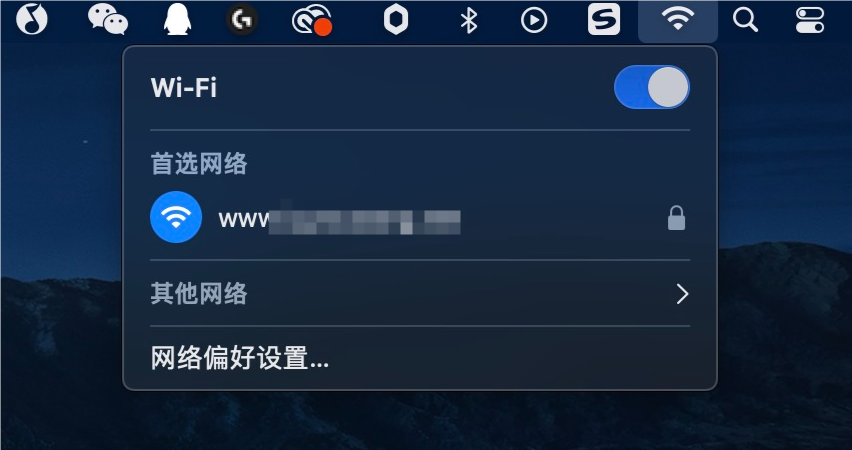
通过以上步骤,您应该能够顺利地解除电脑上的飞行模式,恢复正常网络连接。希望这篇教程对您有所帮助!如果有任何疑问或遇到特殊情况,请随时查阅官方文档或联系技术支持获取进一步帮助。












