


格式工厂怎样转换 MKV 视频为 MP4 视频详细教程


 Win下载
Win下载
 Mac下载
Mac下载
MKV(Matroska Video)是一种封装格式,虽然能容纳多条音轨和字幕,但在某些播放器、手机设备或视频编辑软件中兼容性较差。相比之下,MP4 是目前全球兼容性最好的视频格式。
本文将手把手教您如何使用最新版的 格式工厂(FormatFactory v5.22.0),将 MKV 视频高效、高质量地转换为 MP4 格式。
MKV 格式转 MP4 详细操作步骤
第一步:启动软件并选择目标格式
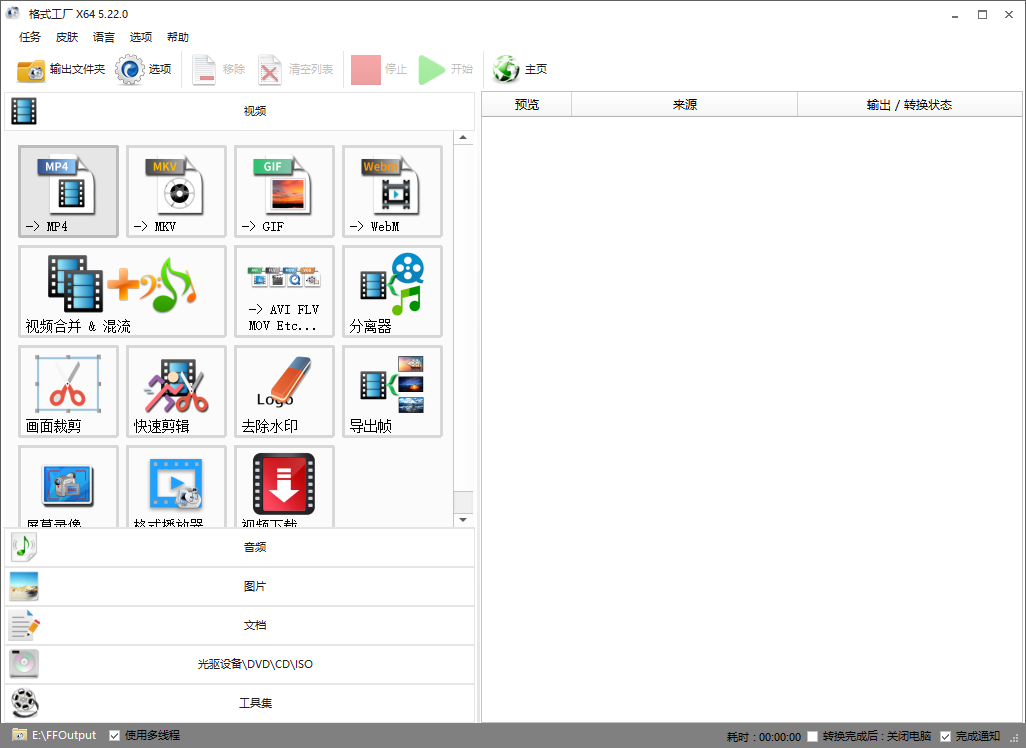
双击桌面图标打开 格式工厂,在主界面左侧的功能栏中,找到 “视频” 分类,再点击 “-> MP4” 图标。
第二步:导入 MKV 源文件
点击界面中央或右上角的 “添加文件” 按钮。在弹出的文件浏览窗口中,找到您的 .mkv 视频文件,选中并点击“打开”。
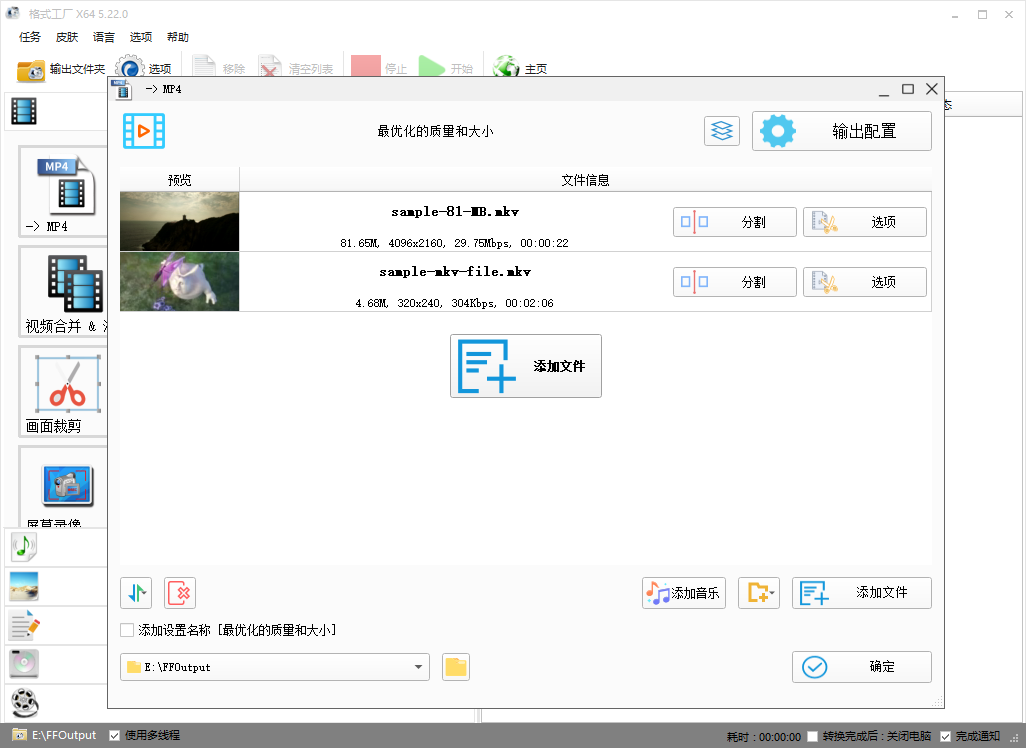
如果您有多个 MKV 文件需要转换,可以按住 Ctrl 键多选,或直接拖拽整个文件夹到软件窗口中,软件支持批量添加,一次性处理所有任务。
第三步:自定义输出设置(可选但推荐)
添加文件后,不要急着开始,建议点击 “输出配置” 按钮,对参数进行微调,以确保最佳效果:
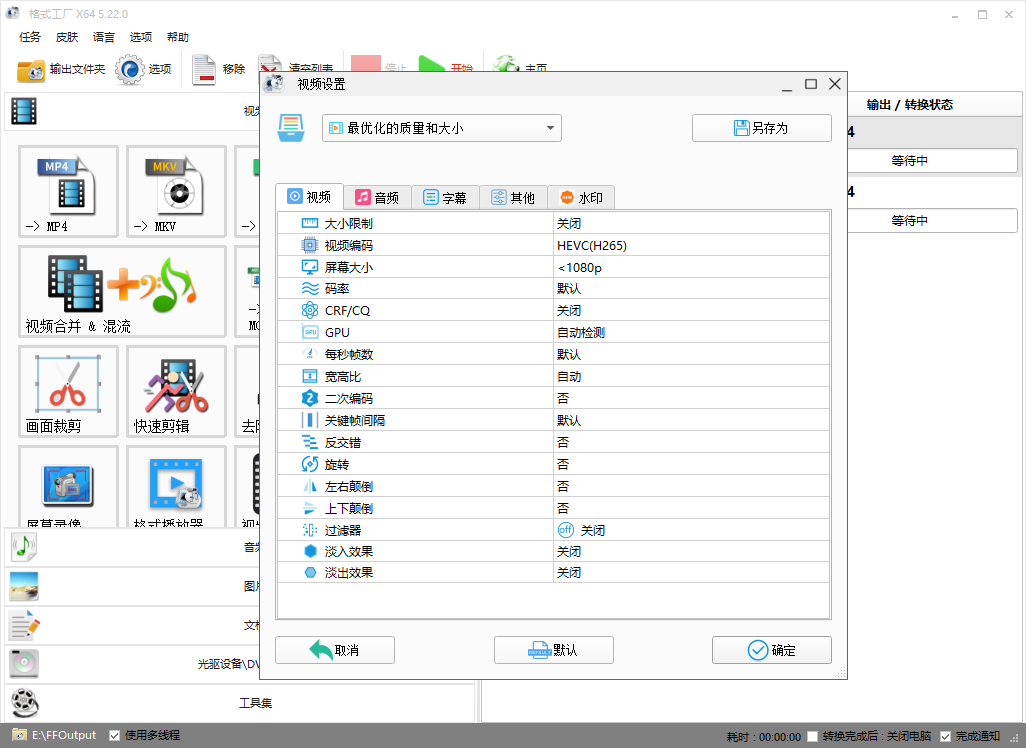
1. 视频编码保持默认的 H.264 (AVC) 或选择 H.265 (HEVC)。
H.264:兼容性最好,适合所有设备。
H.265:同画质下体积更小,适合 4K 视频或存储空间有限的情况(需播放设备支持)。
2. 屏幕大小选择 “默认”(即保持原画分辨率)。
如果需要压缩体积或在手机观看,可选择 1280x720 (720P) 或 1920x1080 (1080P)。
3. 比特率 选择 “默认” 或 “自动”。
若追求极致画质,可手动调高数值(如 8000kbps 以上);若追求小体积,可适当降低(如 2000-4000kbps)。
4. 音频与字幕 通常保持默认即可。如果原 MKV 有多条音轨(如中英双语),可在“音频流”中选择保留哪一条。
字幕:MKV 常内封字幕。在“字幕”选项中,您可以选择 “复制”或 “嵌入”。
5. 高级功能:水印与剪辑
在此界面您还可以点击 “水印” 添加图片/文字水印,或使用 “视频剪辑” 截取视频的某一片段进行转换,无需额外使用剪辑软件。设置完成后,点击 “确定” 返回主界面。
第四步:开始转换
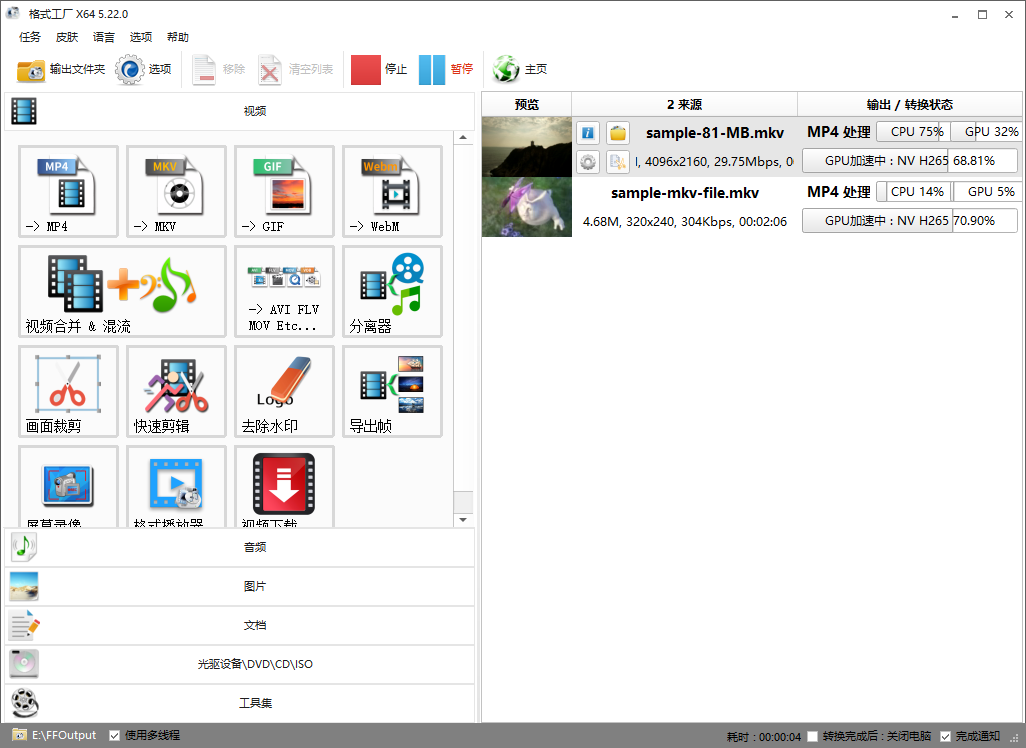
确认文件列表中的状态显示正常。点击软件顶部工具栏上的 “开始” 按钮。现在,您可以将生成的 MP4 文件复制到手机、平板或上传到视频网站了。
常见问题与小贴士
Q: 转换后没有声音怎么办?
A: 某些 MKV 文件包含特殊的音频编码(如 DTS 或 AC3)。请在“输出配置”的音频选项中,确保音频编码设置为 AAC,这是 MP4 容器最通用的音频格式。
Q: 想要更快的转换速度?
A: 在输出配置中,将硬件加速选项开启(如果您的显卡支持),可以大幅利用 GPU 资源加速转换。
Q: 转换后的文件太大?
A: 尝试将视频编码改为 H.265,或者在“屏幕大小”中选择较低的分辨率,并适当降低“比特率”。
使用 格式工厂 v5.22.0 将 MKV 转为 MP4 只需简单的四步:选 MP4 -> 加文件 -> 调配置 -> 点开始。凭借其强大的批量处理能力和丰富的自定义选项,无论是日常观影还是专业视频处理,它都能轻松胜任。












