


iZotope RX 7 超详细一键分离人声与伴奏教程来了



做影视混剪、短视频配音、音乐翻唱、Remix 时,最刚需的就是从成品歌曲 / 视频里干净提取纯伴奏或干净人声。传统 AU 中置声道提取法效果差、伤乐器,而 iZotope RX 7 Advanced 里的 Music Rebalance 功能,依靠机器学习算法,能精准分离人声、贝斯、鼓点与其他乐器,分离质量远超常规工具,堪称音频处理的 “终极神器”。
Music Rebalance 到底靠什么?
Music Rebalance 使用经过机器学习训练的智能算法,不是简单声道相减,而是自动识别音频里的四种元素:
人声
贝斯
打击乐 / 鼓
其他乐器:吉他、弦乐、合成器等
对每一类音源独立分析、分离、重新平衡音量,你想消什么、留什么,直接拉滑块即可实现。它不会像传统方法那样连带消掉鼓、贝斯等居中乐器,保留度更高、更自然。
完整提取人声分离操作步骤
1. 导入音频
打开 iZotope RX 7,直接把音频拖入软件,双击打开进入编辑界面。
2. 打开 Music Rebalance
在软件右侧功能栏找到:Music Rebalance 点击展开面板。
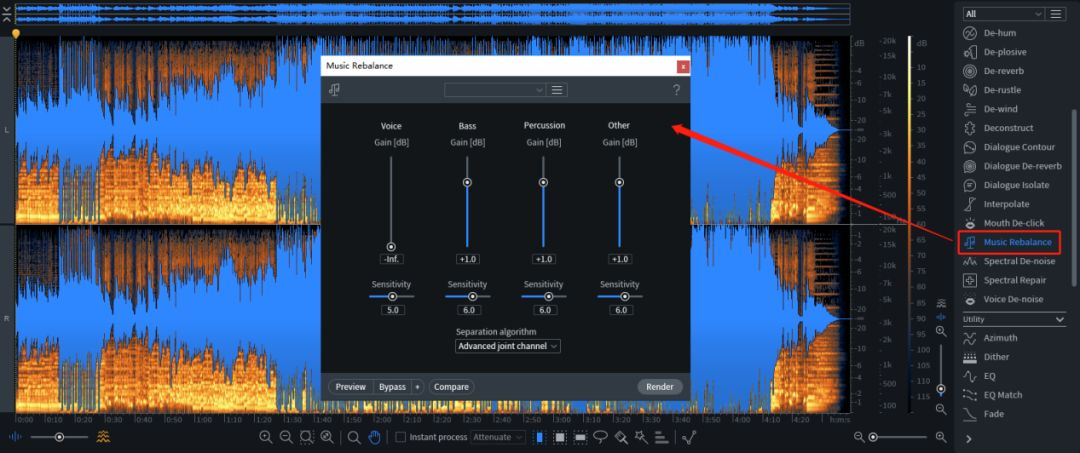
3. 选择你要的效果(两种常用模式)
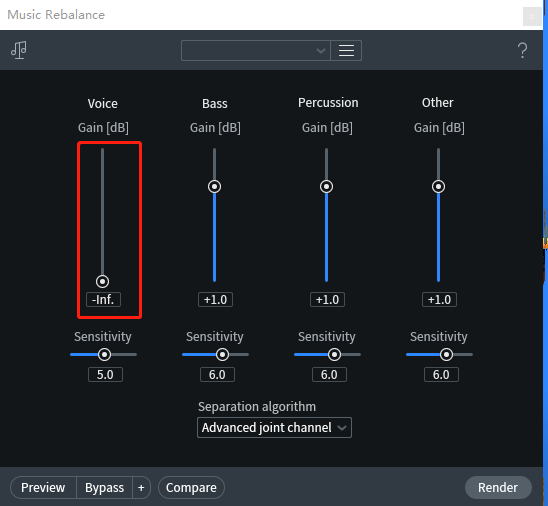
模式 A:消除人声,提取纯伴奏
Voice(人声):拉到 最低(0)
Bass、Percussion、Other:保持默认或适当拉高
模式 B:消除音乐,提取干净人声
Voice:保持
Bass、Percussion、Other:全部拉到 最低(0)
4. 关键参数:灵敏度
四个声部默认都是 5.0,它们是相对值,不是绝对值。
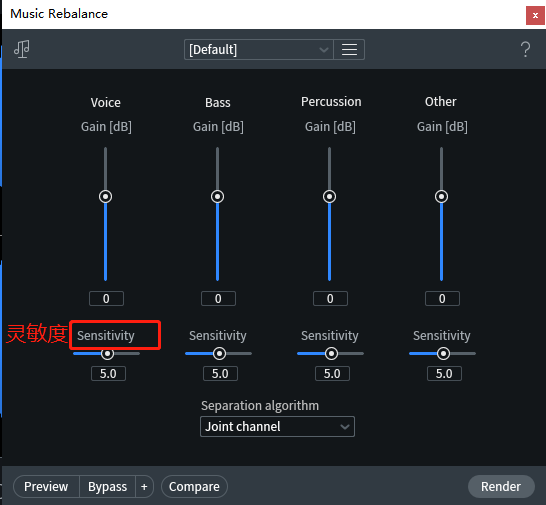
灵敏度越高 → 识别范围越宽,越容易把相近频率一起消掉
灵敏度越低 → 识别越精准,但可能消不干净
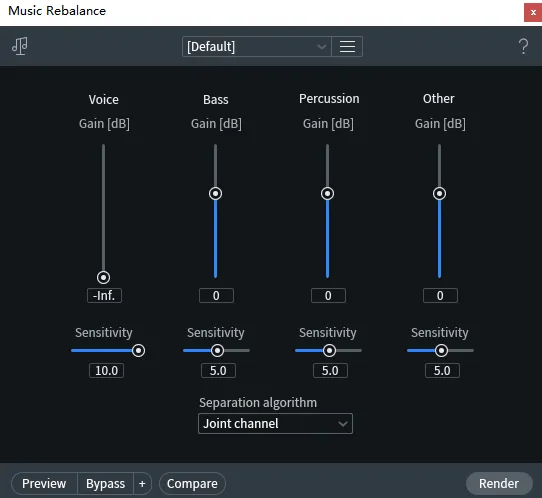
简单理解:
想彻底消人声:Voice 灵敏度可适当调高
想保乐器:其他声部灵敏度不要拉满,避免过度消除
注意:四个数值全部调到 10.0,效果和都 5.0 是一样的,相对平衡不变。
5. 分离算法(Separation algorithm)选择
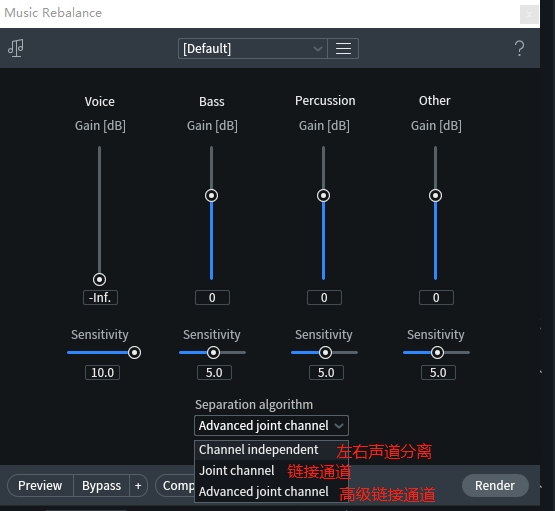
左右声道独立(Channel Independent)
速度最快,算法简单,适合预览、普通音频。
联合通道(Joint Channel)
质量更高,适合立体声强、人声居中的歌曲。
高级联合通道(Advanced Joint Channel)
音质最好、解析最强,但渲染最慢,适合最终导出。
日常推荐:预览用独立通道 → 最终导出用高级联合通道。
6. 点面板播放按钮预览效果,满意后点击 Render 开始渲染,渲染完成后,导出音频即可得到纯净伴奏 / 人声。
常见问题与小技巧
人声消不干净?
提高 Voice 灵敏度,或换用 高级联合通道 重新渲染。
乐器被消掉太多?
降低对应乐器的灵敏度,不要拉满。
导出文件大?
导出时选择合适比特率,不影响音质的前提下压缩体积。












