


产品帮助中心
欢迎来到简鹿技术支持中心,我们可以为您提供哪些帮助?
怎么剪辑音频时长?如何使用 Audacity 剪辑音频时长教程
时间:2025-03-07
来源:简鹿办公



想要剪辑音频中的任意一段音频怎么操作?Audacity 是一款功能强大的开源音频编辑软件,适合用来剪辑、混合以及处理各种音频文件。下面将介绍如何使用 Audacity 来剪辑音频的时长。
步骤一:导入音频文件
首先,启动 Audacity 软件。在顶部菜单栏中选择“文件”>“打开”,然后浏览你的电脑以找到并选中你想要编辑的音频文件。点击“打开”按钮后,该音频文件将会显示在 Audacity 的时间轴上。
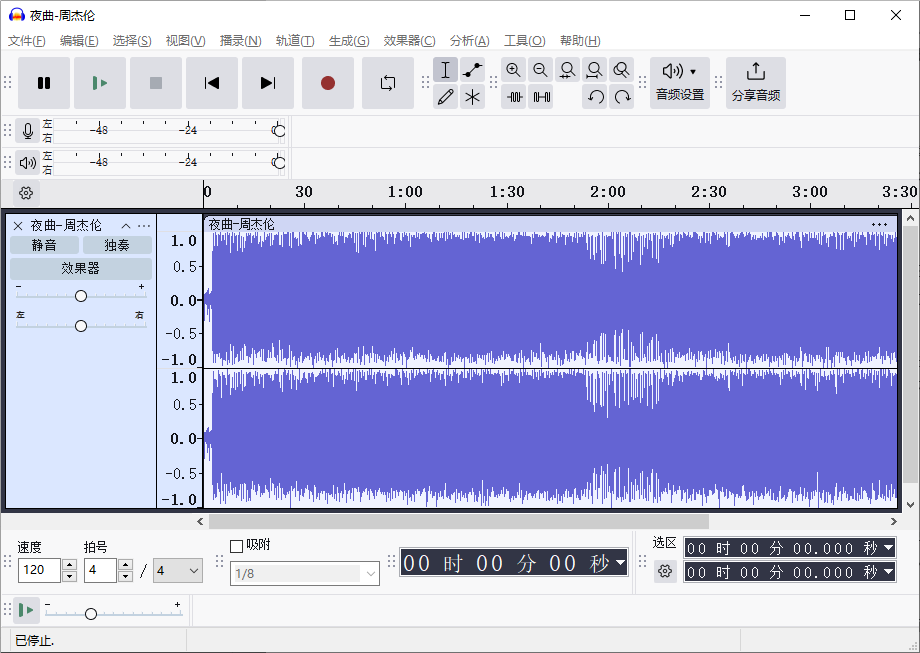
步骤二:选择要裁剪的区域
在时间轴上,你可以直接点击并拖动鼠标来选择想要保留或删除的音频部分。如果你希望精确控制开始和结束点,可以放大时间轴以便更细致地进行选择。
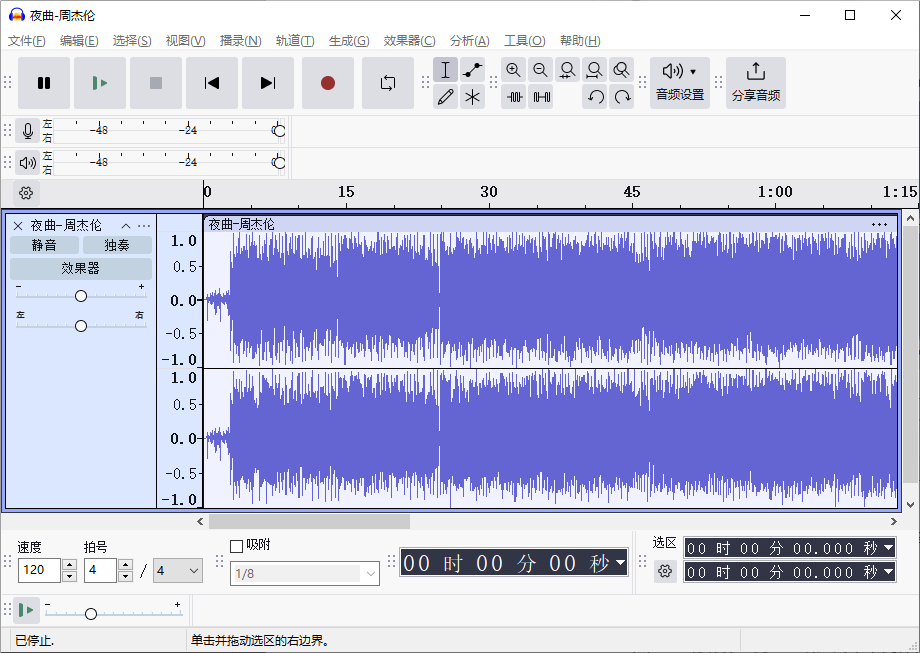
步骤三:分割音频片段
一旦确定了要裁剪的区域,可以通过点击播放头所在位置并使用快捷键 Ctrl + I(Windows)或 Cmd + I(Mac)来进行分割。另外,也可以右键点击所选区域,在弹出的菜单中选择“分割”选项。
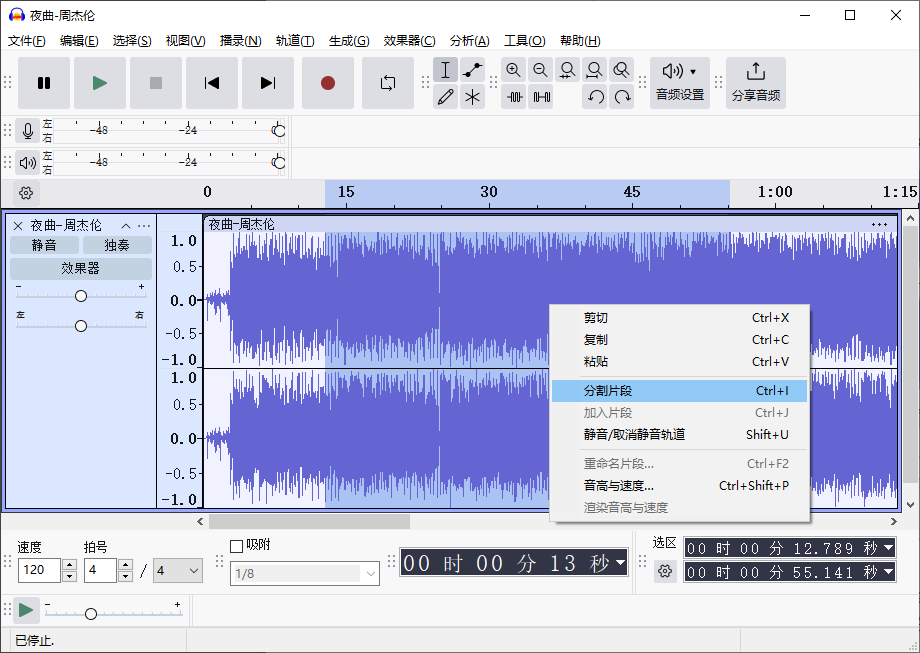
步骤四:删除不需要的部分
完成分割之后,你可以单击不想要的音频片段,按下键盘上的 Delete 键将其移除。这样做可以有效地缩短音频长度,只留下你想要保留的部分。
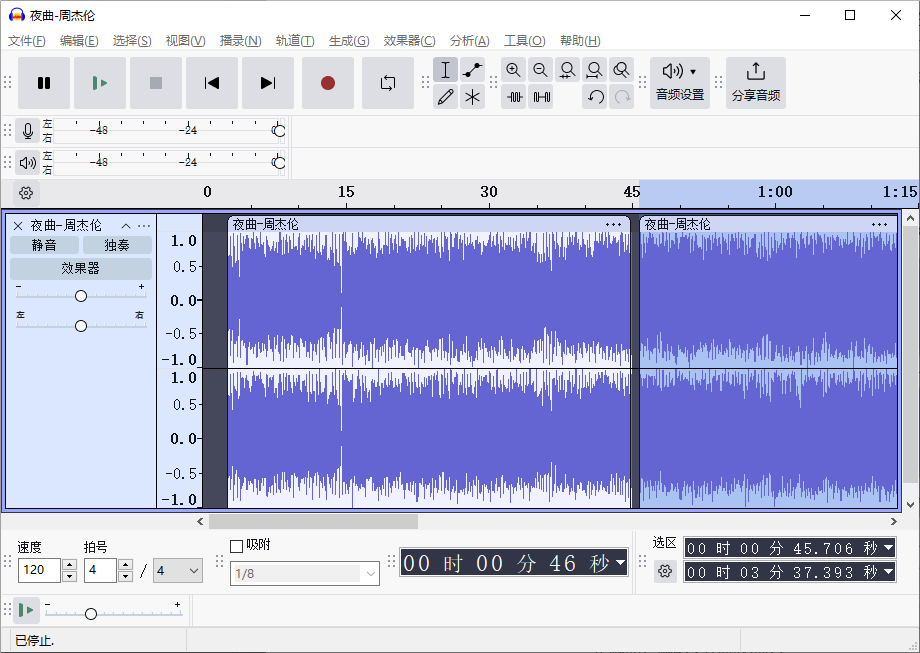
步骤五:导出修改后的音频
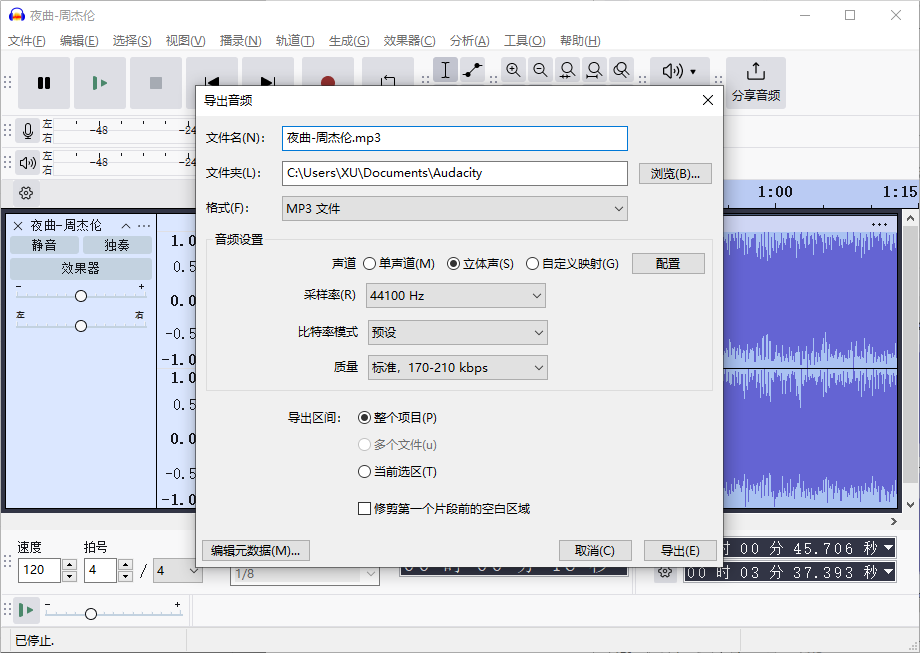
完成所有编辑后,前往“文件”菜单,选择“导出音频”>“导出为 MP3”或其他你需要的格式(如 WAV)。在随后弹出的窗口中,选择保存位置,并为你的新音频文件命名。最后点击“保存”按钮即可完成整个过程。
通过这几个简单的步骤,你就可以轻松地使用 Audacity 对音频文件进行裁剪,无论是为了制作铃声、去除不必要的静音部分还是其他目的都非常方便。希望这篇指南对你有所帮助!


猜你喜欢











