


简鹿文件批量重命名怎么一次性重命名多个文件教程



我们经常会遇到需要给大量文件重命名的场景:比如整理下载的资料、批量修改照片名称、归类视频文件等。一个个手动重命名不仅耗时费力,还容易出错。今天就为大家介绍一款超实用的工具 ——简鹿文件批量重命名,支持 Windows 和 Mac 系统,能让你一键批量处理文件 / 文件夹重命名,甚至修改时间、提取名称等,轻松提升效率!
一、简鹿文件批量重命名:功能与优势
简鹿文件批量重命名是一款专为批量文件管理设计的工具,核心功能包括:
批量重命名:支持同时处理数百个文件或文件夹,自定义命名规则,灵活组合 “插入、替换、删除、添加前缀 / 后缀” 等操作。
修改文件 / 文件夹时间:批量调整文件的创建时间、修改时间,方便按时间线整理资料。
批量创建文件夹:根据预设规则快速生成多个文件夹,例如按日期、序号创建。
提取文件名 / 文件夹名:快速导出文件列表,生成 Excel 或文本格式,方便统计和管理。
优势:界面简洁直观,无需编程基础,新手也能 3 分钟上手;支持多种系统,稳定性强,重命名过程中不会损坏原始文件。
二、手把手教程:如何用简鹿一次性重命名多个文件
以下以 Windows 系统为例,Mac 操作逻辑相同,界面略有差异。
步骤 1:下载并打开软件
在浏览器中搜索 “简鹿文件批量重命名”,进入官方网站下载对应系统的安装包(支持 Windows 7/8/10/11 和 macOS)。双击安装包按提示完成安装,打开软件后,主界面会显示 “文件重命名”“文件夹重命名”“修改文件时间” 等功能模块。
步骤 2:选择 “文件重命名” 功能
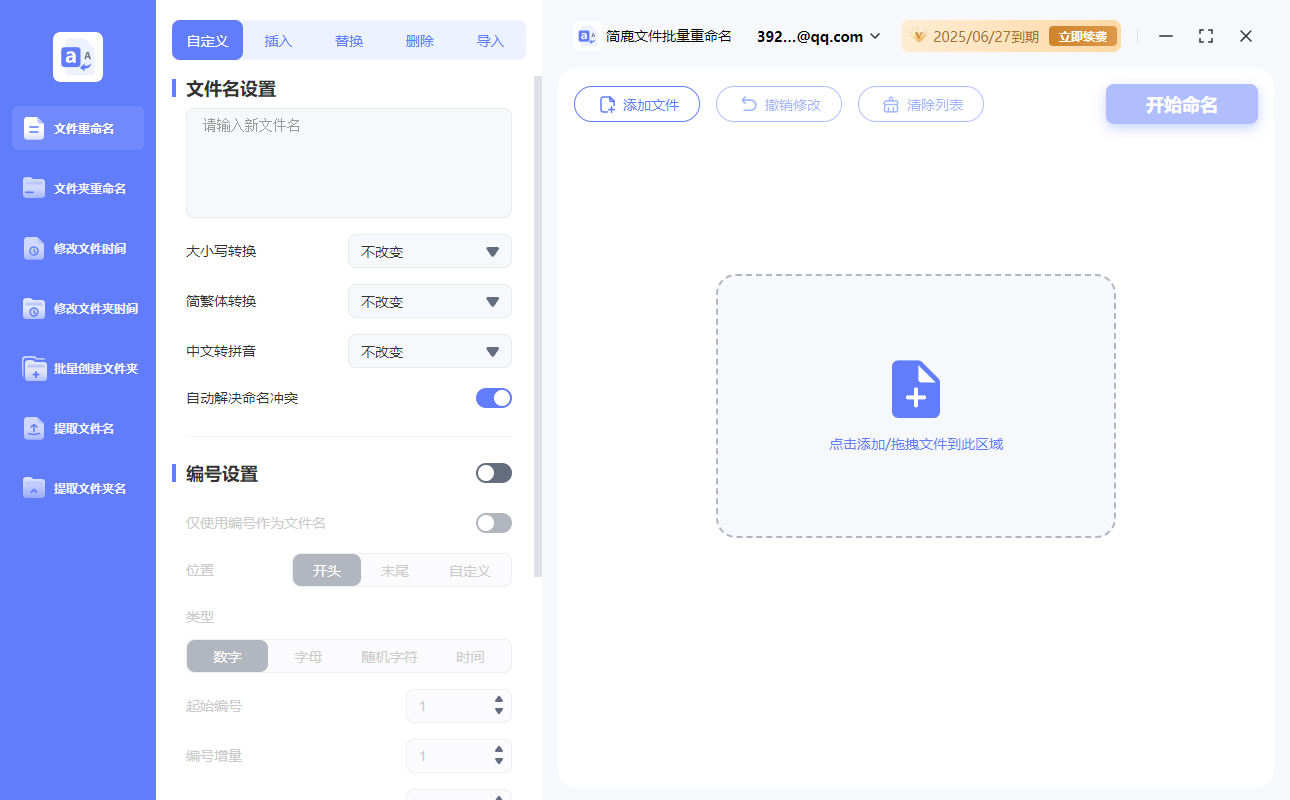
点击软件左侧的 “文件重命名” 选项,进入文件批量处理界面。
步骤 3:添加需要重命名的文件
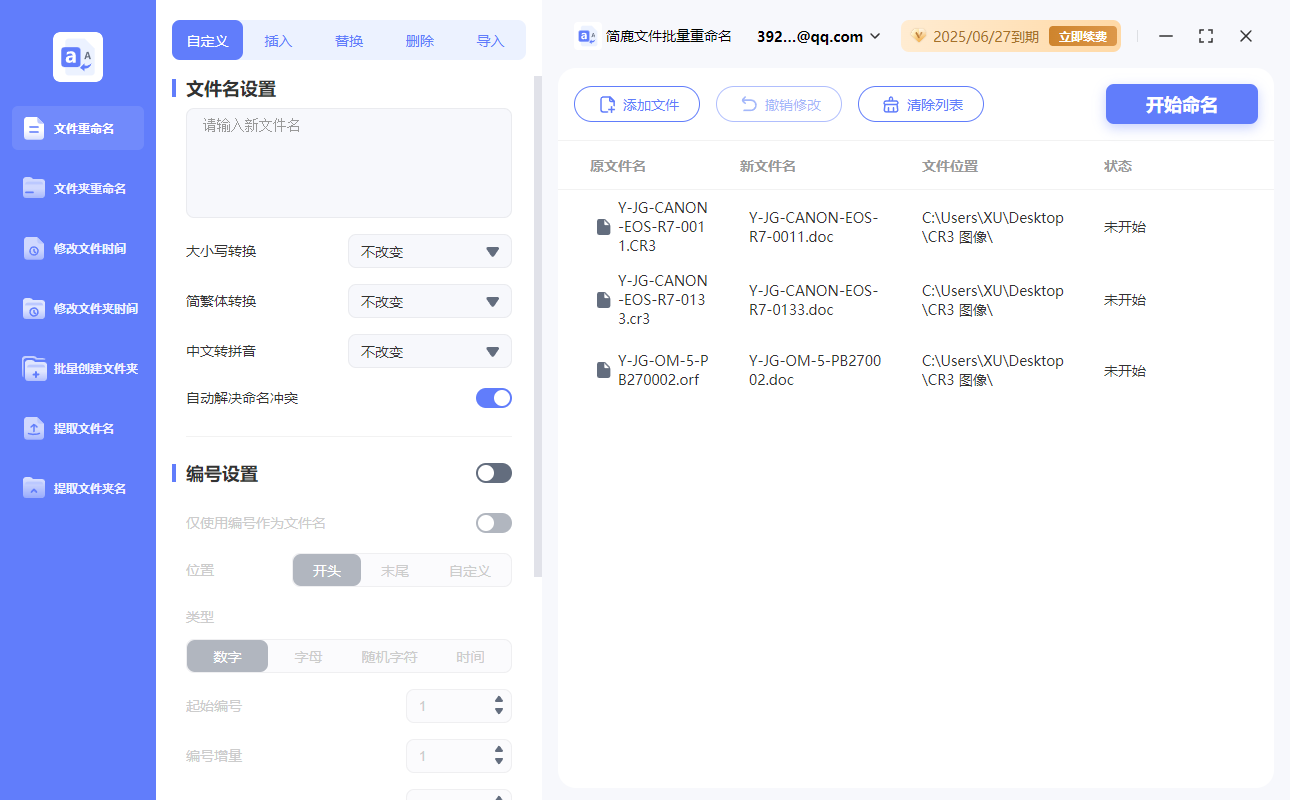
点击界面中的 “添加文件” 按钮,在弹出的窗口中选择需要重命名的文件(可按住 Ctrl 键多选,或直接框选整个文件夹内的文件)。也可以直接将文件或文件夹从电脑桌面拖放到软件界面中,快速完成导入。
步骤 4:设置重命名规则
在 “文件名设置” 区域,根据需求选择重命名方式。简鹿提供多种灵活功能,可单独或组合使用:
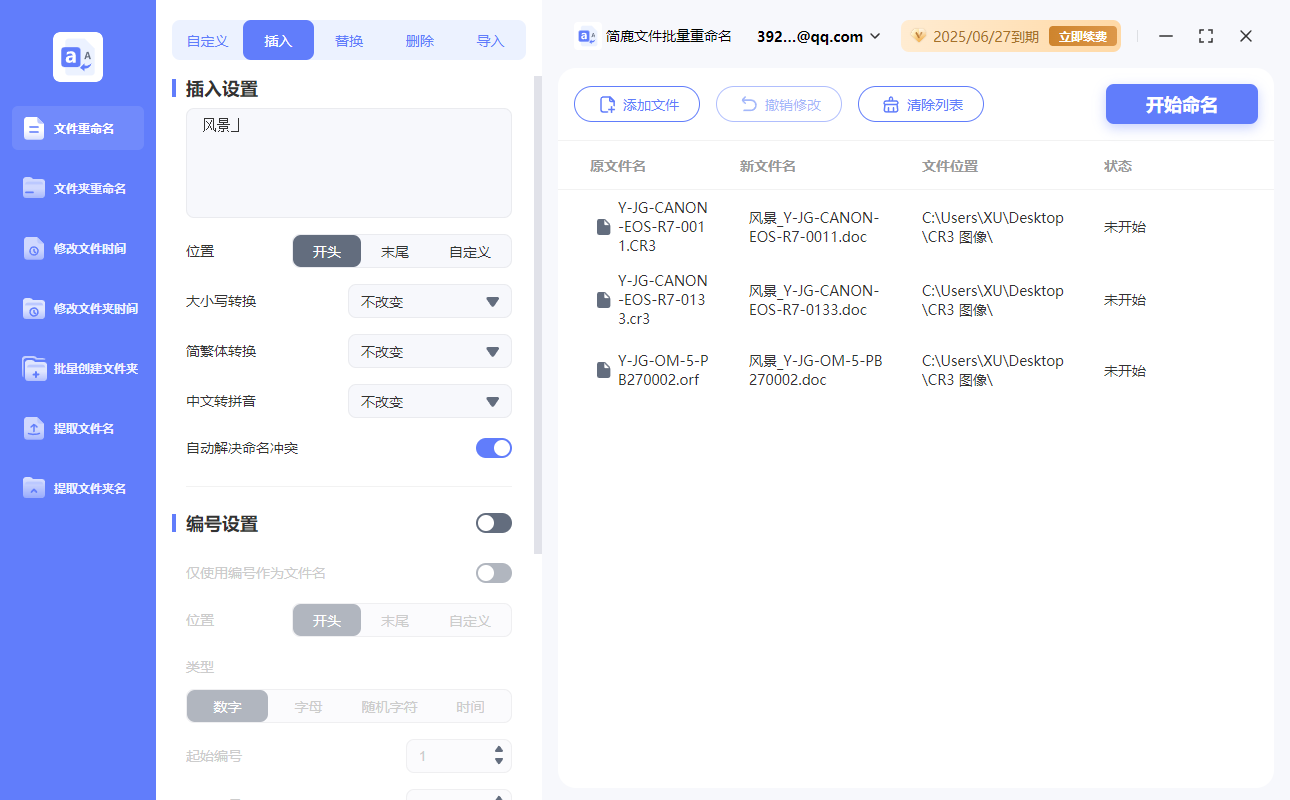
场景 1:统一添加前缀 / 后缀
需求:将 “风景 1.jpg”“风景 2.jpg” 等文件统一命名为 “旅游日记_风景 1.jpg”“旅游日记_风景 2.jpg”。
操作:
在 “前缀” 输入框中填写 “旅游日记_”(后缀同理)。
确认 “保留原文件名” 勾选,点击 “应用” 即可预览效果。
场景 2:替换 / 删除部分文字
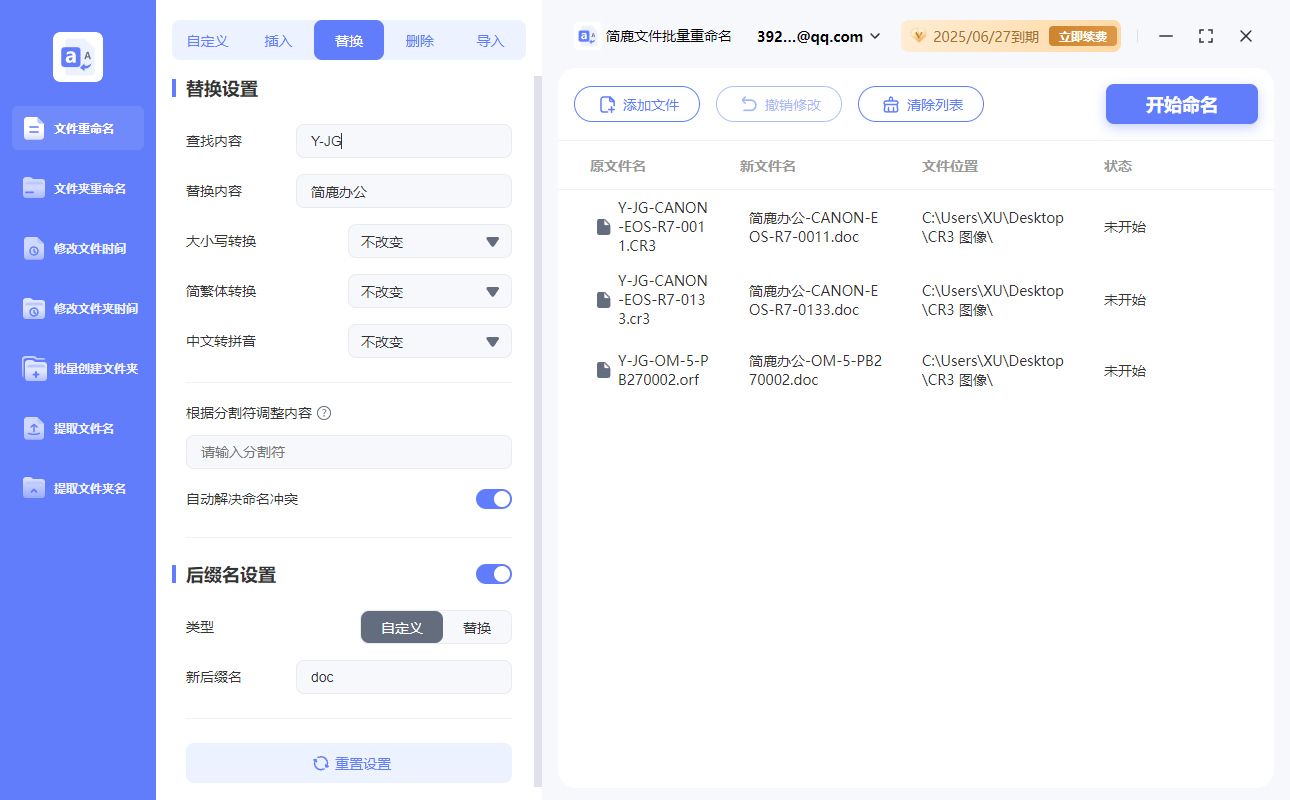
需求:将文件名中的 “Y-JC” 替换为 “简鹿办公_”,或删除多余的 “副本” 字样。
操作:
选择 “替换” 功能,在 “查找内容” 中输入 “Y-JC”,“替换为” 中输入 “简鹿办公_”。
若需删除特定文字,在 “删除” 功能中输入要删除的内容(如 “副本”),勾选 “包含该内容的文件” 即可。
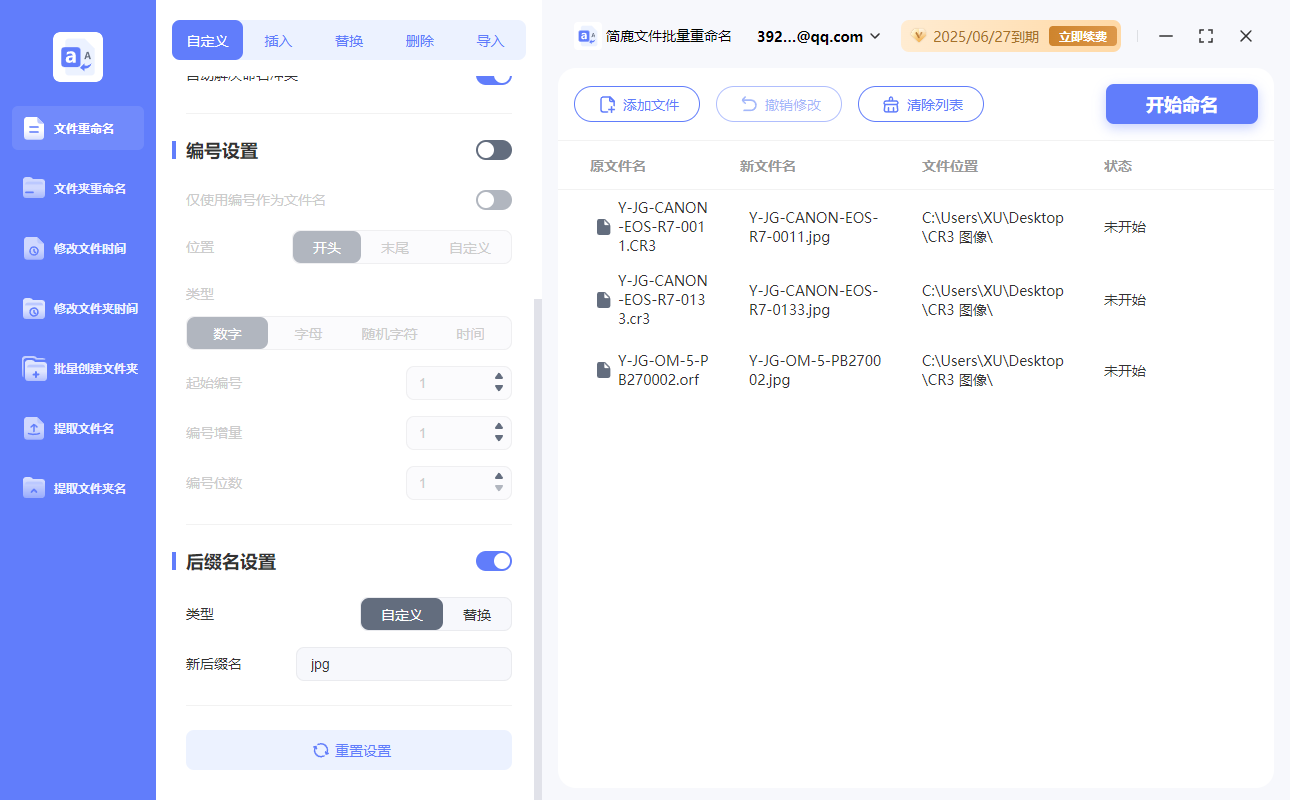
场景 3:修改文件扩展名
需求:将 “.cr3” 文件批量改为 “.jpg”。
操作:在 “扩展名” 选项中直接输入新格式(如 “jpg”),注意不要带 “.” 符号。
步骤 4:预览与执行
设置完规则后,查看重命名后的效果是否符合预期。确认无误后,点击 “开始命名”,等待几秒即可完成所有文件的批量处理。
四、注意事项
若一次性处理数千个文件,可能需要更长时间,建议分批操作以避免卡顿。
复杂命名规则可先用少量文件测试,确认无误后再批量执行。
五、总结
简鹿文件批量重命名凭借简单易用的操作和强大的批量处理能力,堪称办公学习的效率神器。无论是整理资料、修改文件名,还是管理文件时间,它都能帮你节省大量精力。赶紧下载体验吧,让文件管理从此告别手动时代!












