


怎样使用 VideoProc Converter AI 将 4K 视频转换为 1080p 视频



在拍摄和分享视频越来越普及的今天,很多人会用手机或专业设备录制 4K 高清视频。但 4K 视频文件体积大、占用空间多,且并非所有设备或平台都支持 4K 播放。因此,将 4K 视频转换为更通用的 1080p 分辨率,是提升兼容性、节省存储空间的有效方法。
本文将手把手教你如何使用功能强大、操作简单的 VideoProc Converter AI 软件,将 4K 视频快速转换为 1080p,无论是横屏还是竖屏视频都能轻松应对。
为什么选择 VideoProc Converter AI?
支持 4K/8K 视频剪辑与格式转换
硬件加速技术,转换速度快(比普通软件快 47 倍)
支持 H.264、H.265 等主流编码格式
可自定义分辨率、帧率、比特率等参数
界面简洁,适合新手快速上手
将 4K 视频转为 1080p 详细操作步骤
第 1 步:启动软件并进入视频转换模块
打开已安装的 VideoProc Converter AI。在主界面中,点击左侧的 视频 功能模块。
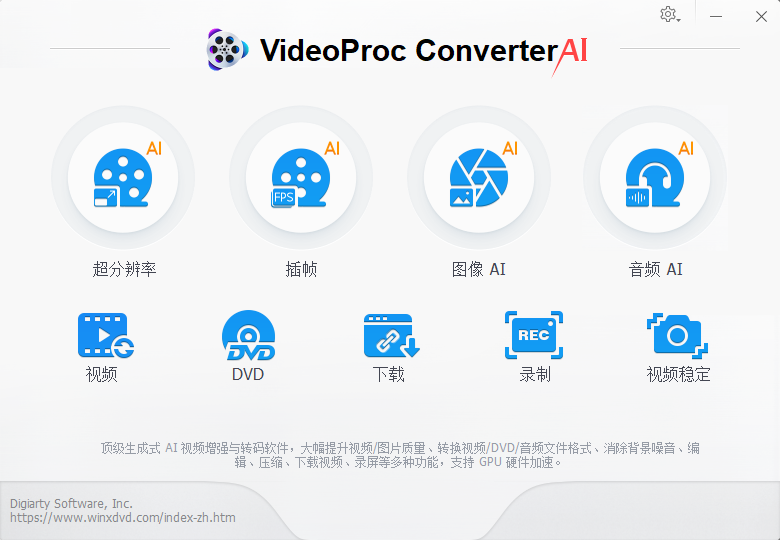
提示:如果你是第一次使用,软件会自动检测你的硬件是否支持加速,建议开启以提升转换效率。
第 2 步:添加 4K 视频文件
点击中间区域的 “+ 视频” 按钮。在弹出的窗口中,选择你要转换的 4K 视频文件,支持批量添加。添加完成后,视频会显示在文件列表中。
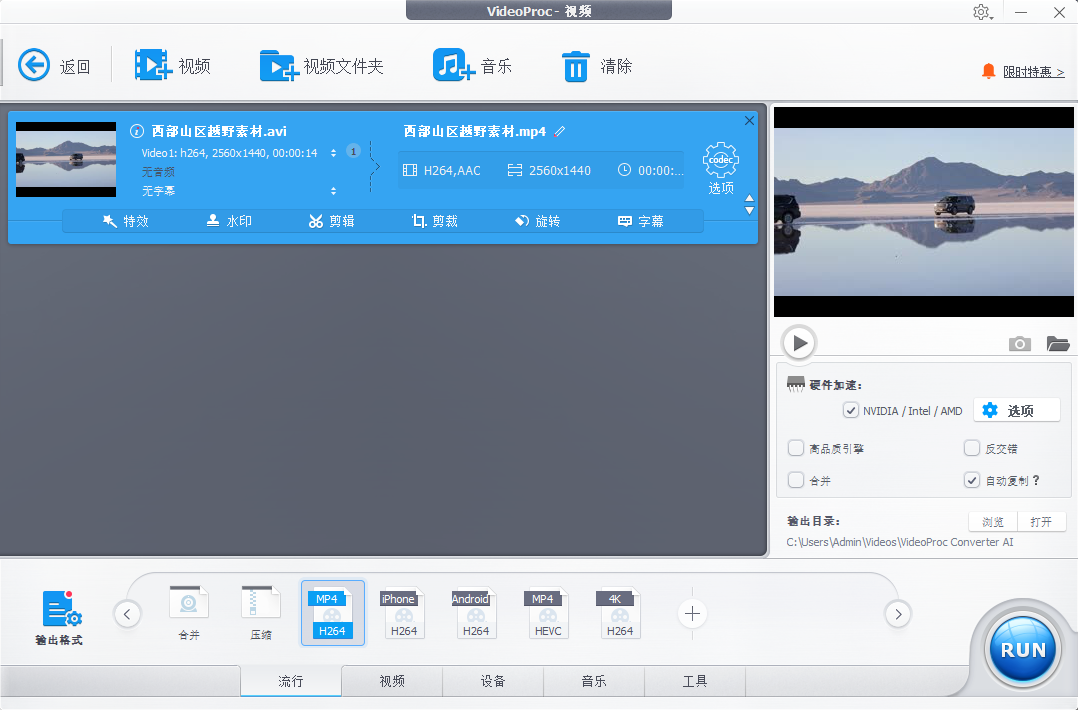
第 3 步:设置输出参数(关键步骤)
在视频列表中,点击你添加的视频右侧的 “选项”按钮(齿轮图标)。进入详细的 “视频设置” 页面。在这里,我们需要重点调整以下参数:
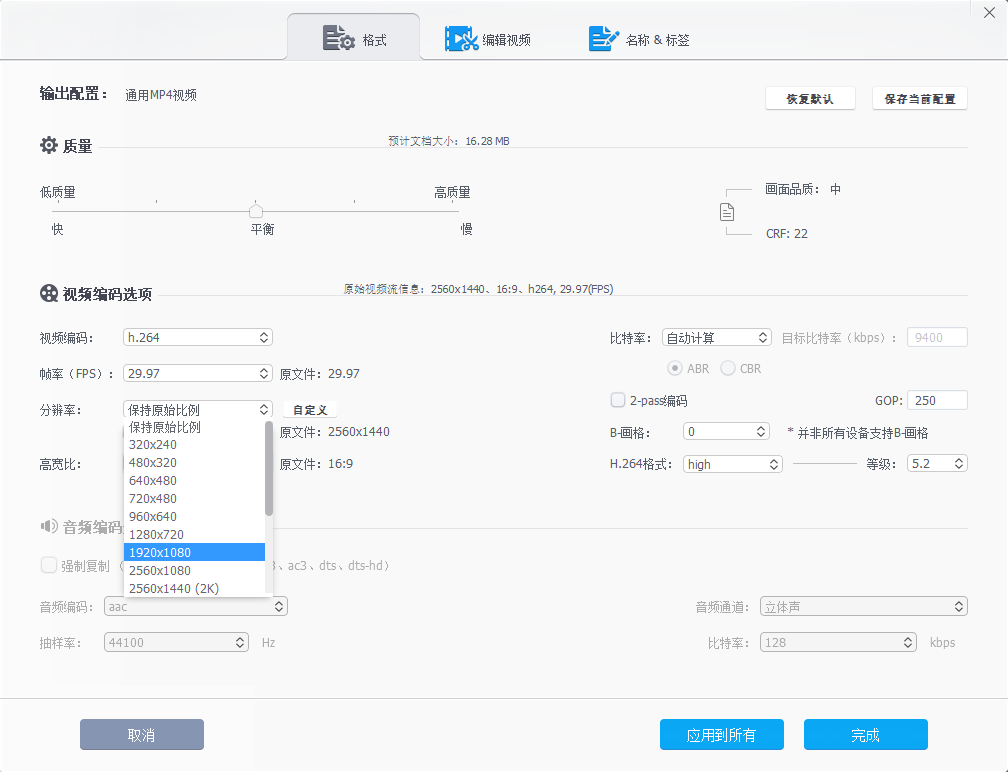
视频编码 H.264 兼容性最好,几乎所有设备都支持
分辨率 1920x1080 标准 1080p 横屏分辨率
或 1080x1920 如果是手机竖屏视频,可设为 1080p 竖屏
帧率 保持原帧率(如 30fps 或 60fps) 避免画面卡顿或音画不同步
比特率 自动或手动设置(建议 8–12 Mbps) 影响画质和文件大小
如果你想保留原始比例,建议勾选“保持宽高比”。若视频用于抖音、快手等平台,选择 1080x1920 竖屏更合适。
H.264 编码的 MP4 格式是目前最通用的选择。设置完成后,点击 “完成” 返回主界面。
第 4 步:选择输出格式并开始转换
在主界面底部,找到 “输出格式”设置。选择输出格式为:MP4(推荐),并确保编码为 H.264。点击右下角的 “RUN”(运行)按钮,开始转换。
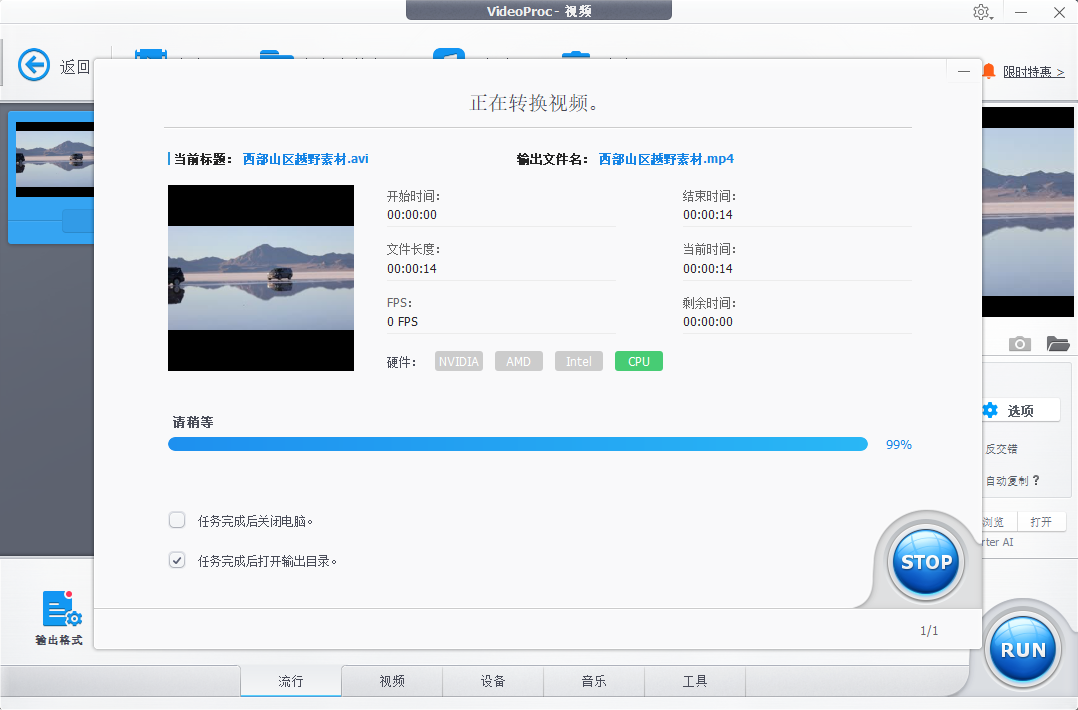
转换时间取决于视频长度、电脑性能和是否启用硬件加速。得益于 VideoProc 的 GPU 加速技术,转换过程通常非常迅速。
将 4K 视频转换为 1080p 并不复杂,使用 VideoProc Converter AI 只需几个简单步骤即可完成:
添加视频 → 设置分辨率为 1080p(1920x1080 或 1080x1920)→ 选择 H.264 + MP4 输出 → 点击 RUN 开始转换
对于有高清视频转换需求的用户赶快试试吧!除了使用上面的工具外,我们还可以通过使用简鹿格式工厂或简鹿视频格式转换器进行批量转换。













