


ffmpeg转换音频格式的命令有哪些?如何使用ffmpeg转换音频格式



在多媒体处理领域,FFmpeg 以其强大的功能和灵活性而闻名。无论是视频编辑、音频转换还是流媒体处理,它都是专业人士和技术爱好者的首选工具之一。在这篇文章中简鹿办公将重点介绍如何使用 FFmpeg 进行音频格式转换,提供一些常用的转换方式,帮助您更高效地完成工作。
一、安装 FFmpeg
首先,确保您的系统中已经安装了 FFmpeg。您可以访问 FFmpeg 官方网站下载适合您操作系统的版本,并按照官方文档中的说明进行安装。
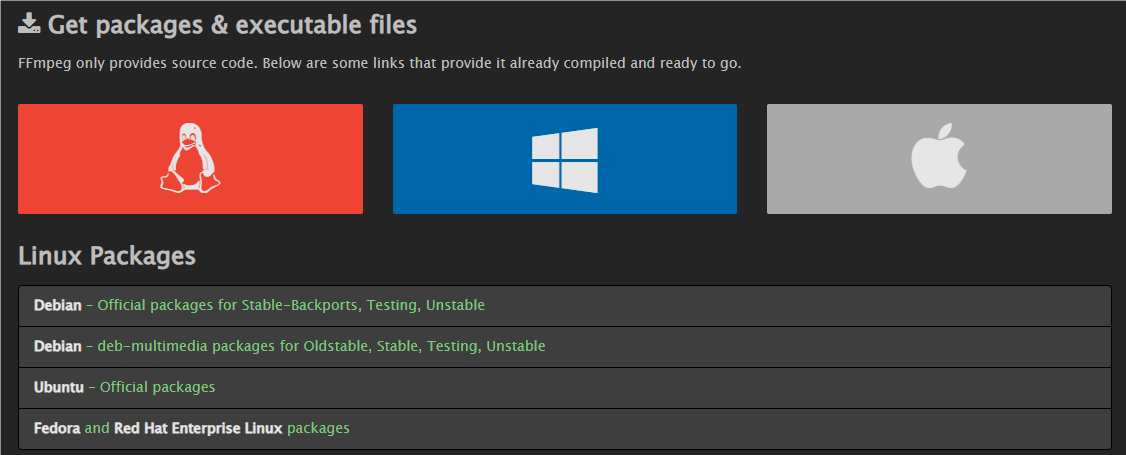
Windows: 下载并解压 FFmpeg 的二进制文件,然后将bin目录添加到环境变量。
macOS: 可以通过 Homebrew 安装,运行命令 brew install ffmpeg。
Linux: 大多数发行版都可以通过包管理器安装,例如 Ubuntu 上可以使用 sudo apt-get install ffmpeg。
二、常用音频格式转换命令
基本转换
转换任何音频文件为MP3格式是最常见的需求之一。以下是一个简单的例子:
ffmpeg -i input.wav output.mp3
这条命令会将一个 WAV 格式的音频文件转换为 MP3 格式。
设置音频质量
在转换过程中,您可能希望控制输出文件的质量。对于 MP3 格式,可以通过比特率(bitrate)来调整质量:
ffmpeg -i input.wav -b:a 192k output.mp3
-b:a 192k 表示设定音频比特率为 192 kbps。数值越高,音质越好,但文件也会越大。
仅提取音频轨道
当处理视频文件时,有时我们只需要其中的音频部分。使用 -vn 参数可以仅保留音频轨道:
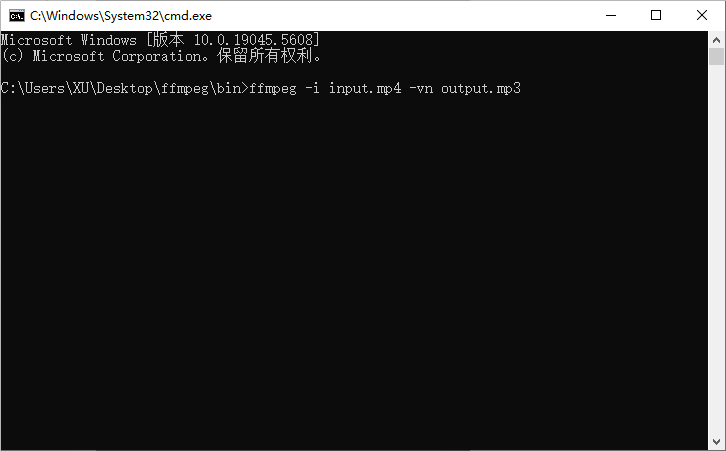
ffmpeg -i input.mp4 -vn output.mp3
这条命令从一个 MP4 视频文件中提取出音频,并保存为 MP3 格式。
指定采样率
如果需要改变音频的采样率,可以使用-ar选项:
ffmpeg -i input.wav -ar 44100 output.mp3
此命令将输入文件的采样率调整为 44100 Hz。
批量转换
对于大量文件的转换任务,可以通过脚本实现自动化。下面是一个简单的例子,展示如何将当前目录下的所有 WAV 文件转换为 MP3 格式:
for file in *.wav; do
ffmpeg -i "$file" "${file%.wav}.mp3"
done
这段脚本遍历当前目录下的所有 .wav 文件,并将它们逐一转换为 .mp3 格式。
三、总结
FFmpeg 提供了丰富的选项来满足各种音频转换需求。无论是简单的格式转换,还是对音频质量、采样率等高级属性的精确控制,FFmpeg 都能胜任。
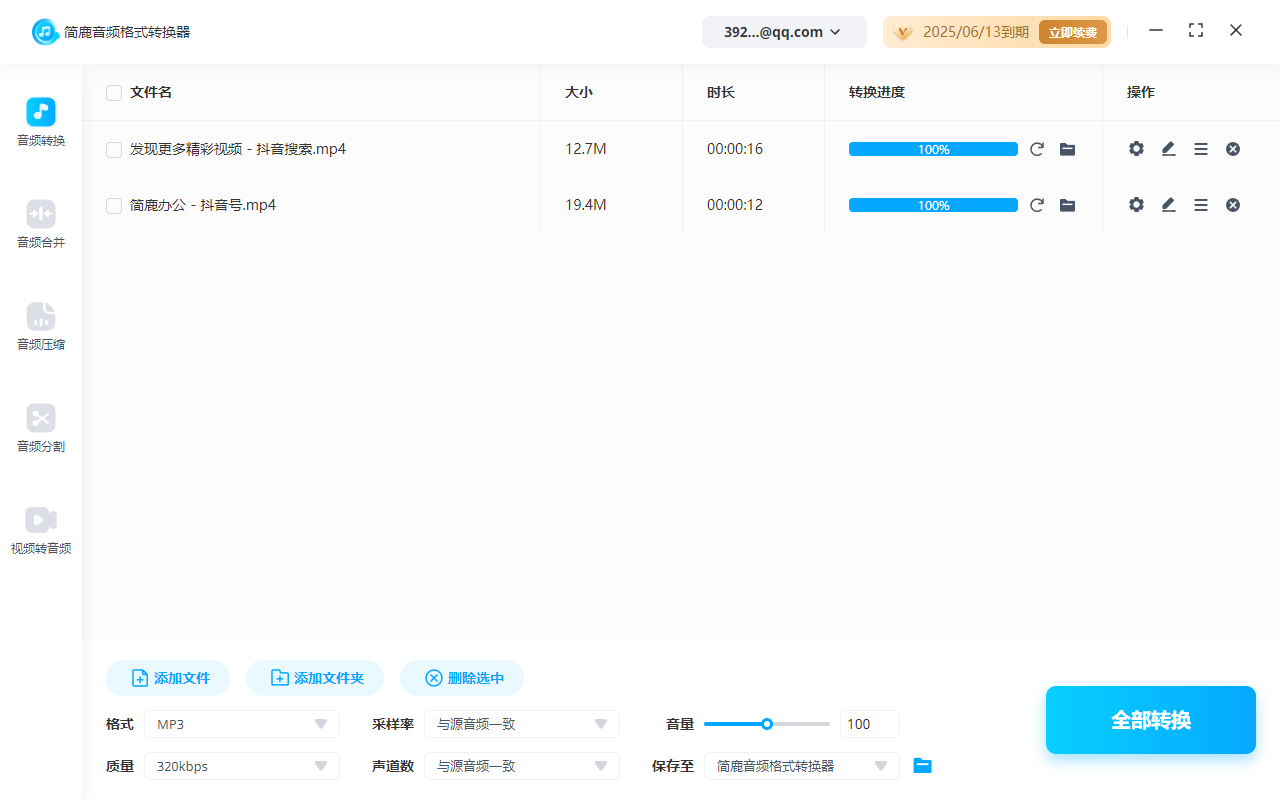
对于不习惯使用 FFmpeg 命令的用户来说,你也可以使用简鹿音频格式转换器,它是一款方便可视化操作的音频转换工具,它支持常见的音频和视频格式可以帮助你快速批量转换为你想要的音频格式。
通过掌握上述基本命令,您可以轻松应对大多数音频处理场景。希望这篇文章能够为您提供有价值的参考,让您的音频处理工作更加得心应手。













