


使用简鹿视频格式转换器 for Mac 压缩超过 1GB 的苹果手机视频教程



在处理大体积的视频文件时,尤其是那些超过 1GB 的视频,压缩是非常必要的。这不仅能节省存储空间,还能方便分享和传输。本文将详细介绍如何使用简鹿视频格式转换器 for Mac 来压缩苹果手机中的大体积视频文件,并介绍另一种通过视频格式转换来进一步减小文件大小的方法。
一、准备工作:将视频从苹果手机拷贝到 Mac 或 PC
从苹果手机拷贝视频到 Mac:
使用数据线将你的 iPhone 连接到 Mac 电脑。
打开“访达”(Finder),在左侧栏中找到并点击你的设备图标。
在设备页面中选择“照片”或“文件”,然后选择你想拷贝的视频文件,拖动到桌面或其他指定文件夹中。
从苹果手机发送视频到 PC:
如果你使用的是 Windows PC,可以通过 iCloud、AirDrop 或第三方应用(如 QQ、微信等)将视频发送到 PC。
另一种方法是通过 iTunes 将视频同步到 PC,或者直接使用数据线连接并通过文件管理器拷贝视频文件。
二、使用简鹿视频格式转换器 for Mac 压缩视频
1、下载并安装简鹿视频格式转换器
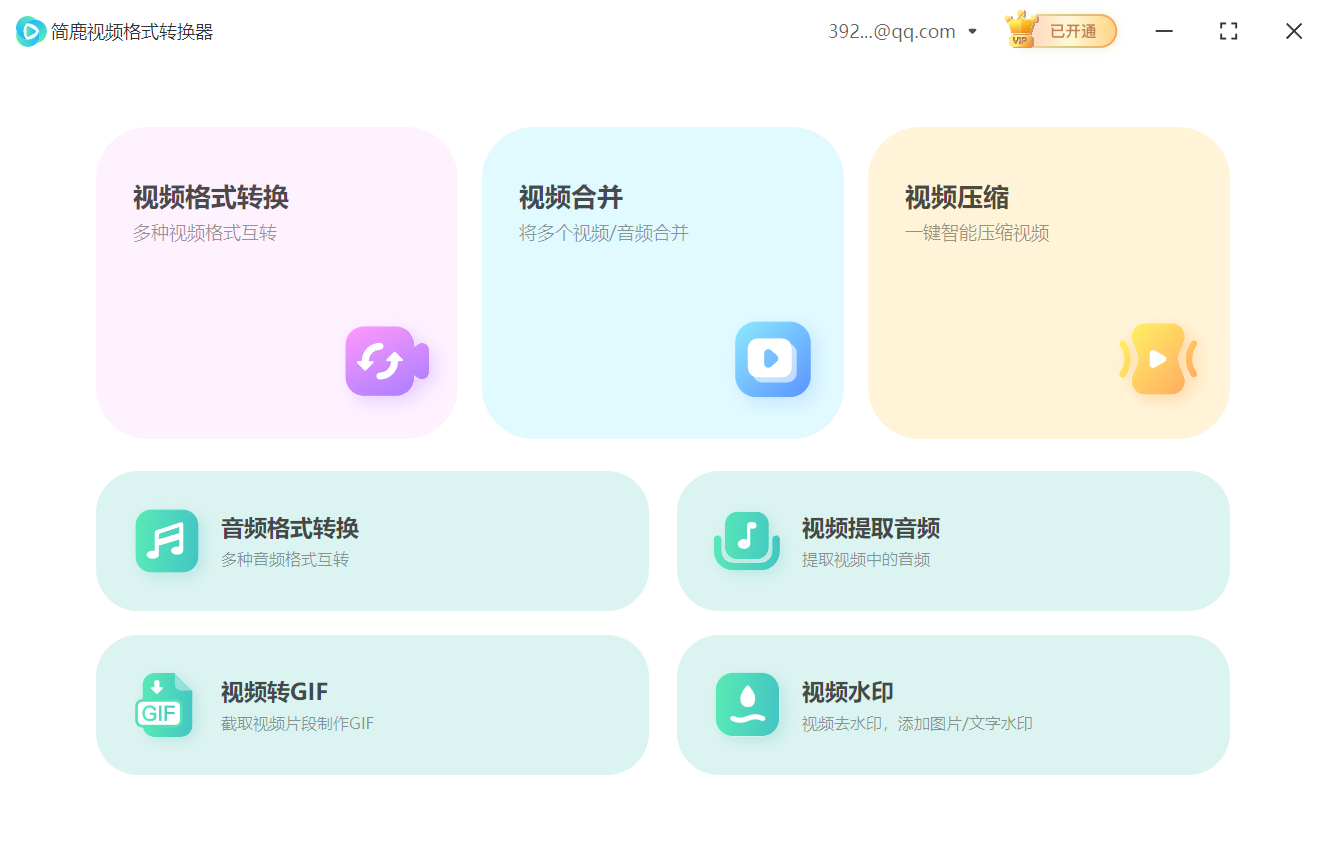
访问简鹿视频格式转换器官网下载适合 Mac 系统的版本,并按照提示完成安装。打开简鹿视频格式转换器,在主界面中选择“视频压缩”功能。
2、添加视频文件
点击“添加文件”按钮,导航到你之前拷贝到 Mac 上的视频文件位置,选中需要压缩的视频文件,然后点击“打开”。
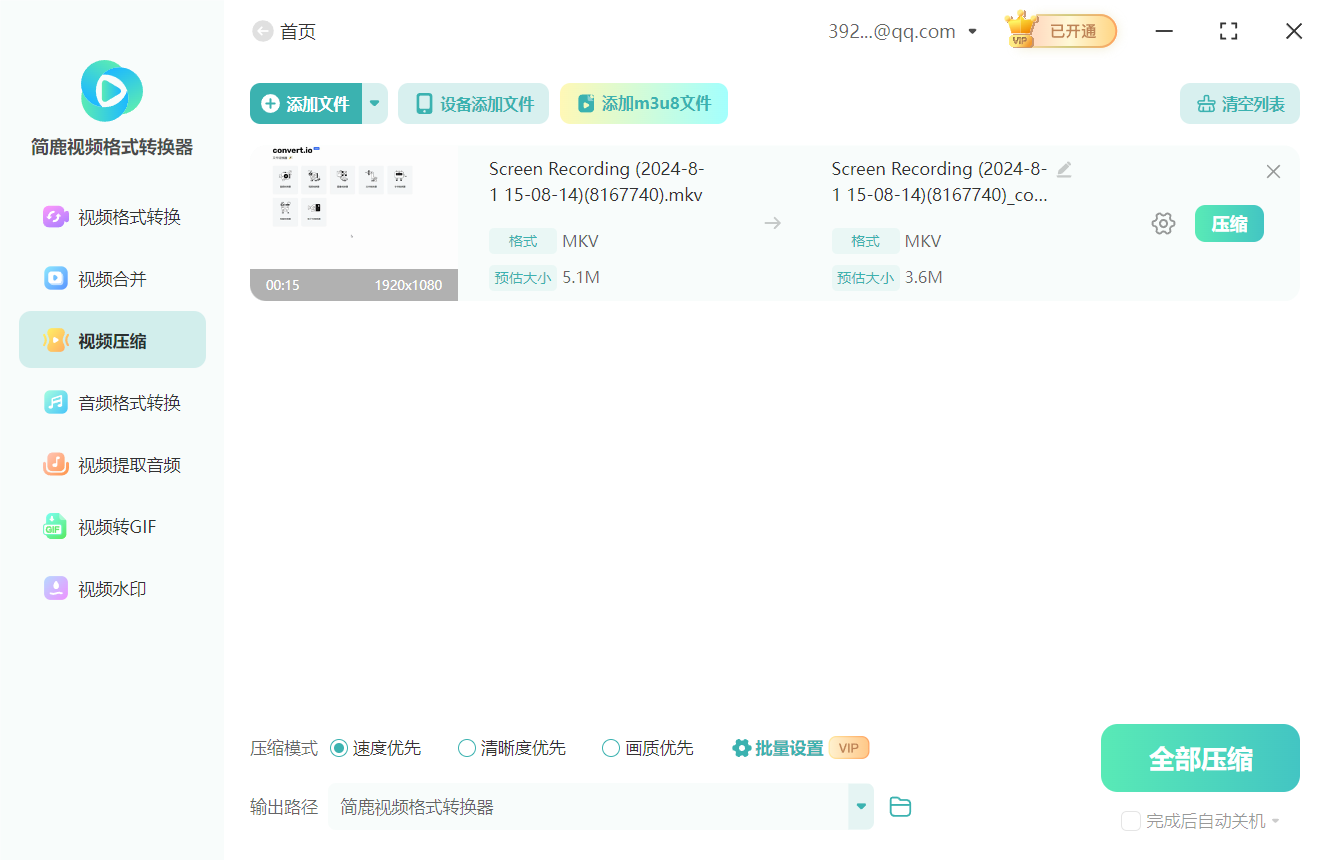
在软件界面中,你会看到一个“压缩模式”选项。为了在保证一定视频质量的前提下进行有效压缩,建议选择“清晰度优先”模式。
3、设置输出路径并压缩
在底部的“输出路径”区域,点击浏览按钮,选择一个合适的文件夹用于保存压缩后的视频文件。
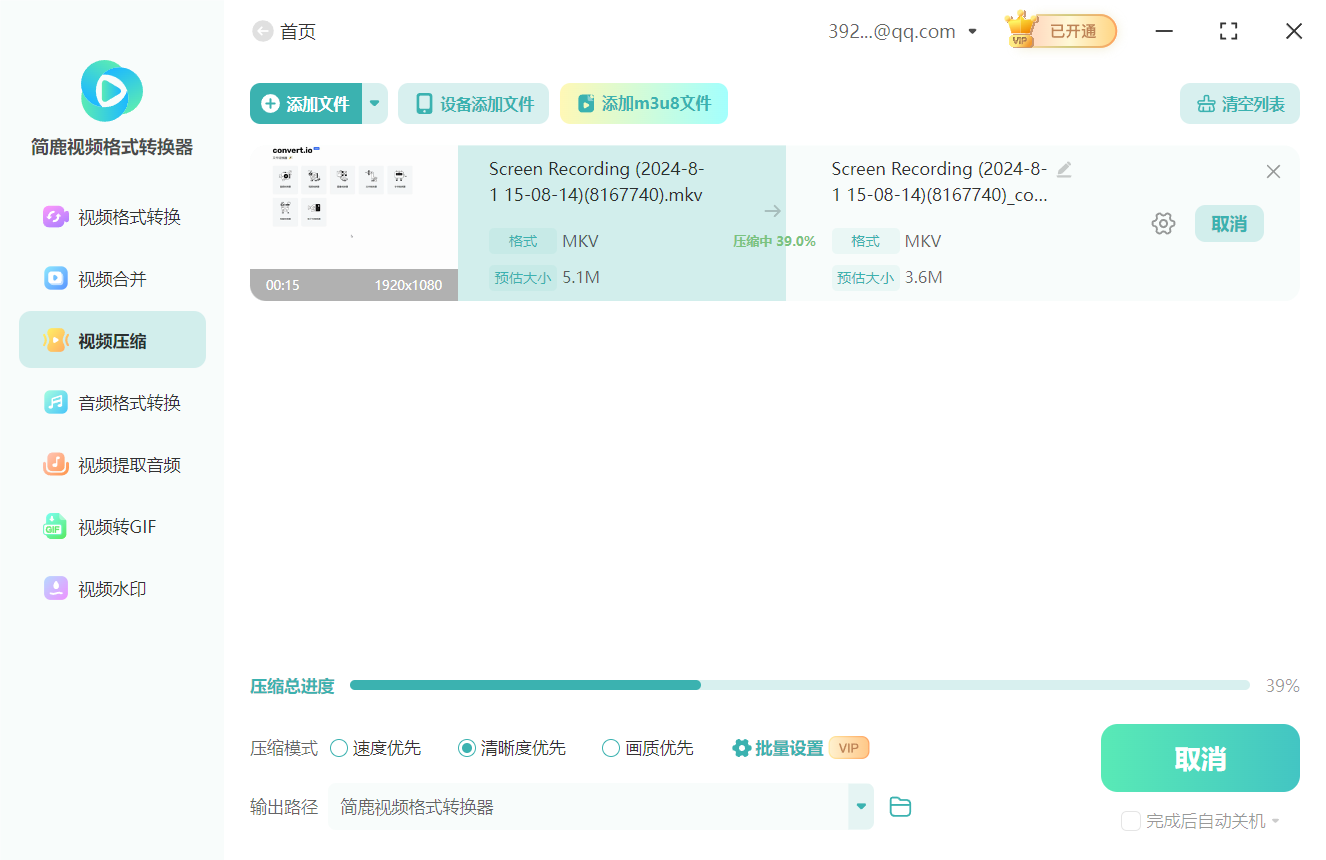
完成所有设置后,点击“全部压缩”按钮。软件将根据你设定的参数对视频进行压缩处理。处理时间取决于视频文件的大小和复杂度。压缩完成后,简鹿视频格式转换器会通知你处理结果。你可以在指定的输出目录中找到压缩后的视频文件。
三、通过视频格式转换进一步减小文件大小
除了压缩视频外,还可以通过改变视频格式来进一步减小文件大小。以下是具体步骤:
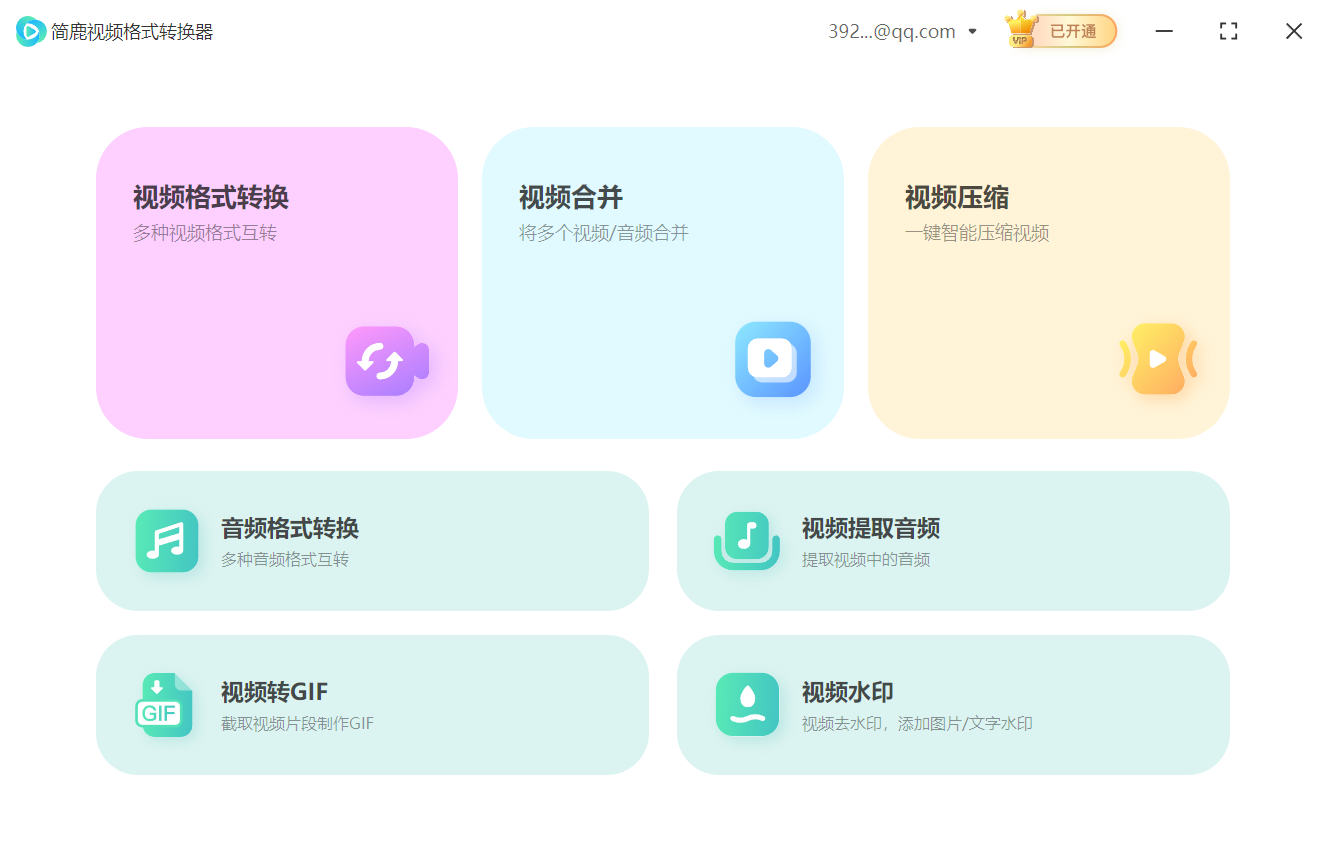
在简鹿视频格式转换器的主界面中,选择“视频格式转换”功能。同样地,点击“添加文件”按钮,选择需要转换格式的视频文件。
在“输出格式”选项中,选择一个适合你需求的视频格式。通常情况下,H.264 编码的 MP4 格式是一个不错的选择,因为它在保持较高画质的同时,文件体积较小。
你可以进一步调整视频的分辨率、帧率和比特率等参数,以达到最佳的压缩效果。例如,可以将分辨率调整为 720p,帧率调整为 25fps,比特率设置为适中的值(如 1000 kbps)。
同样地,设置输出路径以便保存转换后的视频文件。
确认所有设置无误后,点击“开始转换”按钮。软件将根据你设定的参数对视频进行格式转换处理。处理完成后,你可以在指定的输出目录中找到转换后的视频文件。
四、总结
通过上述步骤,你可以轻松地使用简鹿视频格式转换器 for Mac 来压缩苹果手机中的大体积视频文件。无论是通过压缩模式还是格式转换,都能有效减少视频文件的大小,同时保持一定的视频质量。希望这篇教程能帮助你在日常工作和学习中更高效地处理视频文件!













