


PNG图片怎么转换成ICO图标格式详细操作教程


 Win下载
Win下载
 Mac下载
Mac下载
在设计网站图标、应用程序图标或任何需要特定尺寸和格式的图标时,你可能会遇到需要将 PNG 格式的图片转换为 ICO 格式的需求。虽然 PNG 是一种广泛使用的图像格式,但 ICO 格式特别适用于Windows系统中的图标显示。本文将详细介绍如何使用简鹿格式工厂进行这种转换,并简单介绍 ICO 格式。
什么是 ICO 格式?
ICO(图标文件格式) 是一种专门用于存储图标图像的文件格式,主要用于Windows操作系统中。它支持多种颜色深度和透明度,可以包含一个或多个不同分辨率的图像,这使得它非常适合用来创建程序图标、快捷方式图标等。由于其特殊的用途,ICO 文件通常被设计成 16x16, 32x32, 48x48, 256x256 像素等标准尺寸。
使用简鹿格式工厂将 PNG 转换为 ICO
步骤一:启动软件并添加 PNG 文件
打开简鹿格式工厂后,在主界面上找到并点击“图片格式转换”选项。点击“添加文件”,从你的电脑中选择想要转换为 ICO 格式的 PNG 文件。
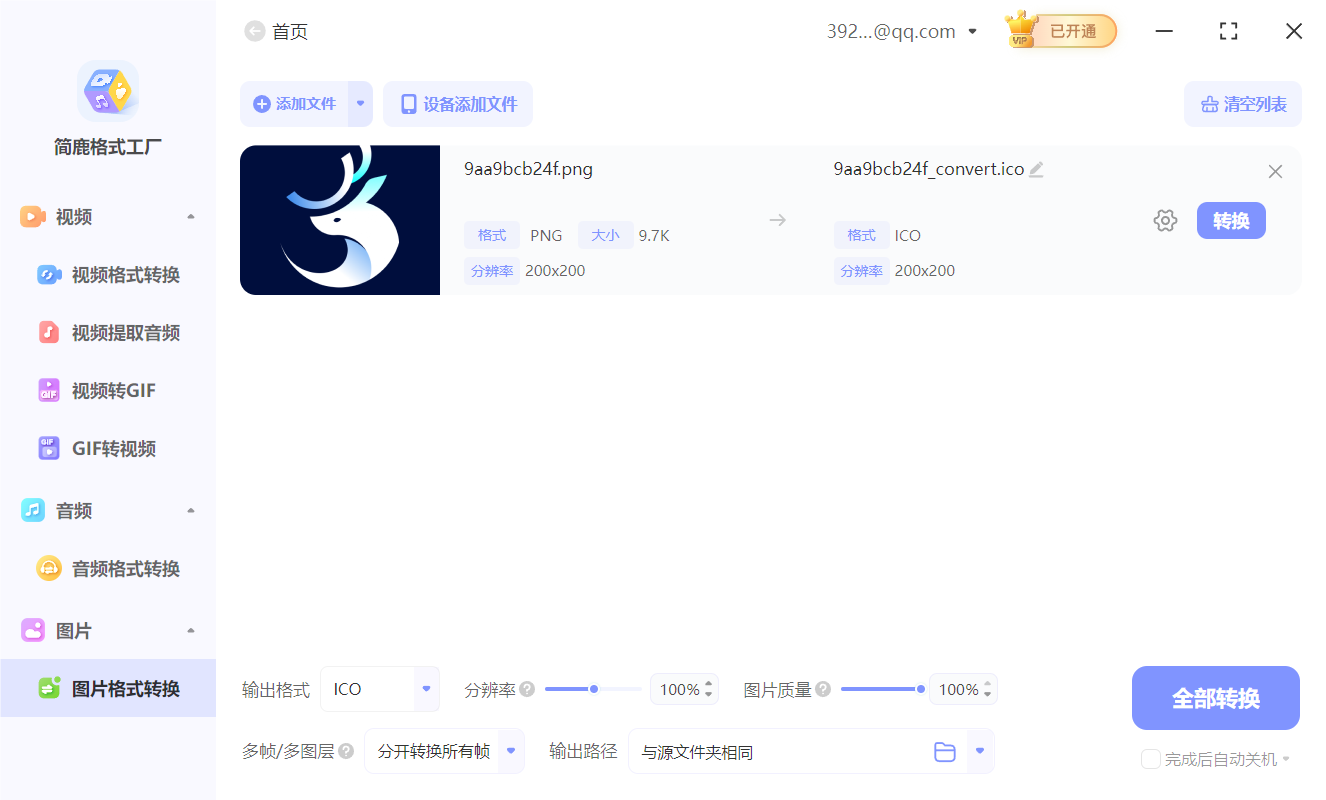
步骤二:设置输出格式
在设置区域,找到输出格式选项,并将其设置为ICO。如果软件提供调整参数的功能(如大小、颜色深度等),你可以根据实际需求进行设置。不过,默认设置通常已经足够应对大多数情况。
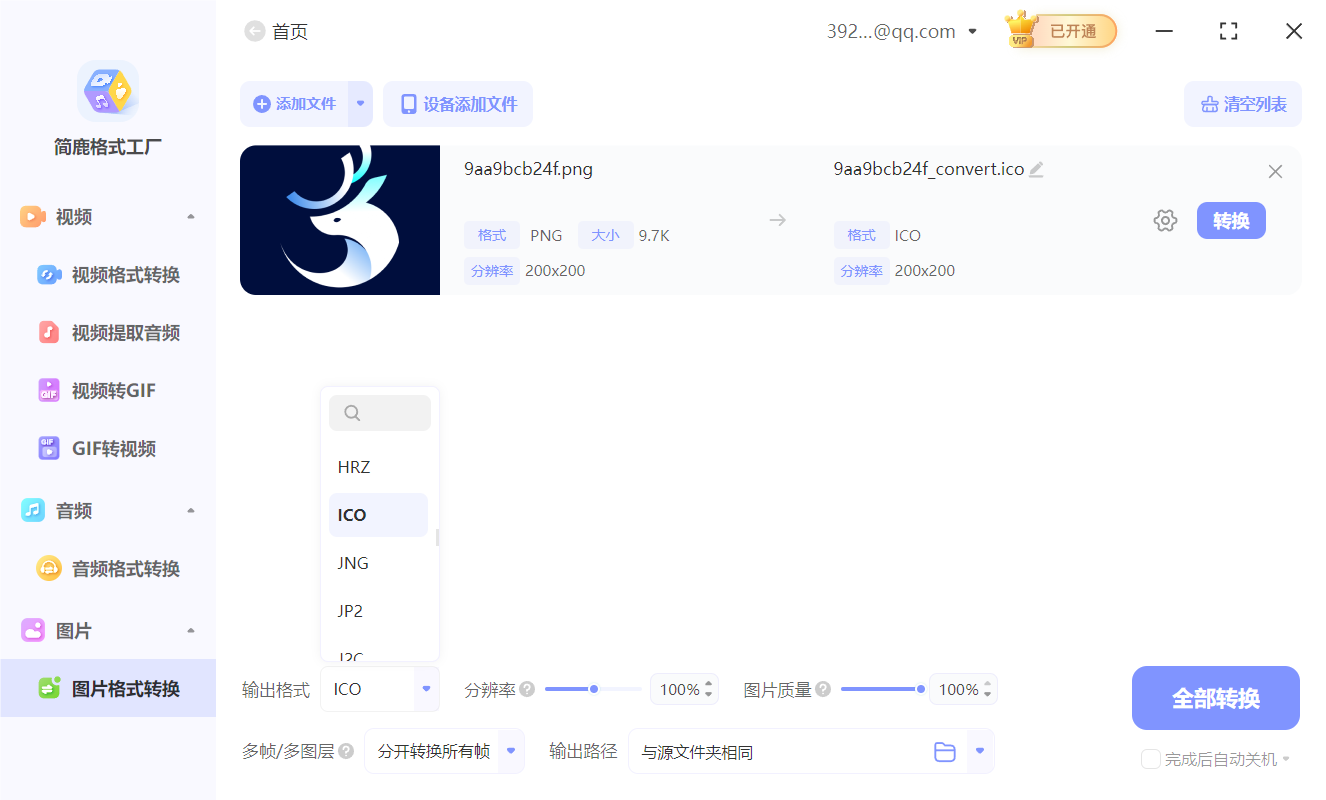
步骤三:开始转换
完成上述设置后,点击“全部转换”按钮。软件将自动处理并将选定的 PNG 文件转换为 ICO 格式。转换完成后,你可以在指定的输出文件夹中找到新生成的 ICO 文件。

其他转换方法
除了使用简鹿格式工厂外,有许多在线平台提供免费的 PNG 转 ICO 服务。用户只需上传 PNG 文件,选择输出格式为 ICO,然后下载转换后的文件即可。这种方法适合偶尔需要转换的情况。
通过以上步骤,你可以轻松地将 PNG 图片转换为 ICO 格式,无论是为了制作网站图标还是应用程序图标都非常方便。了解 ICO 格式的特点,并掌握转换技巧,能够帮助你在数字内容创作过程中更加得心应手。












