


PNG转ICO格式图标用什么工具?教你用简鹿格式工厂一键转换!


 Win下载
Win下载
 Mac下载
Mac下载
在日常工作中,如果你需要将一张PNG图片转换为Windows系统可用的图标(.ico格式),你可能会发现不是所有图片处理软件都支持这种转换。其实,只需要一款简单好用的工具——简鹿格式工厂,就能轻松实现从PNG到ICO的格式转换,无需复杂操作,适合新手和办公人群快速上手。
一、为什么需要将PNG转为ICO?
ICO 是 Windows 系统专用的图标文件格式,常用于:
自定义程序图标(如.exe文件图标)
网站 favicon 图标
桌面快捷方式图标替换
虽然PNG图像质量高、支持透明背景,但不能直接作为图标使用,因此我们需要将其转换为 .ico 格式。
二、推荐工具:简鹿格式工厂
简鹿格式工厂是一款功能全面、操作简单的多功能格式转换软件,支持视频、音频、图片等多种文件格式之间的转换。它内置了丰富的图片格式转换选项,包括将PNG、JPG等图片格式一键转换为ICO图标,非常适合有此类需求的用户。
三、图文教程:使用简鹿格式工厂将PNG转为ICO
步骤1:下载并打开简鹿格式工厂
在文章上方下载适用于你电脑的 Windows 或 Mac 版本,安装完成后打开软件。
步骤2:选择【图片格式转换】功能
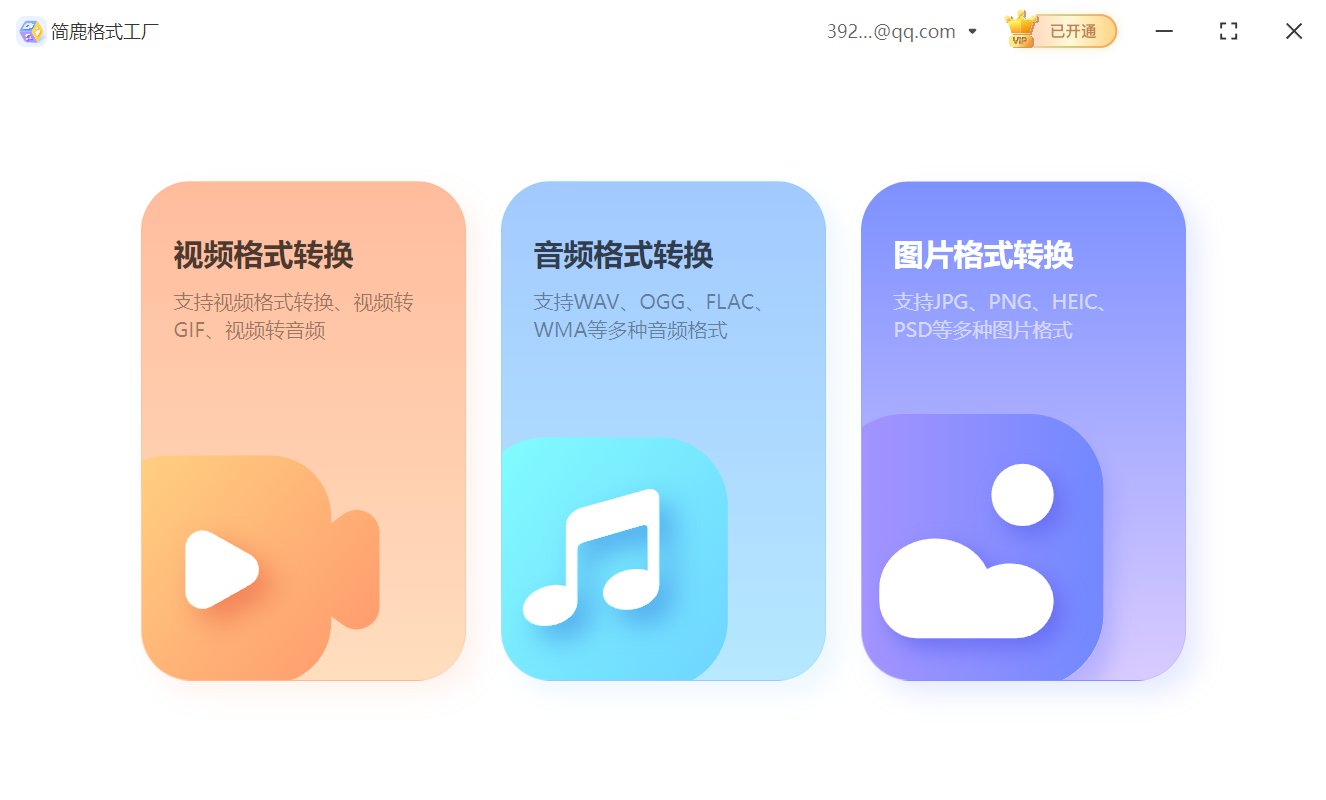
在主界面中找到并点击【图片格式转换】模块,进入图片转换页面。
步骤3:添加PNG文件
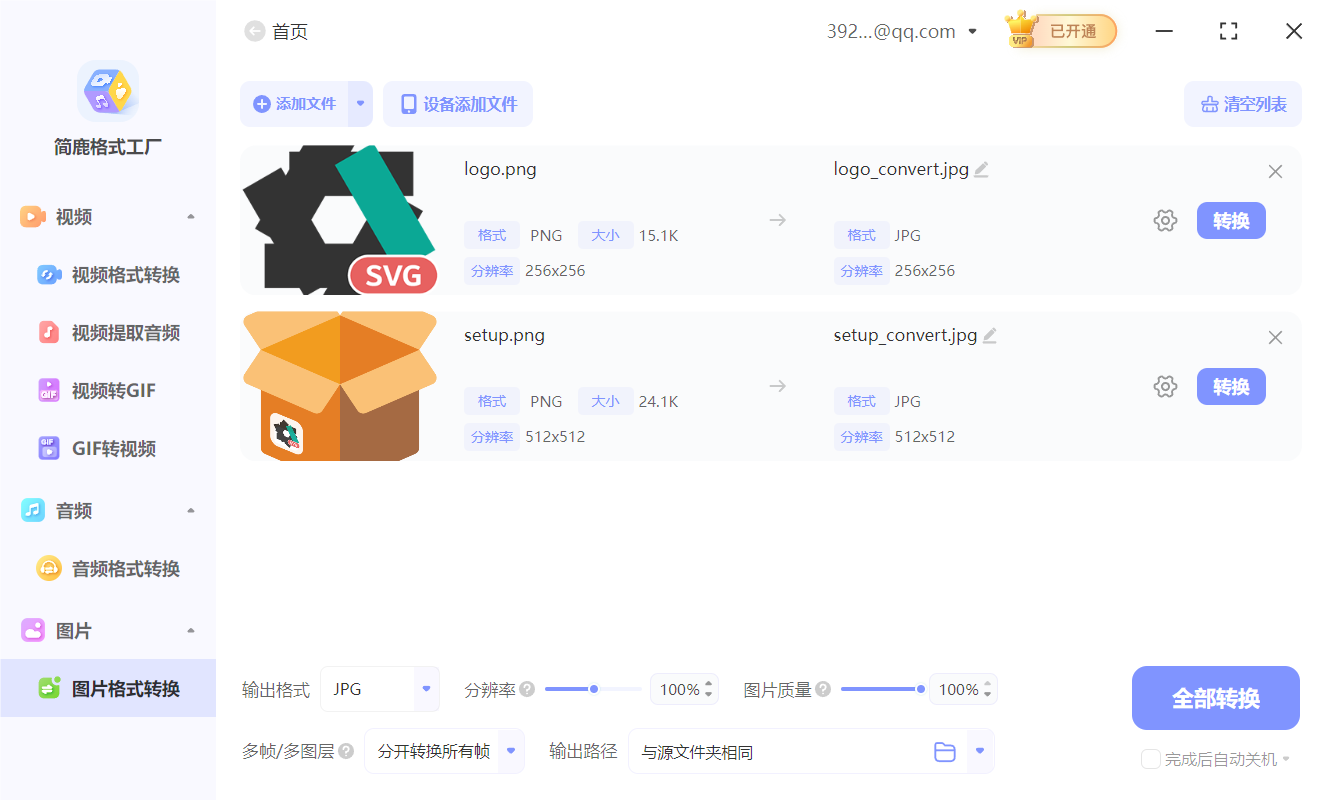
点击【添加文件】按钮,弹出文件选择窗口后,选中你要转换的PNG图片文件(支持多选,可批量转换),然后点击“打开”完成添加。
步骤4:设置输出格式为 ICO
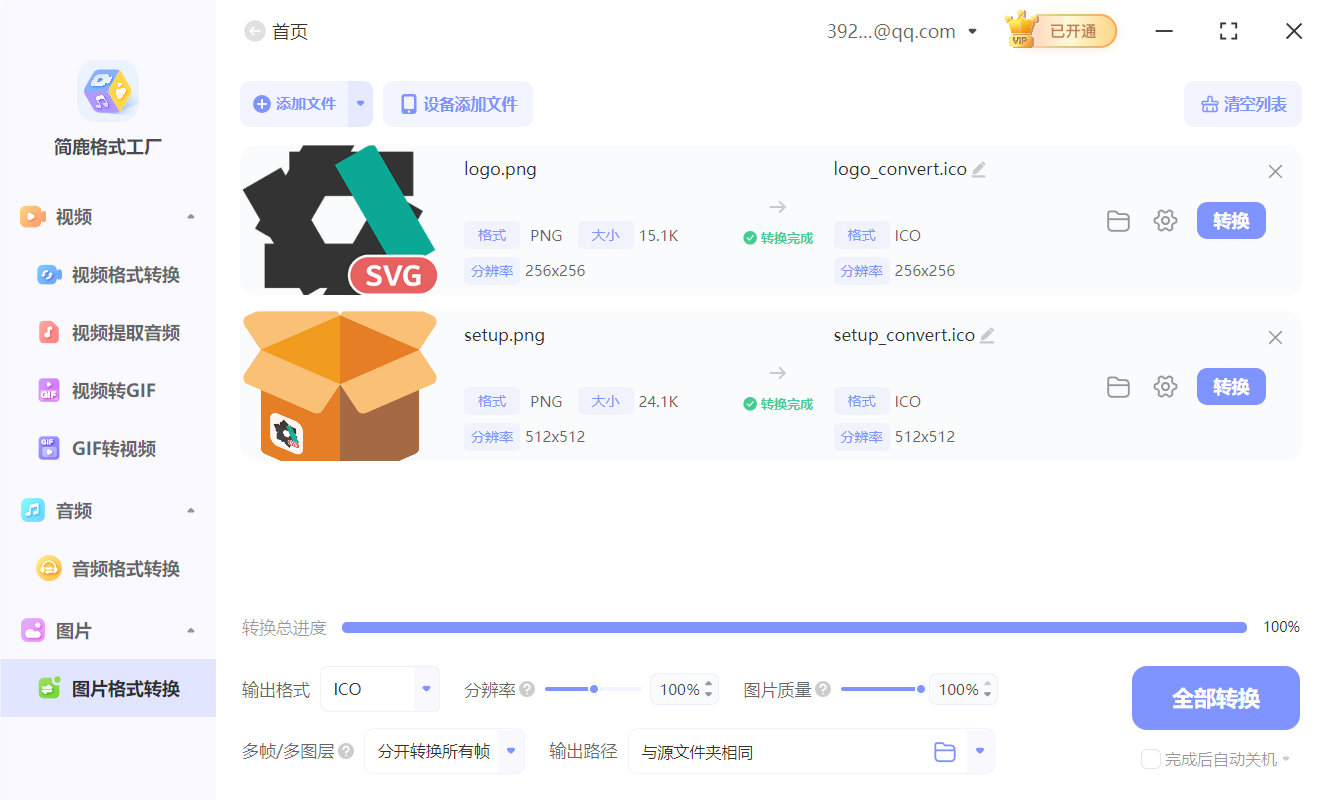
在“输出格式”下拉菜单中,选择 ICO (.ico) 格式。其他参数一般保持默认即可,除非你需要调整尺寸或质量。
步骤5:开始转换
确认所有设置无误后,点击【全部转换】按钮,软件将自动开始转换过程。稍等片刻,状态栏显示“转换完成”,说明你的PNG图片已经成功转换为ICO图标啦!
四、使用小贴士
转换前请确保PNG图片清晰且背景干净,尤其是需要透明效果时,ICO格式也支持透明通道。
如果是用于程序图标,建议使用高清PNG源图,并保留多种分辨率组合。
转换完成后可以在Windows资源管理器中右键查看属性,确认是否已成功转换为ICO格式。
通过本文介绍的方法,你可以轻松地使用 简鹿格式工厂 将PNG图片转换为Windows可用的ICO图标。整个过程操作简单、效率高,无需专业技能也能轻松掌握。












