


荣耀x50微信分身怎么打开?安卓手机微信分身设置教程来了


 Win下载
Win下载

越来越多的人需要在同一部手机上管理多个微信账号,无论是为了区分工作与生活,还是为了其他用途,微信分身功能都显得尤为重要。荣耀X50作为一款功能强大的智能手机,提供了简便的方法来实现这一需求。接下来,我将详细介绍如何在荣耀X50上开启并使用微信分身功能。
一、进入设置界面
首先,您需要找到并点击手机桌面上的“设置”图标,这是进行任何手机设置的第一步,也是开启微信分身功能的起点。
二、找到应用管理
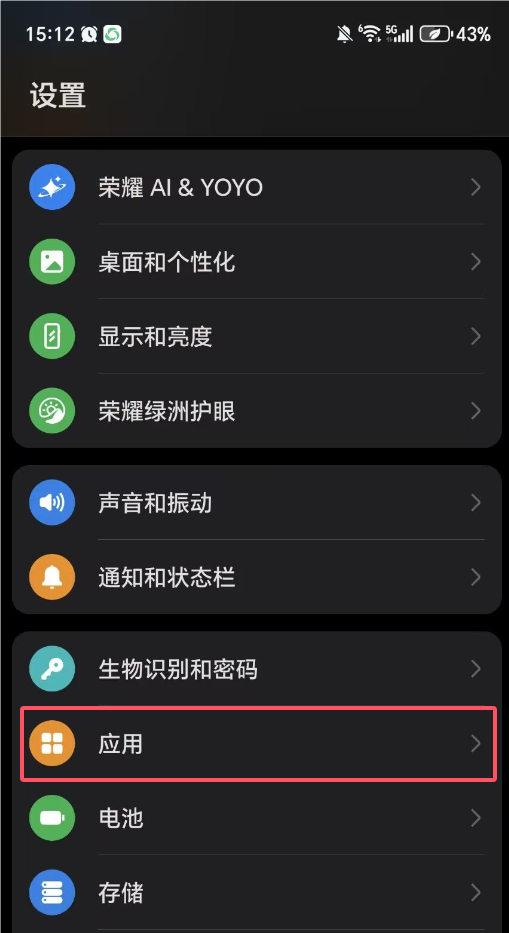
在设置界面中,向下滑动屏幕,找到“应用”选项。这一步可能会因荣耀系统版本的不同而有所差异,但通常应用管理的相关选项都能在这里找到。
三、开启应用分身
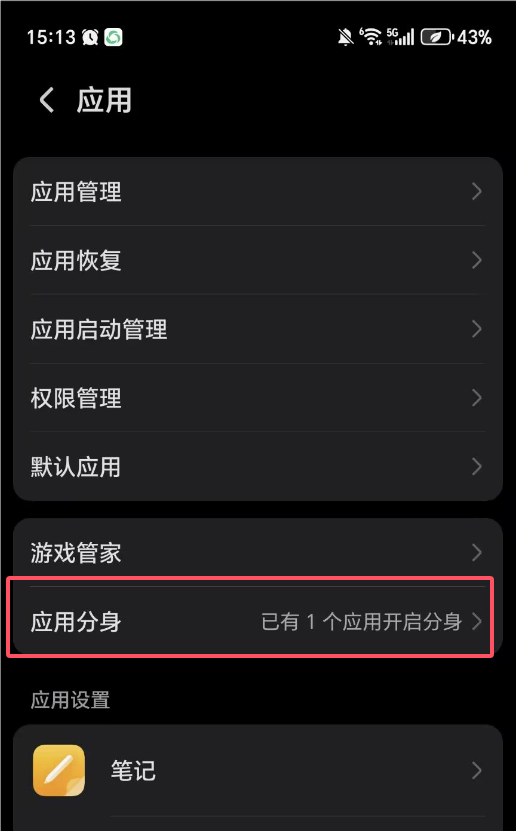
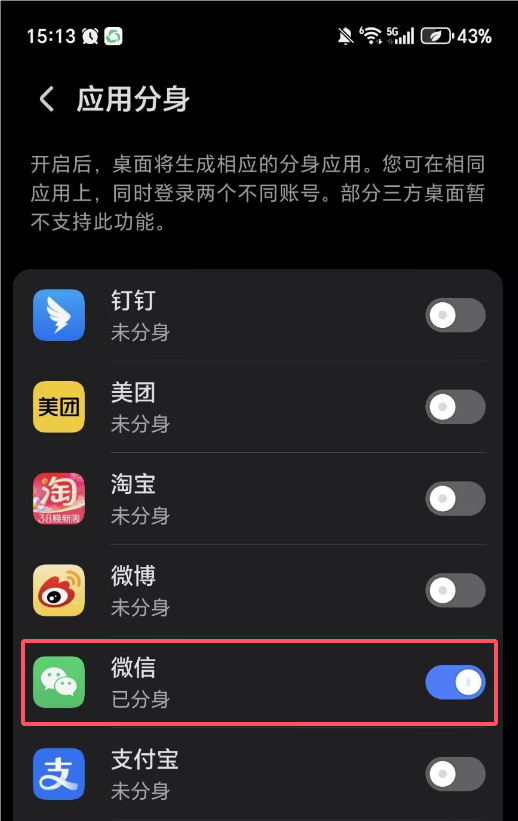
在应用管理界面中,继续寻找“应用分身”选项。这一选项可能位于不同的位置,但通常都能在应用管理的相关设置中找到。点击进入“应用分身”后,用户会看到一个可以开启分身功能的应用列表,其中就包括微信。点击微信旁边的开关或按钮,即可开启微信分身功能。
四、使用微信分身
一旦成功开启微信分身功能,您的荣耀X50屏幕上就会出现一个新的微信分身图标。通过这个图标,您可以登录第二个微信账号,从而实现两个账号同时在线,无需频繁切换。
其他方法
除了系统内置的应用分身功能外,荣耀X50还支持通过第三方应用来实现更多的分身和自定义功能,例如“刷宝短视频助手”、“App Cloner”等软件。
此外,对于希望实现更高程度隔离的用户,还可以考虑在荣耀X50上安装虚拟机软件,如“腾讯手机管家”中的“虚拟大师”。在虚拟机环境中,用户可以独立安装和运行另一个微信账号,确保各个账号之间的完全独立。
通过上述步骤,您应该能够顺利地在荣耀X50上启用微信分身功能,享受更加便捷的多账号管理体验。请注意,由于不同批次生产的荣耀X50预装的系统可能存在细微差别,如果上述步骤与实际操作不符,请参照最新的荣耀官方文档或联系客服获得最新指导。












