


Windows微信应用分身怎么弄?简鹿多开教你电脑微信分身术


 Win下载
Win下载

在日常工作和生活中,很多人需要同时管理多个微信账号。然而,原版的微信客户端并不支持直接在同一台电脑上登录多个账号。为了解决这一问题,我们可以借助第三方工具如“简鹿多开”来实现微信的分身功能,从而轻松管理多个账号。以下是如何使用简鹿多开在 Windows 系统上进行微信多开的具体步骤。
准备工作
首先,请确保您的电脑满足以下条件:
运行 Windows 操作系统的电脑。
已安装并能够正常使用的微信客户端。
下载并安装简鹿多开软件。请注意,简鹿多开是一款专门针对 Windows 平台设计的应用程序,因此无法在 Mac 或其他操作系统上运行。
步骤一:启动简鹿多开
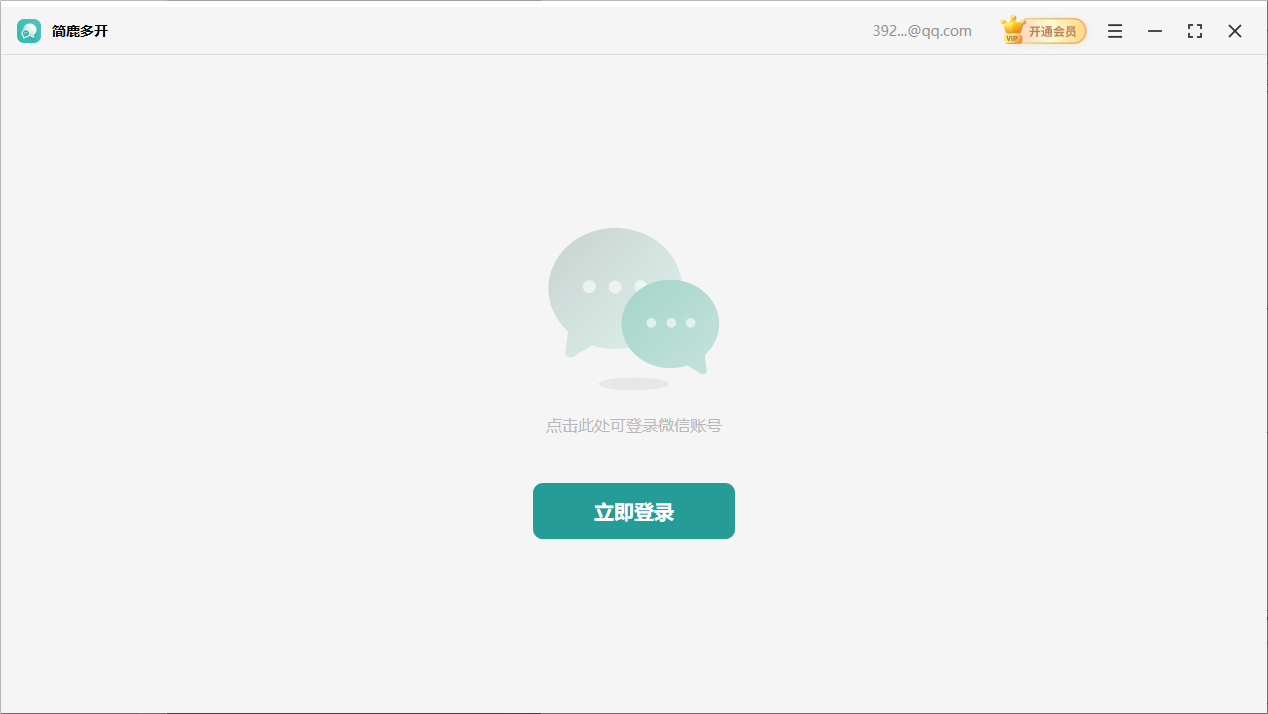
打开简鹿多开应用程序,在简鹿多开的主界面上,找到并点击“立即登录”按钮。这将触发添加新微信账号的过程。
步骤二:添加新微信
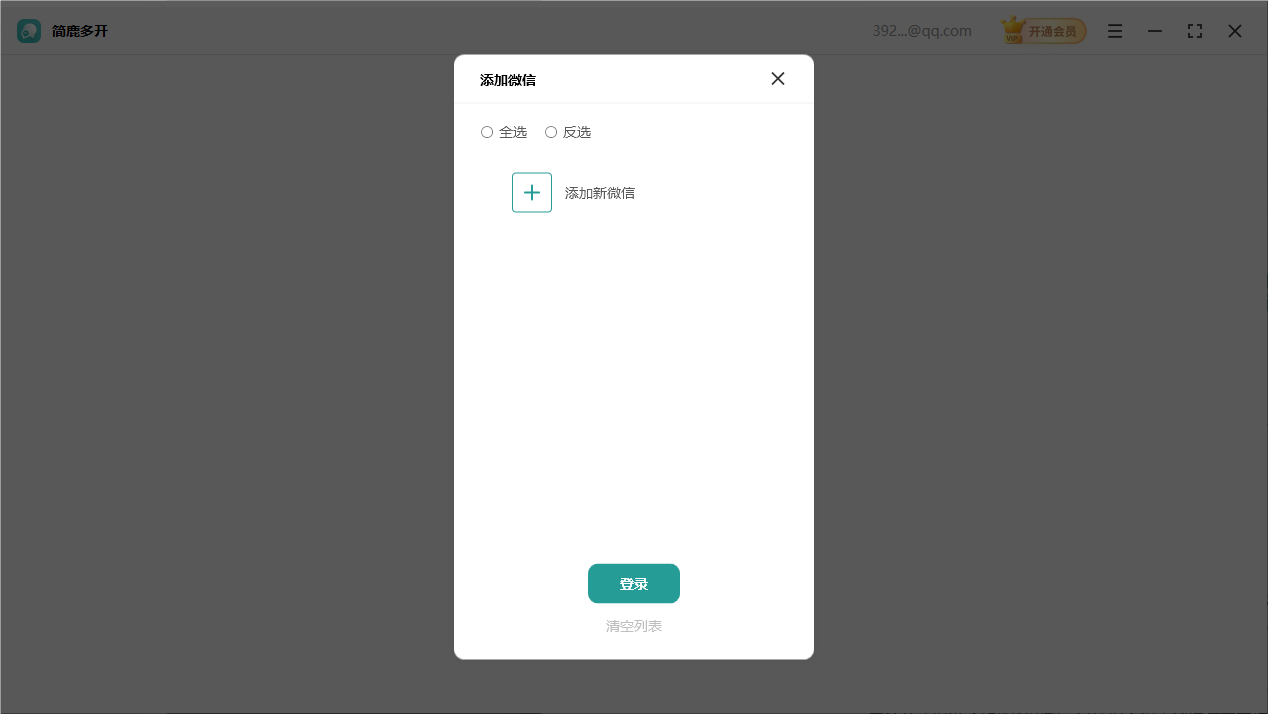
接下来,在弹出的添加微信窗口中,点击“添加新微信”。此时,简鹿多开会调用已安装的微信客户端,并自动启动一个新的微信登录窗口。
步骤三:扫码登录
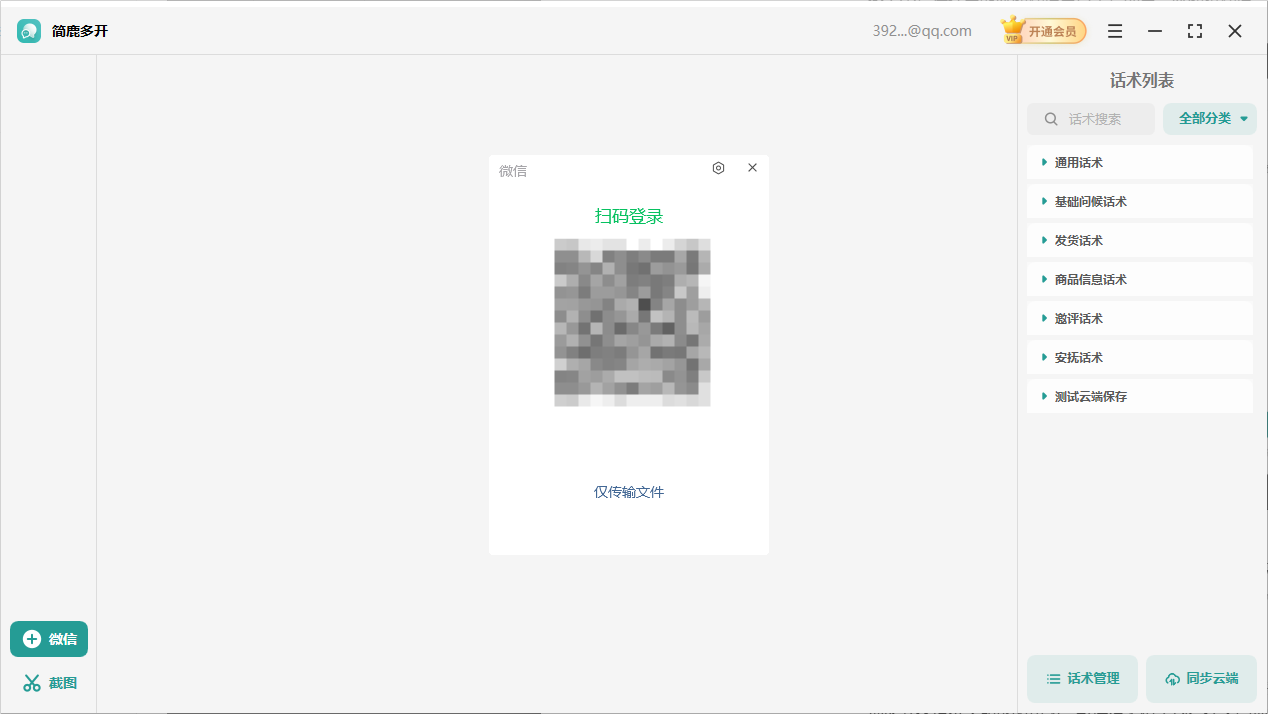
使用手机上的微信扫描出现在电脑屏幕上的二维码以完成登录过程。您可以重复此步骤多次,以添加更多的微信账号。每次添加时,都需要通过手机微信扫描对应的二维码确认登录。
步骤四:开始使用
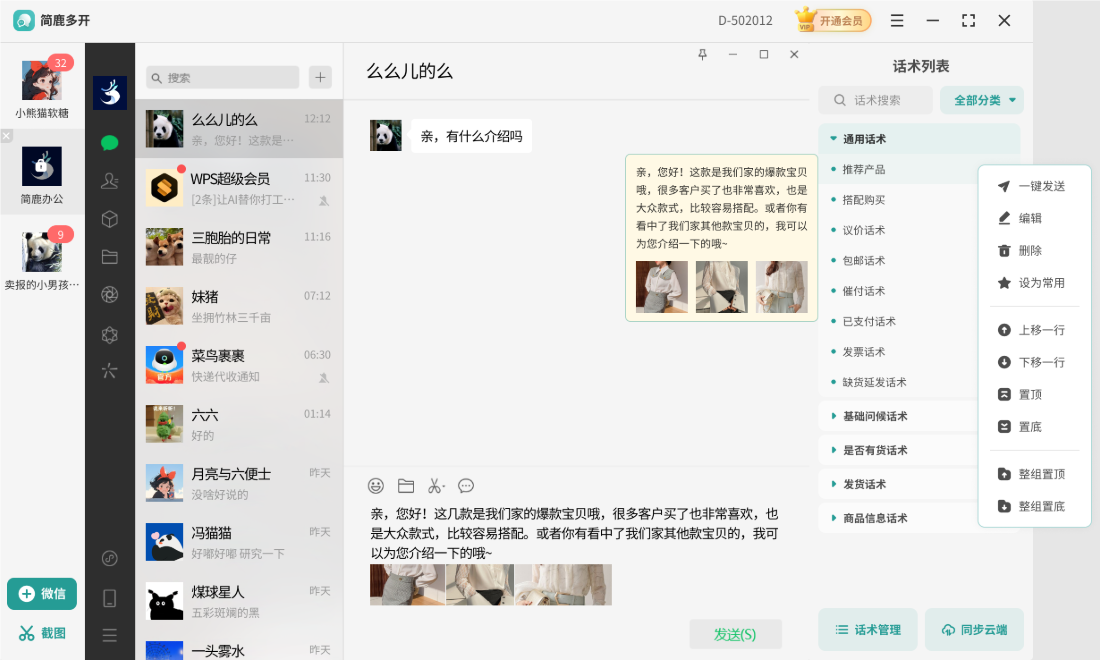
一旦所有想要添加的微信账号都已成功登录,您就可以开始使用简鹿多开来管理和切换不同的微信账号了。此外,简鹿多开还提供了额外的功能,包括但不限于微信话术管理和微信登录密码保护,这些功能可以帮助用户更好地保护个人隐私和提高工作效率。
注意事项
简鹿多开仅适用于 Windows 系统,如果您使用的是其他操作系统,则需寻找相应的解决方案。
简鹿多开仅提供微信多开登录功能,并不会影响账号安全问题。
通过以上步骤,您就可以轻松地在一台 Windows 电脑上同时登录多个微信账号,无论是为了工作还是私人用途,都能极大提升效率。希望这篇教程能帮助到有需要的朋友。












