


文件的创建时间可以修改吗?如何批量修改电脑文件的创建时间教程



有时候我们可能需要对这些时间属性进行调整,比如纠正因时区差异导致的时间不匹配问题,或者出于隐私保护的目的修改文件的创建时间。幸运的是,通过简鹿文件批量重命名工具,我们可以轻松实现这一目标。本篇教程将带您了解如何利用该工具来修改文件的创建时间。
Windows 系统中的时间相关属性
在 Windows 操作系统中,每个文件都包含三个基本的时间戳:创建时间、最后修改时间和最后访问时间。
创建时间指的是文件首次被创建的具体时间;最后修改时间记录了文件内容最后一次被更改的时间点;而最后访问时间则反映了文件最近一次被打开或查看的时间。尽管这些时间属性通常由系统自动维护,但在某些情况下,用户可能需要手动调整它们以适应特定的需求。
文件时间可以被修改
实际上,借助适当的软件工具,我们可以直接修改 Windows 系统中的文件时间属性。这为解决诸如时间戳错误、数据归档以及隐私保护等问题提供了极大的便利。接下来,我们将详细介绍如何使用简鹿文件批量重命名工具来完成这项任务。
使用简鹿文件批量重命名工具修改文件时间
1、启动软件
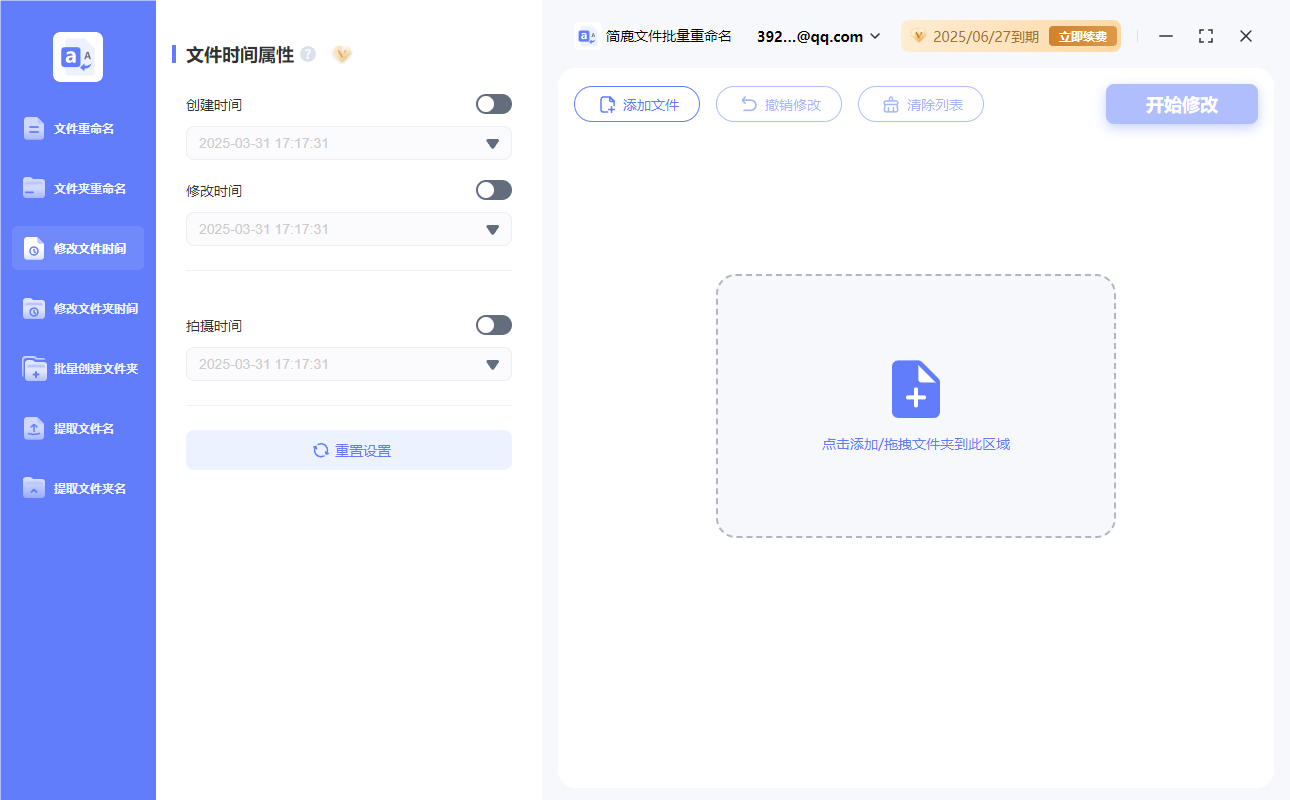
首先,在您的电脑上找到并打开简鹿文件批量重命名工具。这款工具界面直观友好,适合所有级别的用户使用。进入软件主界面后,请选择左侧菜单中的“修改文件时间”选项。这里,您可以针对单个文件或多个文件同时进行时间属性的修改操作。
2、添加文件
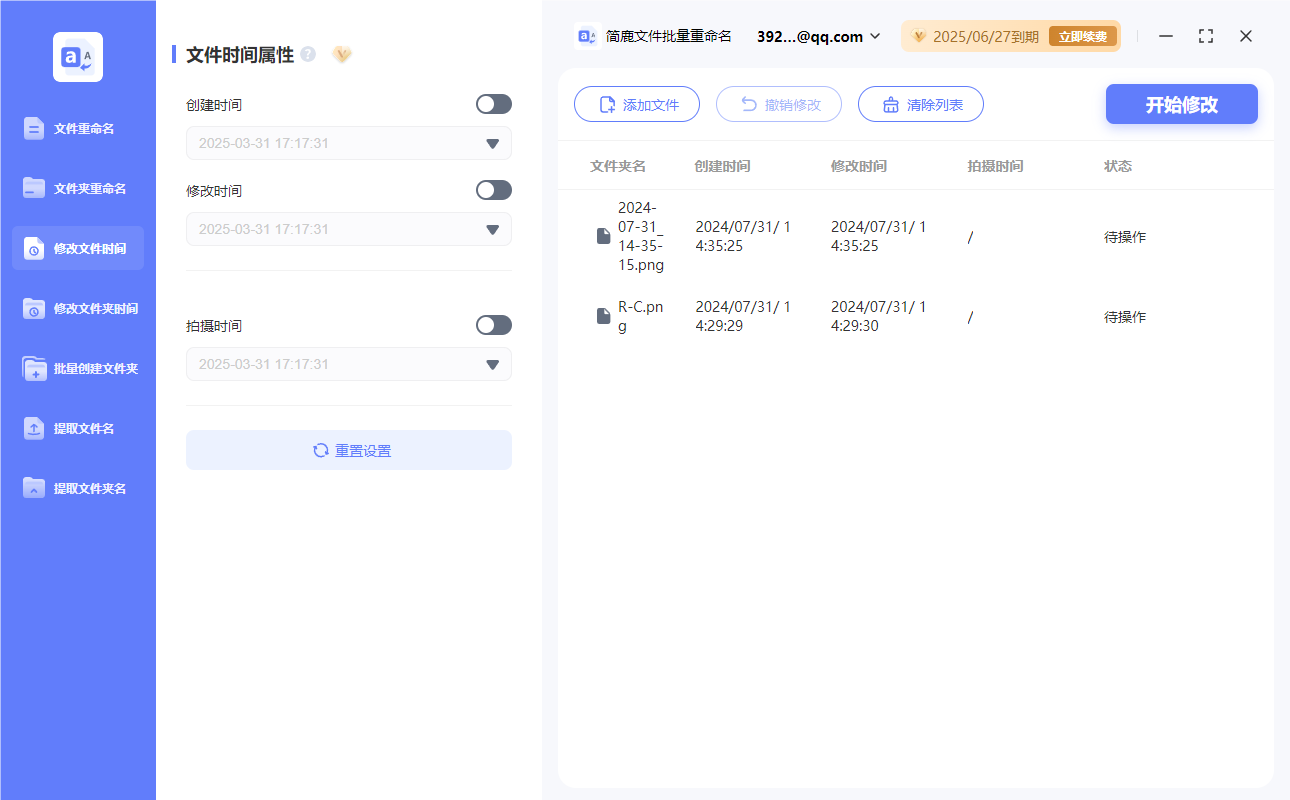
点击“添加文件”按钮,浏览并选择您想要修改时间属性的目标文件。如果需要处理多个文件,也可以一次性导入整个文件夹。
3、启用时间属性修改
在弹出的设置窗口中,您会看到关于文件时间属性的几个选项,包括创建时间、修改时间和访问时间。根据您的需求,勾选相应的复选框以启用对应的时间属性修改功能。例如,若要修改文件的创建时间,只需激活“创建时间”选项,并输入新的日期和时间值即可。
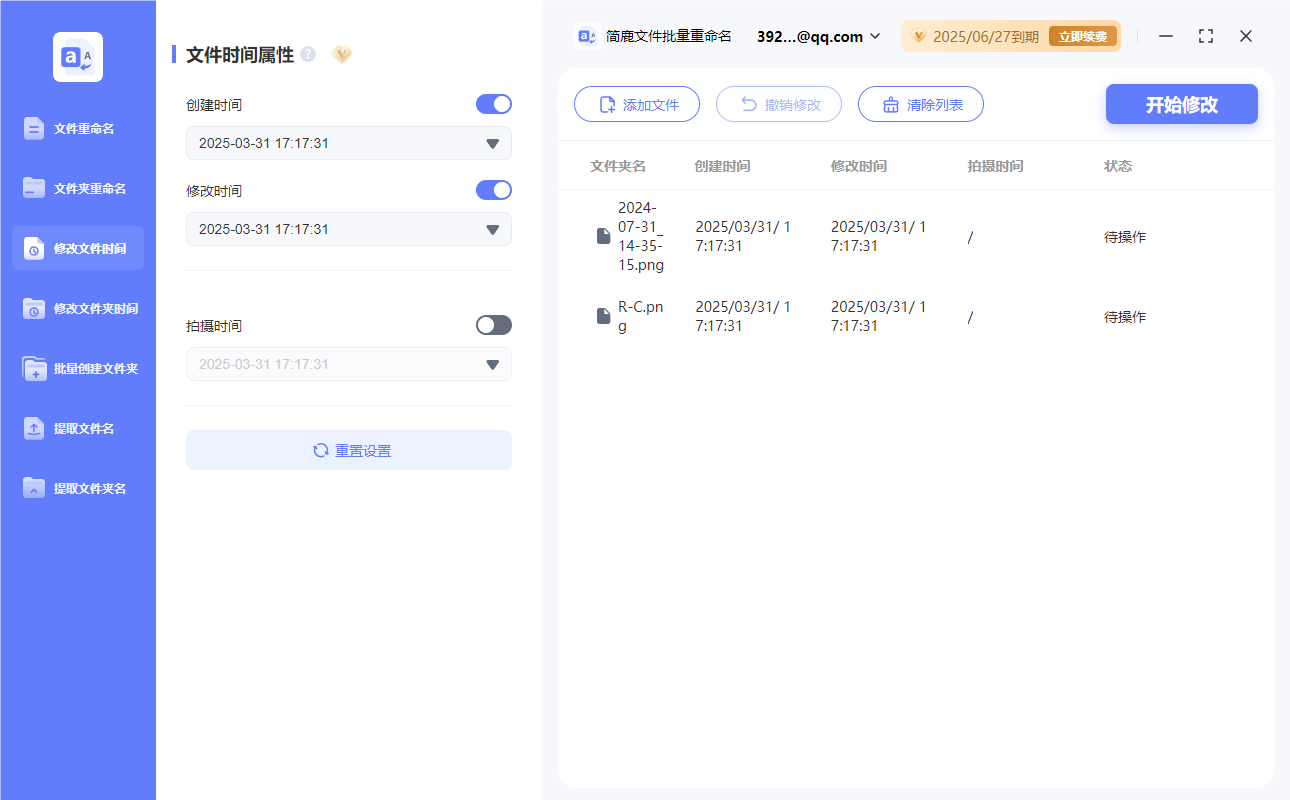
特别地,对于含有 EXIF 元数据的照片文件,简鹿还提供了一个额外的功能 - 修改照片的拍摄时间。如果您希望调整图片中的拍摄时间戳,同样可以在相应区域启用此功能并进行设置。
4、确认并执行修改
完成所有必要的设置之后,请仔细检查一遍以确保无误。一切准备就绪后,点击“开始修改”按钮,软件便会按照您的指示更新所选文件的时间属性。
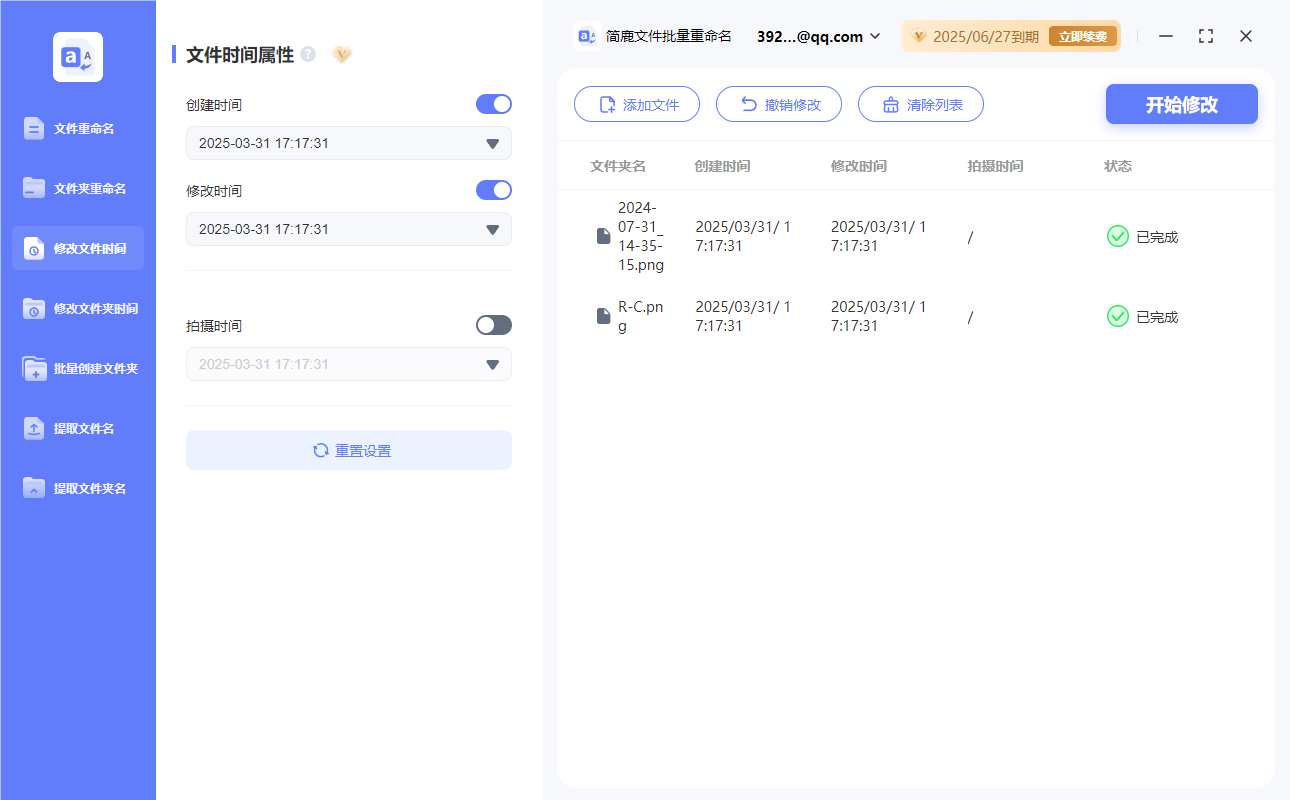
通过以上步骤,即使是对技术不太熟悉的用户也能顺利地利用简鹿文件批量重命名工具来修改文件的时间属性,从而更好地管理自己的数字资产。希望这篇教程能够帮助到有需要的朋友。












