


简鹿文件批量重命名工具如何修改PDF文件的创建日期教程



我们有时需要对PDF文件的属性进行调整,比如修改文件的创建日期,以满足归档、提交材料或统一文件管理的需求。然而,PDF文件本身不提供修改创建时间的功能,而系统层面的修改又较为复杂。
本文将介绍一种简单高效、无需编程、小白也能操作的方法,使用专业工具轻松修改 PDF 文件的创建日期,支持 Windows 和 macOS 系统。
一、为什么需要修改 PDF 的创建日期?
常见使用场景包括:
提交文件时要求统一创建时间
整理电子档案,使文件时间顺序一致
恢复误删文件后修复原始时间戳
避免因文件时间混乱影响排序和检索
二、修改 PDF 文件创建日期详细操作步骤
第一步:打开软件并选择功能
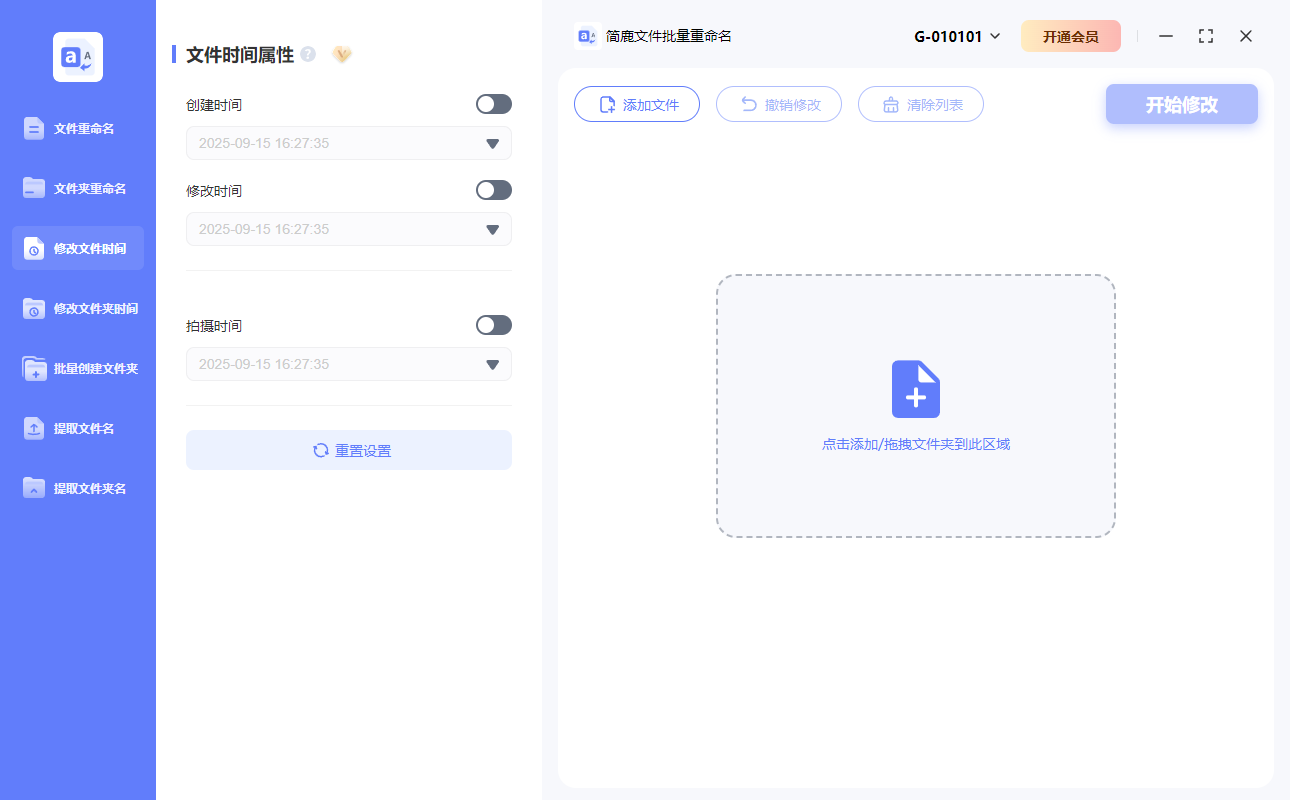
打开简鹿文件批量重命名软件,在左侧功能菜单中选择【修改文件时间】功能。
第二步:添加需要修改的 PDF 文件
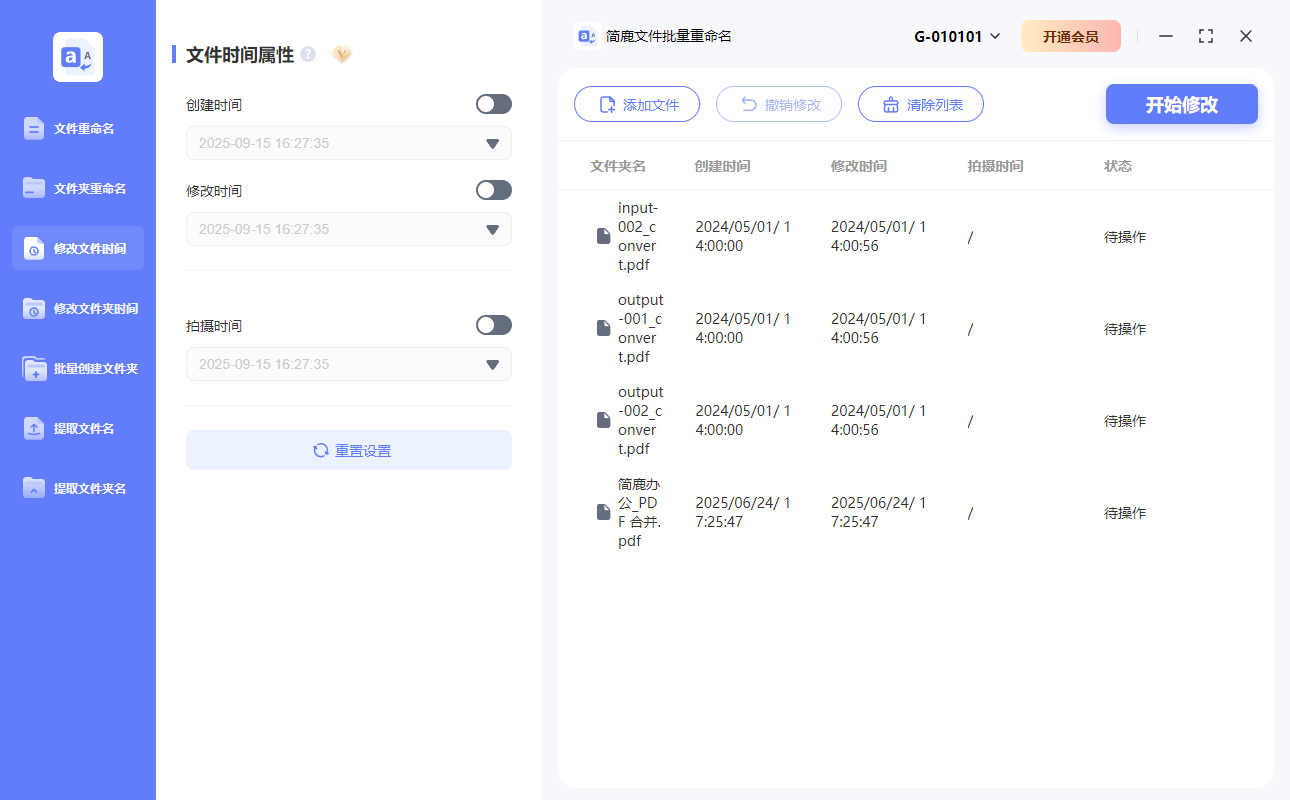
点击【添加文件】按钮,在弹出的窗口中,选择你要修改创建日期的 PDF 文件(支持多选);添加完成后,文件会显示在列表中。
第三步:设置新的创建时间
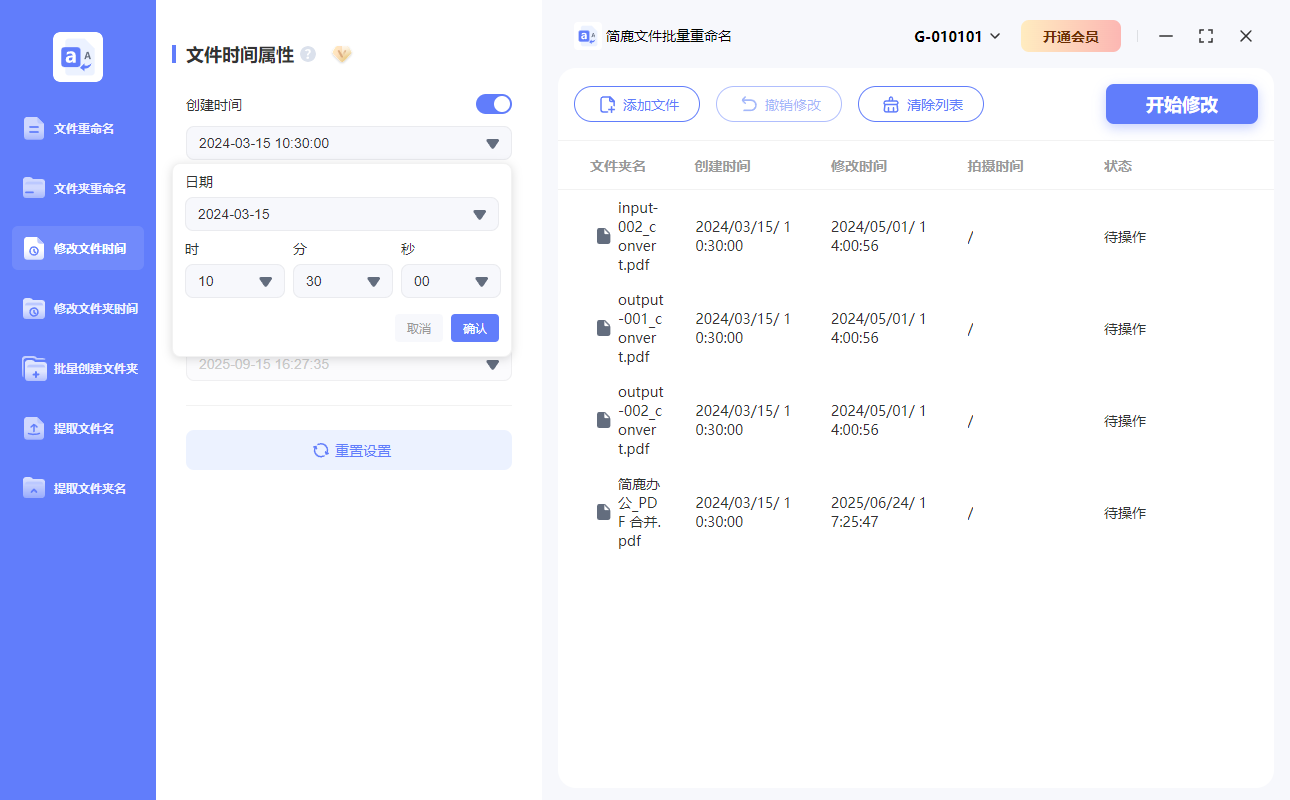
在“文件时间属性”区域,开启【启用创建时间】,在下方输入框中,手动设置你想要的 年、月、日、时、分、秒
例如:2024年3月15日 10:30:00。你也可以启用“修改时间”一并同步更新。
第四步:开始修改
确认时间设置无误后,点击【开始修改】,软件会立即更新文件的时间属性。找到该 PDF 文件,右键点击【属性】,在“常规”和“详细信息”选项卡中,查看“创建日期”是否已更新为你设置的时间。
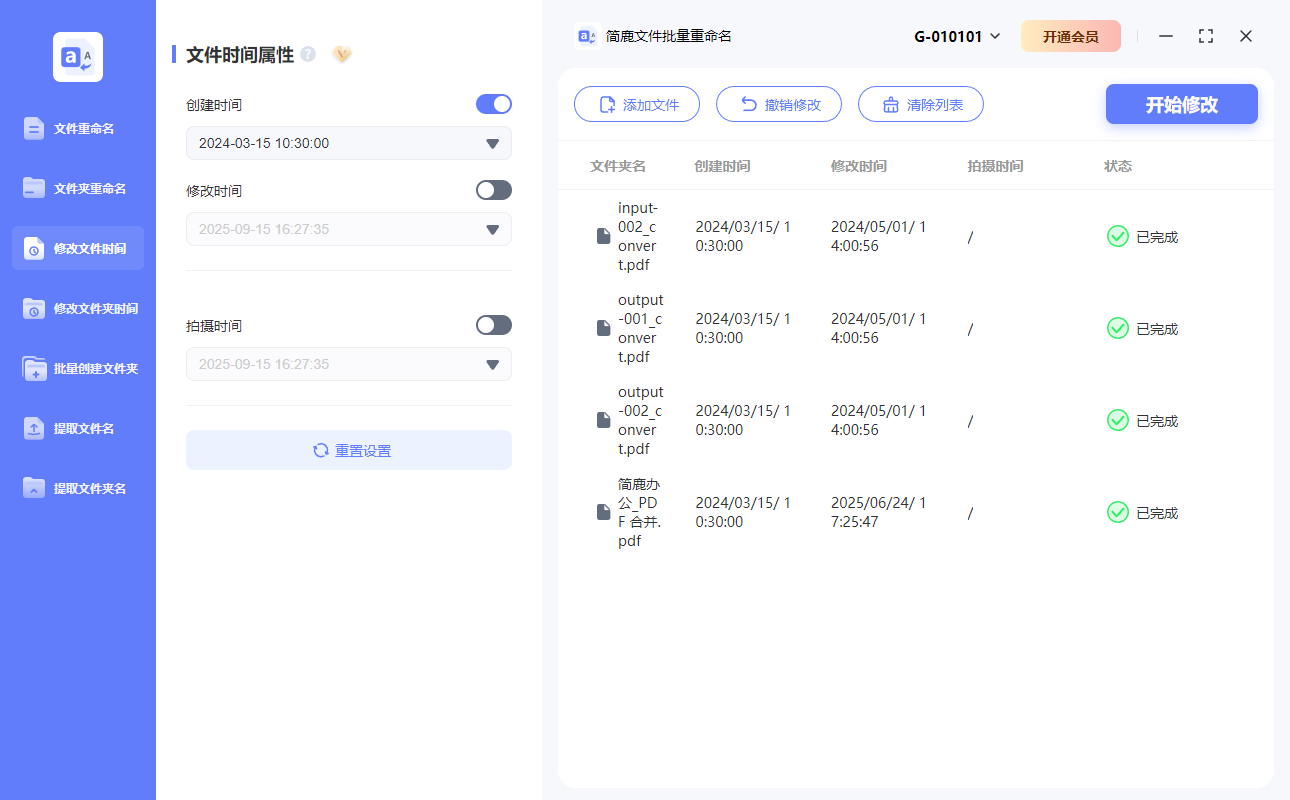
如果不小心改错了时间,别担心!简鹿工具提供【撤销修改】功能,可一键恢复文件的原始时间属性,保障数据安全。
三、常见问题解答
Q1:修改创建日期会影响 PDF 内容吗?
不会。该操作仅修改文件的元数据(metadata),PDF 内部的文字、图片等内容完全不受影响。
Q2:修改后在手机或他人电脑上时间会变吗?
修改后的创建时间在大多数设备和系统中都会正常显示,但部分平台可能优先显示“修改时间”或“接收时间”。
Q3:可以批量修改多个 PDF 的创建时间吗?
可以!简鹿工具支持批量添加多个 PDF 文件,并统一设置相同时间,极大提升效率。
通过简鹿文件批量重命名工具,你可以轻松实现 PDF 文件创建日期的精准修改,操作简单、安全高效,特别适合需要整理大量文档的办公族、学生、档案管理人员。












