


如何使用 XYplorer 实现高效文件批量重命名



XYplorer 是一款强大的文件管理器,提供了多种高级功能,包括灵活的批量重命名工具。通过它,用户可以轻松地对大量文件进行统一或定制化的重命名操作。本文将详细介绍如何使用 XYplorer 的不同重命名模式,并提供具体的示例来帮助您更好地理解和应用这些技巧。
准备工作
在开始之前,请确保您的电脑上已经安装了 XYplorer。接下来,打开软件并选择您想要重命名的文件或文件夹。为了演示,我们将以一个名为 Test.txt 的文件为例,其修改日期为 2011-8-25,当前日期为 2011-10-23。
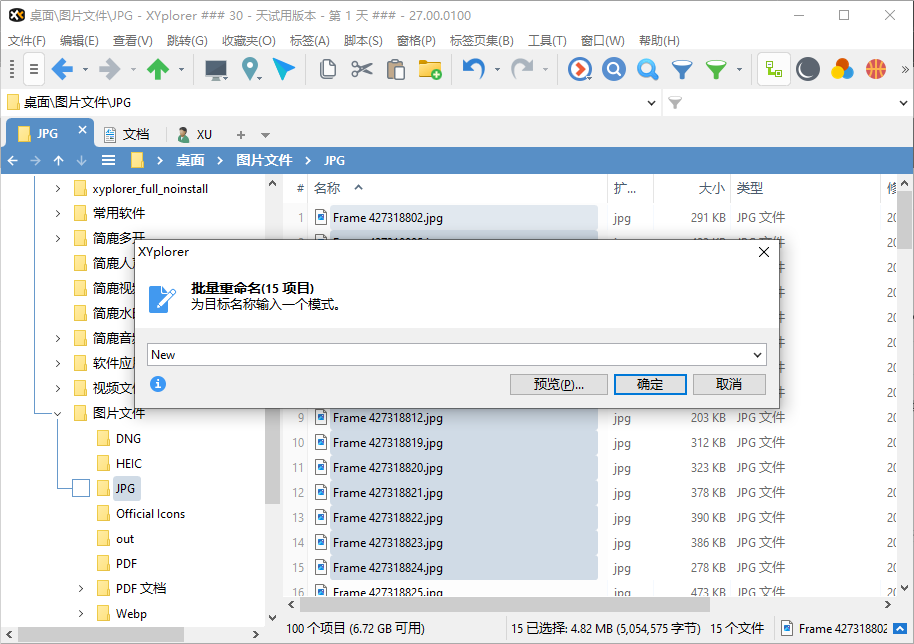
简单语法:基础重命名
最简单的重命名方式是直接指定新的名称:
示例:New
结果:New.txt(如果 New.txt 已存在,则会自动变为 New-01.txt, New-02.txt 等)
这种模式非常适合需要快速更改文件名的情况。
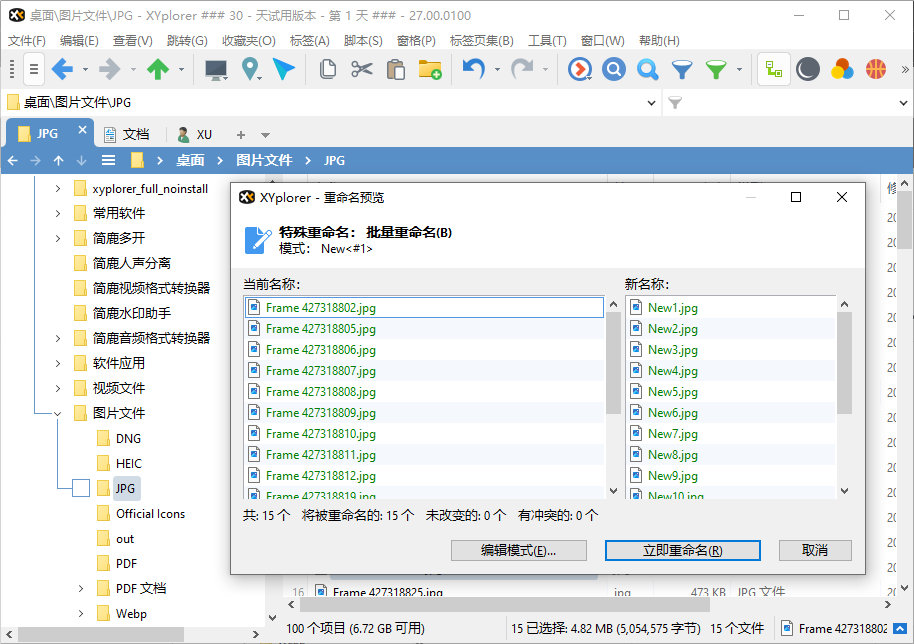
增量语法:添加序列编号
如果您需要为每个文件添加唯一的序列编号,可以使用增量语法:
示例:New<#1>
结果:New1.txt, New2.jpg, ... (根据文件类型自动调整扩展名)
示例:New<#00>
结果:New00.txt, New01.jpg, ...
这对于处理大量相似文件特别有用,如照片集或文档系列。
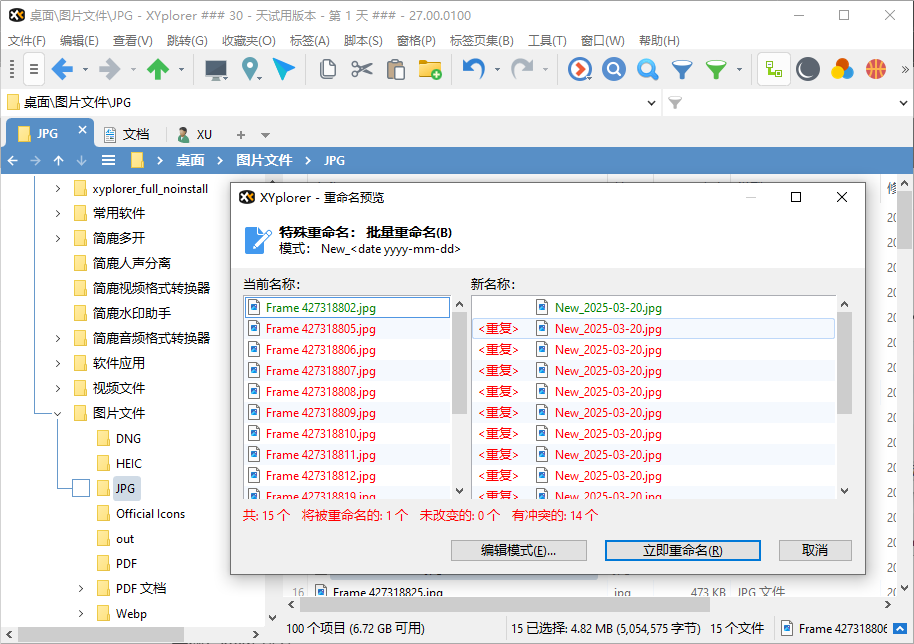
日期变量语法:插入日期信息
XYplorer 支持基于文件的各种日期属性插入日期信息:
示例:New_<date yyyy-mm-dd>
结果:New_2011-10-23.txt(使用当前日期)
示例:New_<datem yyyy-mm-dd>
结果:New_2011-08-25.txt(使用文件的修改日期)
示例:New_<datec yyyy-mm-dd>
结果:New_2004-09-19.txt(使用文件的创建日期)
这种方法非常适合用于时间戳记文件。
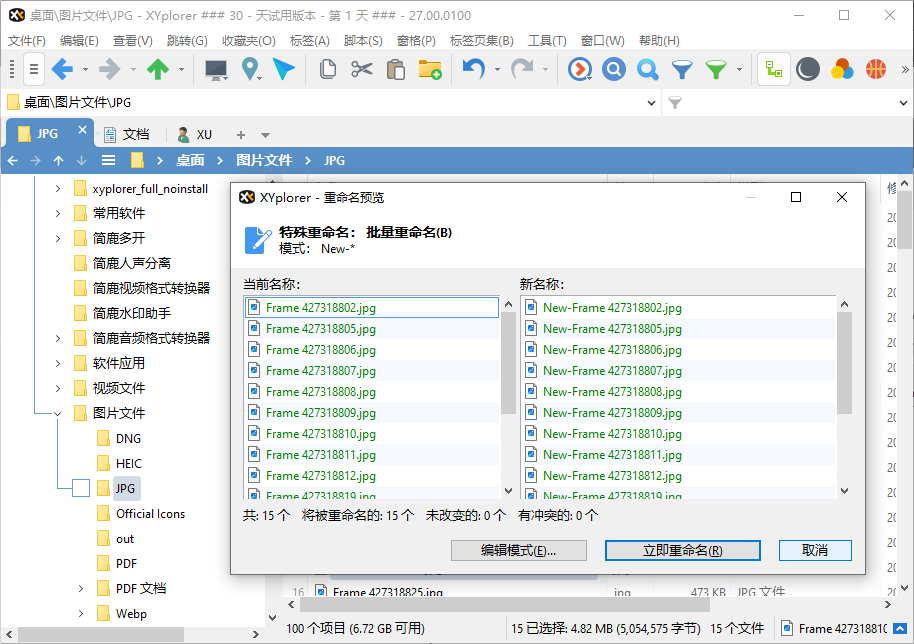
通配符 * 和 ?:保留部分原始文件名
利用通配符,您可以保留文件名的部分内容:
示例:New-*
结果:New-Test.txt(* 表示原始基本名称)
示例:*-<date yyyy>
结果:Test-2011.txt
示例:?-<#001>
结果:txt-001.txt(? 表示原始扩展名)
这使得在保持某些原始信息的同时更改其他部分变得容易。
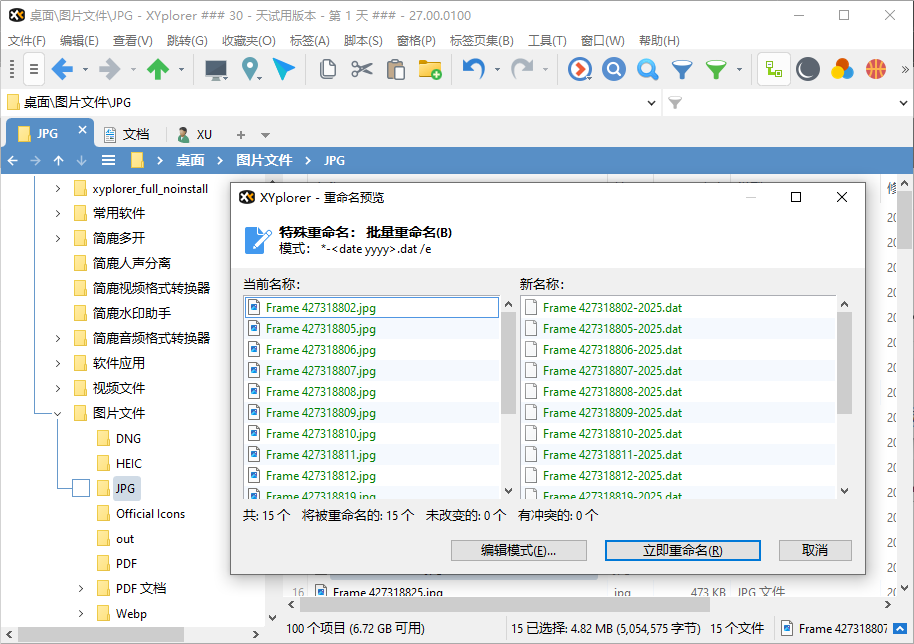
开关 /e /i /s:增强控制
最后,您可以使用开关进一步定制重命名行为:
示例:*-<date yyyy>.dat /e
结果:Test-2011.dat(/e 删除原始扩展名)
示例:*-<date yyyy>.dat /ei
结果:Test-2011-01.dat(/i 在冲突时自动增加索引)
示例:Test-<#001> /s
结果:Test-002.txt(/s 跳过存在的索引)
这些选项允许更精细地控制重命名过程中的细节。
通过掌握 XYplorer 提供的不同重命名模式和技巧,您可以极大地提高文件管理效率。无论是简单的批量重命名还是复杂的自定义命名规则,XYplorer 都能为您提供所需的灵活性和控制力。希望这篇文章能够帮助您更好地利用这款强大的工具,让文件管理变得更加简单快捷。












