


如何使用 Windows 系统工具清理系统垃圾详细教程



随着时间的推移,您的计算机可能会积累大量的临时文件、缓存数据和其他不再需要的文件。这些无用的数据不仅占用了宝贵的存储空间,还可能影响系统的性能。不过,Windows 操作系统内置了多种工具可以帮助您轻松管理和清理这些“垃圾”文件。以下是简鹿办公使用 Windows 自带的“存储感知”功能来清理系统垃圾的步骤。
步骤1:启用并配置存储感知
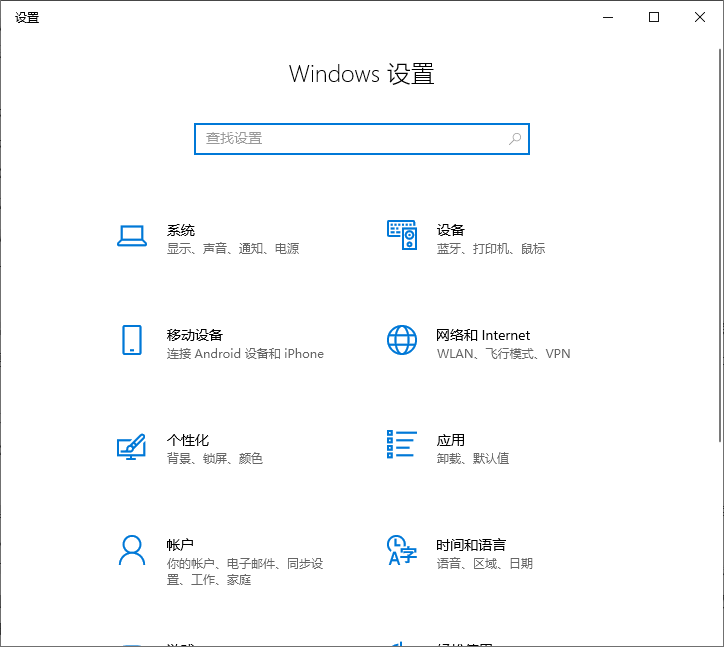
点击屏幕左下角的 Windows图标(或按键盘上的 Win 键),然后选择齿轮形状的“设置”图标。在设置窗口中,点击“系统”,这将带您到系统相关的各种选项页面。
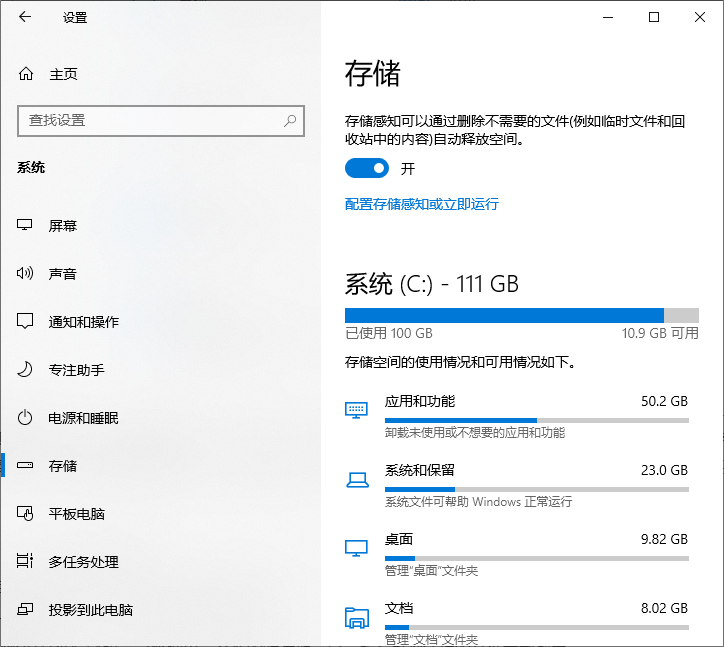
在左侧菜单栏中滚动,直到看到“存储”。点击它以访问有关管理设备存储的具体设置。确保已勾选“使用存储感知自动释放空间”复选框。如果未开启,请现在启用它。这样,Windows 会根据您的设定定期扫描并删除不必要的文件。
步骤2:手动启动存储清理
即使启用了存储感知,有时我们也希望立即进行一次全面的清理。为此:
在同一页面内,向下滚动至“高级设置”部分。点击“临时文件”链接,这将弹出一个新的对话框,显示所有可被清理的文件类型列表。
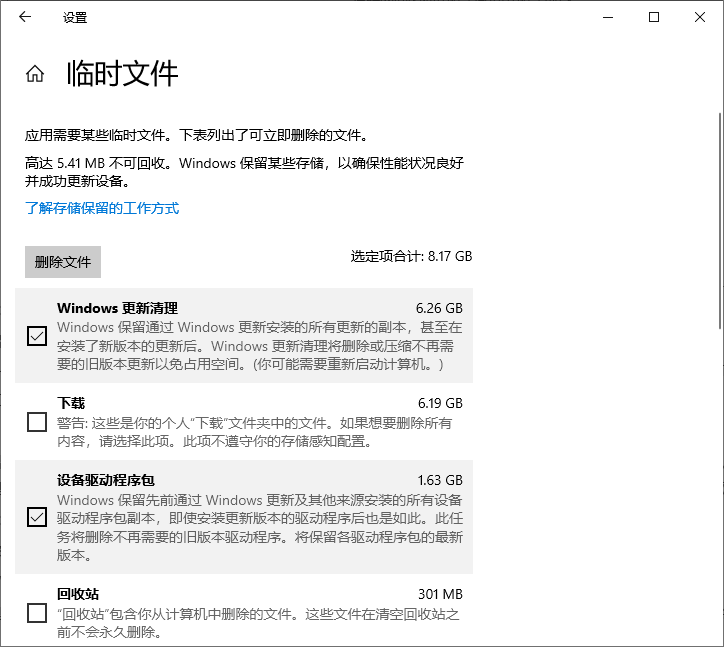
从列出的项目中选择您想要删除的内容。例如,您可以选择删除下载历史记录、回收站中的文件、系统缓存等。勾选要清理的区域后,点击“删除文件”按钮确认操作。请谨慎选择,因为一旦删除,恢复这些文件可能会比较困难。
步骤3:调整存储感知设置(可选)
如果您希望进一步自定义存储感知的行为,可以考虑调整其默认参数:
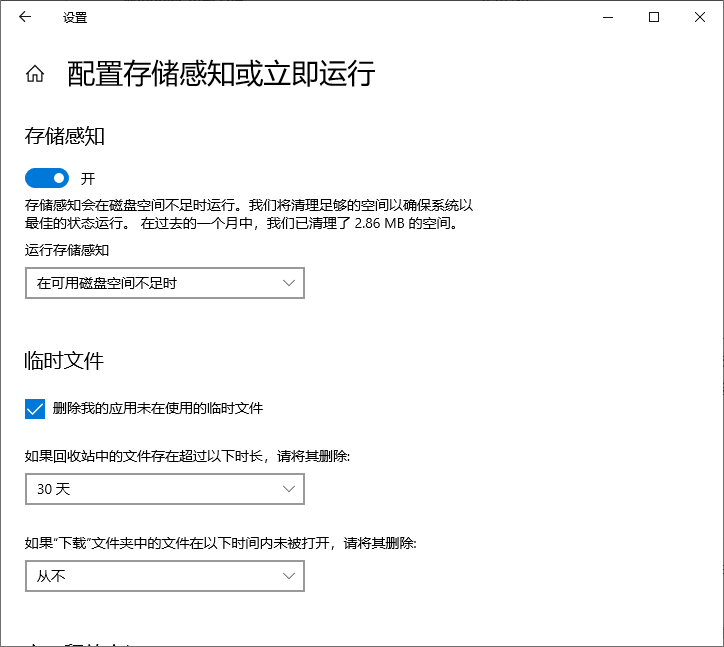
回到“存储”页面,在“更改如何释放空间和管理存储”的标题下,点击“配置存储感知或立即运行”。在这里,您可以指定哪些类型的文件应该被包括在自动清理过程中,以及何时执行清理任务(如每天、每周或每月)。
您还可以设置当可用磁盘空间低于一定百分比时触发自动清理,或者仅当连接到电源而不是电池供电时才允许清理。
通过以上步骤,您可以有效地利用Windows内置的功能保持计算机的整洁高效。定期清理不必要的文件不仅可以释放宝贵的硬盘空间,还有助于提高电脑的整体性能。记住,合理的维护是保证计算机良好运行状态的关键!












