


简鹿文件批量重命名工具:PDF 文件名称提取到 Excel 教程



如何将 PDF 文件名批量提取到 Excel 表格?简鹿文件批量重命名工具不仅在文件重命名方面表现出色,还具备强大的文件名称提取功能,能够方便快捷地将 PDF 文件名称提取并整理到 Excel 表格中。以下是详细的操作教程:
一、软件启动与准备
首先,在您的计算机上找到并打开简鹿文件批量重命名工具。在软件主界面中,找到并点击 “提取文件名” 功能按钮。虽然我们此次是提取 PDF 文件名称,但该工具的这一功能模块可用于多种类型文件名称的提取操作,同样适用于 PDF 文件。
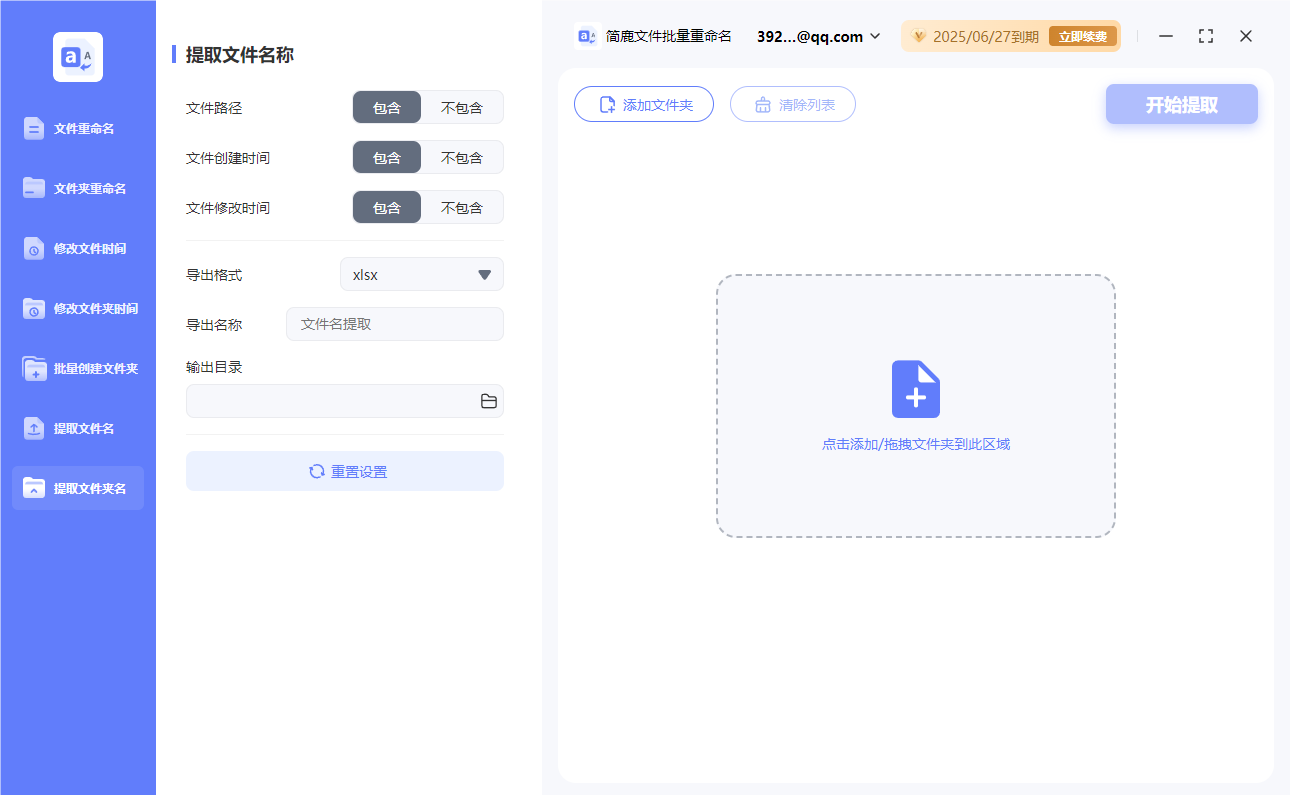
二、添加 PDF 文件所在文件夹
点击 “添加文件”,此时会弹出文件浏览窗口。在浏览窗口中,找到存放 PDF 文件的文件夹,选中该文件夹后点击 “确定” 按钮,将其添加到软件的处理列表中。确保您所添加的文件夹中包含了您需要提取名称的所有 PDF 文件。
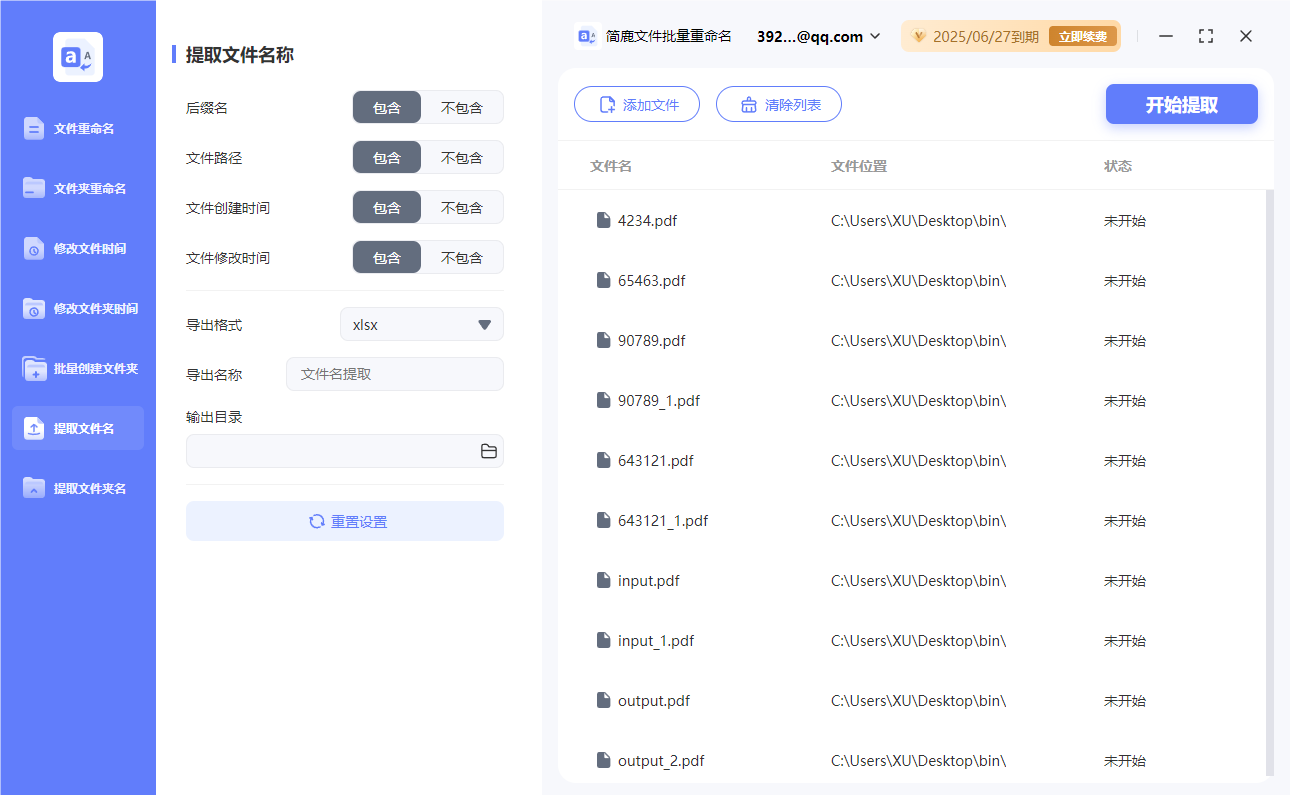
三、设置提取选项
在 “提取文件名称的选项” 区域,我们需要进行一些关键设置:
后缀名:由于我们不需要文件后缀,所以设置为“不包含”。
文件路径:将其设置为 “不包含”。
文件创建时间:设置为 “不包含”。
文件修改时间:同样设置为 “不包含”。
四、设置导出格式与参数
在下拉菜单中选择 “xlsx”。这将确保提取的文件名称数据以 Excel 兼容的格式进行导出,方便直接在 Excel 软件中进行打开、编辑和进一步分析。
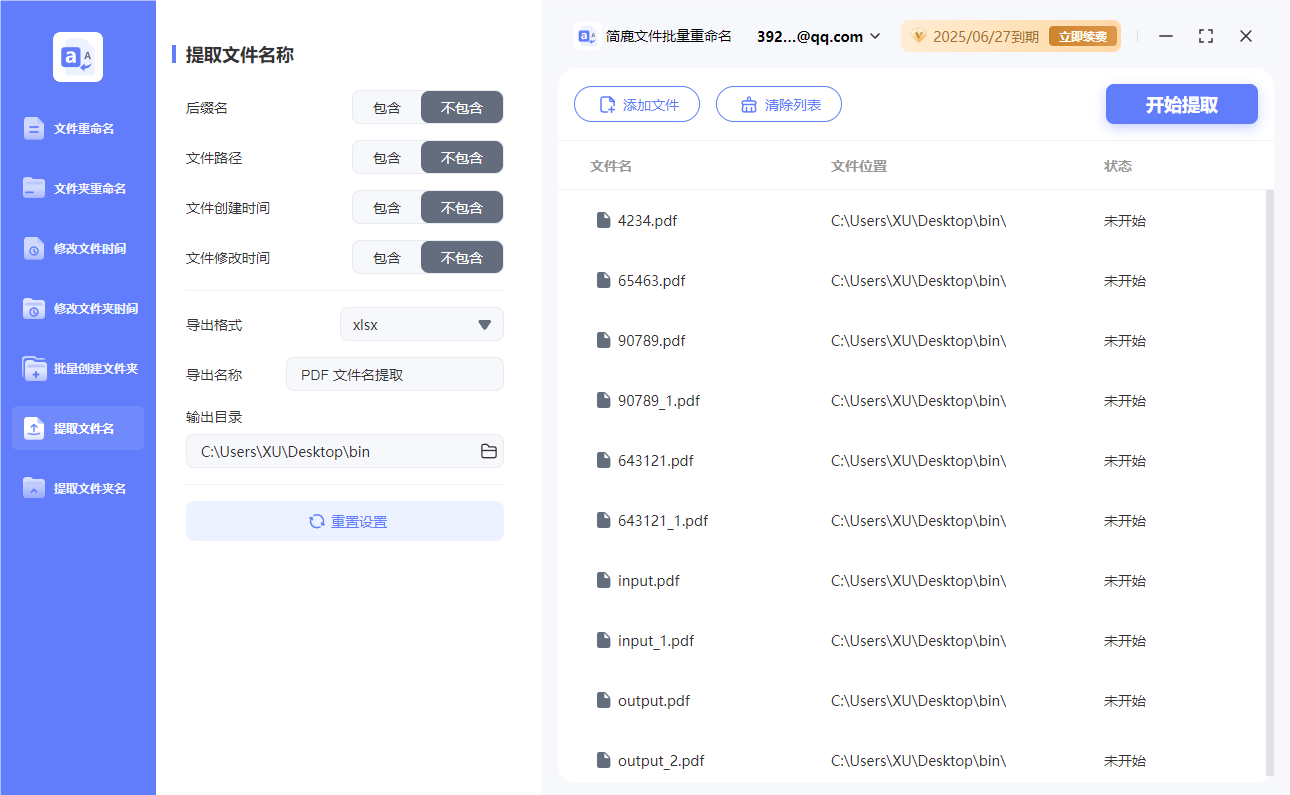
根据您的需求为导出的 Excel 文件命名。建议使用具有描述性的名称,以便于识别该文件所包含的内容,例如 “PDF 文件名提取结果” 等。
通过点击右侧的文件夹浏览按钮,选择您希望导出的 Excel 文件保存的位置。可以是默认的系统下载文件夹,也可以是您专门为此次提取结果创建的特定文件夹。
五、开始提取
完成上述所有设置后,点击 “开始提取” 按钮。此时,简鹿文件批量重命名工具将按照您的设置,快速地对所选文件夹中的 PDF 文件名称进行提取,并将结果以 Excel 文件的形式保存到指定的输出目录中。

通过简鹿文件批量重命名工具的文件名称提取功能,您可以高效地将 PDF 文件名称整理到 Excel 表格中,为文件管理、数据分析等工作提供极大的便利。无论是处理少量还是大量的 PDF 文件,该工具都能够轻松应对,节省您的时间和精力。












