


电脑中的文件修改时间怎么改?批量修改文件时间就是这么简单



在日常文件管理中,有时需要修改文件的创建时间或修改时间。无论是为了整理文件、同步拍摄时间,还是其他需求,简鹿文件批量重命名工具都能帮助你轻松实现这一目标。本文将详细介绍如何使用该工具来修改文件的时间属性。
步骤一:打开简鹿文件批量重命名工具
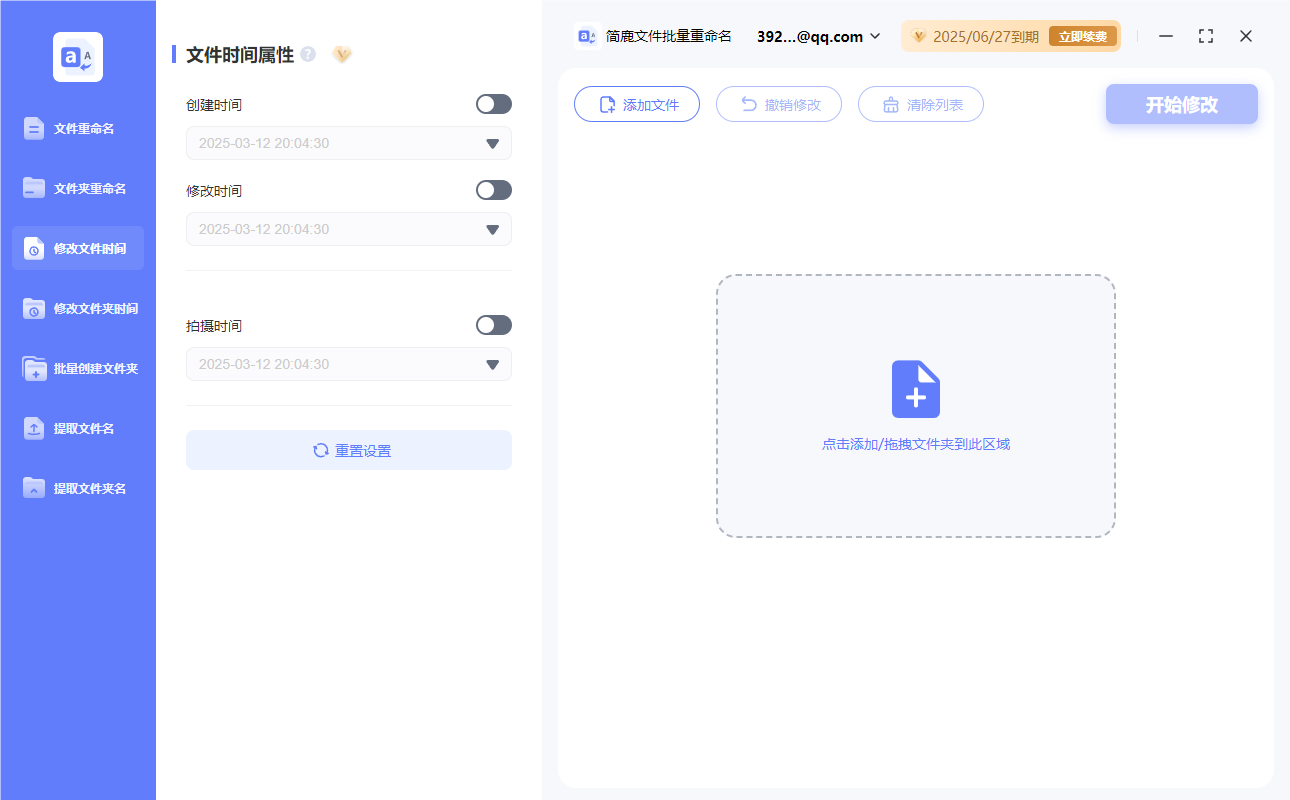
打开简鹿文件批量重命名工具。在左侧菜单中,找到并点击“修改文件时间”选项。
步骤二:添加要修改的文件
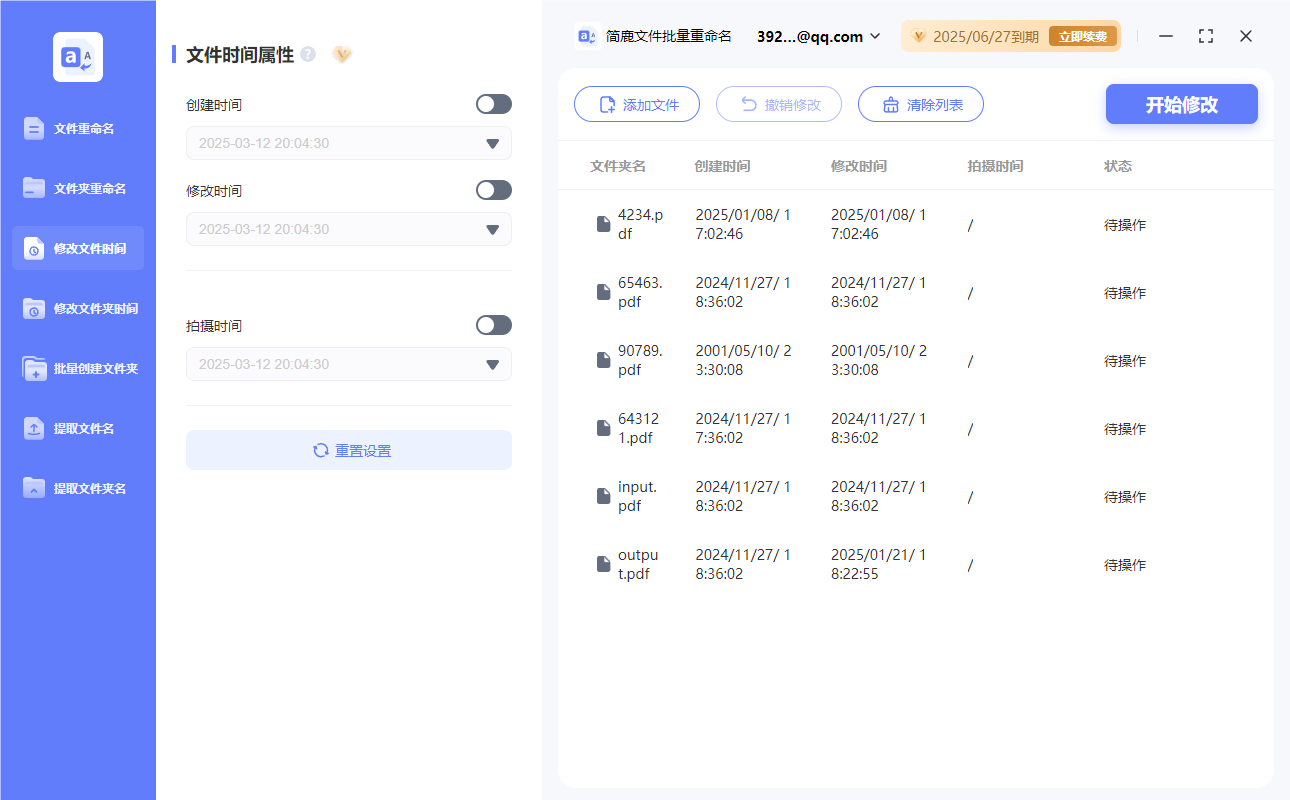
点击“添加文件”按钮,浏览你的文件系统,找到并选择你想要修改时间属性的文件。你可以一次选择多个文件进行批量处理。选中后,点击“确认”以添加这些文件到列表中。
步骤三:配置文件时间属性
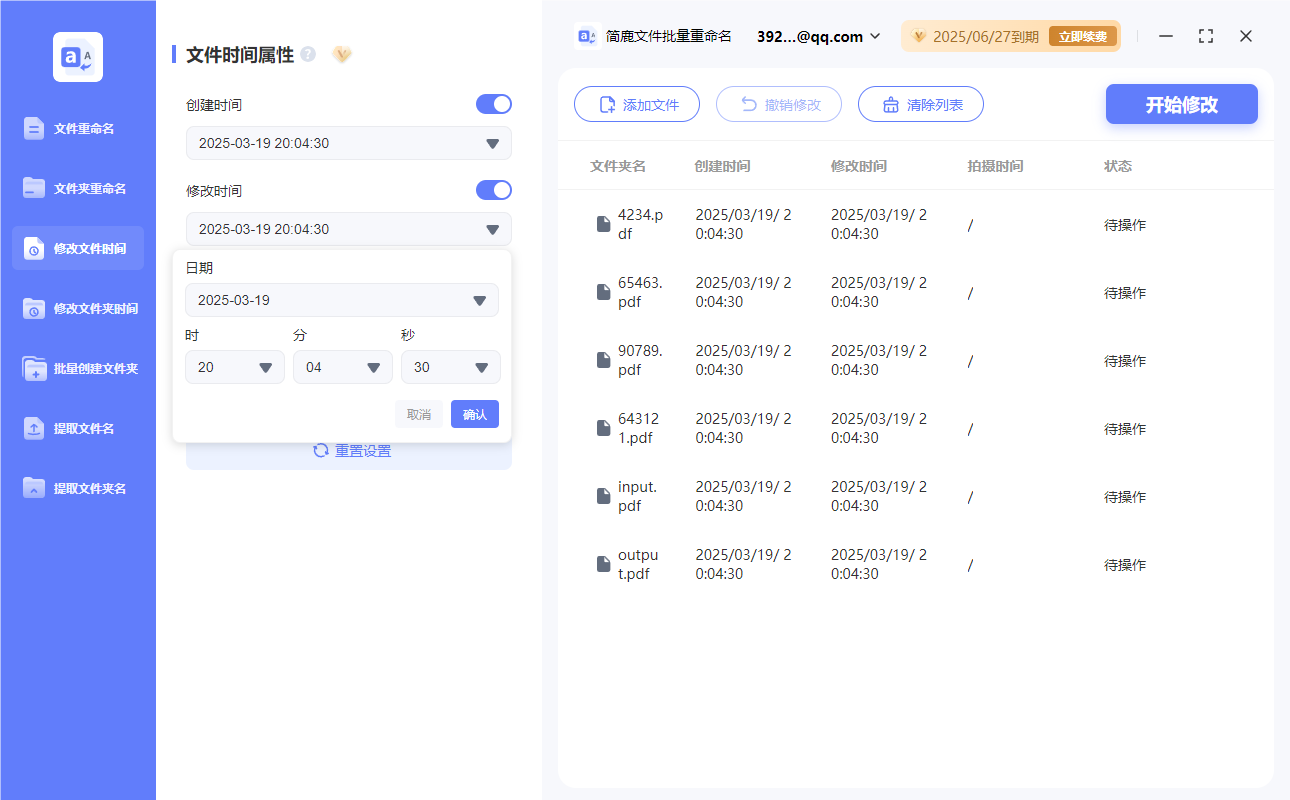
在“文件时间属性”选项中,你会看到两个主要选项:“创建时间”和“修改时间”。根据你的需求启用相应的选项。
创建时间:如果你想修改文件的创建时间,请勾选此选项,并设置新的日期和时间。
修改时间:同样地,如果你需要修改文件的最后修改时间,请勾选此选项,并设置新的日期和时间。
具体时间设置:
对于每个选定的时间属性(创建时间和修改时间),你可以手动输入具体的年月日、时分秒。例如,如果你想将文件的创建时间改为2025年3月19日17:30:00,可以在对应的字段中输入 2025-03-19 17:30:00。
照片拍摄时间:
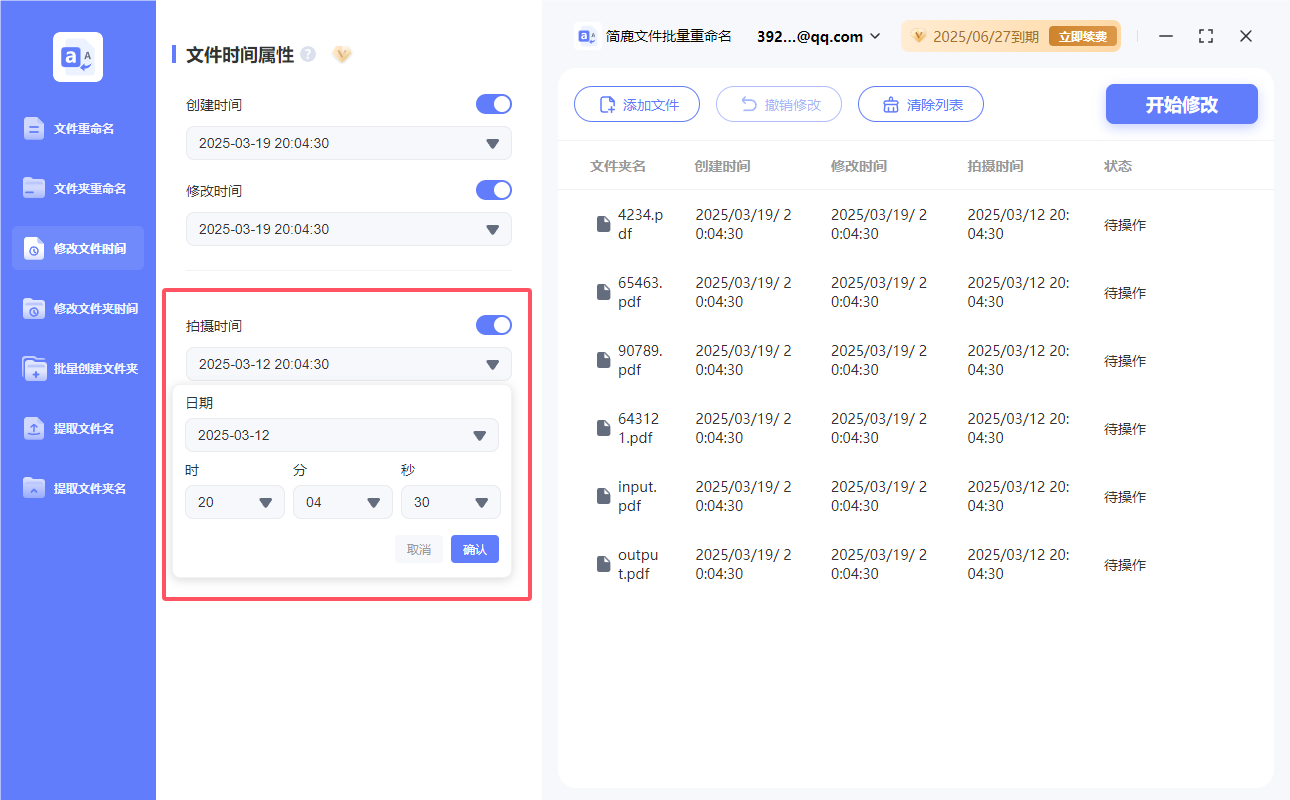
如果你正在处理的是照片文件,简鹿工具还提供了“拍摄时间”修改功能。对于JPEG等格式的照片,可以单独设置拍摄时间,这对于整理照片库非常有用。
步骤四:开始修改
在所有设置完成后,仔细检查一遍确保没有错误。确认无误后,点击“开始修改”按钮。此时,简鹿工具会根据你设定的时间属性对所选文件进行批量修改。
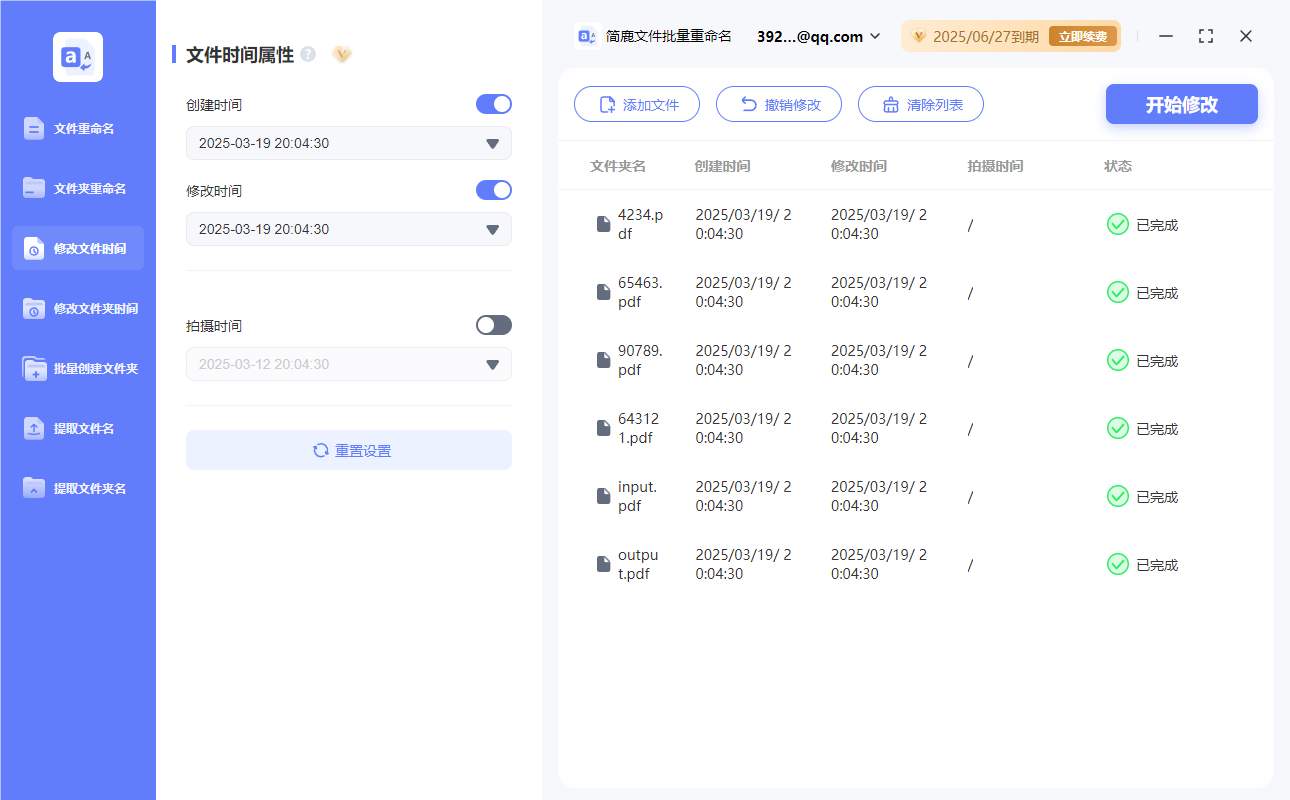
修改完成后,你可以在文件属性中查看更新后的时间信息。右键点击文件,选择“属性”,然后在“详细信息”标签下查看修改后的创建时间、修改时间或拍摄时间。
对于大规模的时间属性修改,建议记录下每次修改的详细信息,以便日后查询和管理。通过上述步骤,你应该能够轻松使用简鹿文件批量重命名工具来修改文件的时间属性。希望这篇教程能帮助你更好地管理和整理你的文件!












