


两种方法教你怎样把两个视频合并成一个视频



在日常生活中,我们常常需要将多个视频片段合并成一个完整的视频。本文将介绍两种方法来实现这一需求:一种是使用简鹿视频格式转换器(一款简单易用的图形化工具),另一种是通过 FFmpeg 命令行工具进行操作。
方法一:使用简鹿视频格式转换器
步骤 1:打开软件
下载并安装简鹿视频格式转换器。双击打开软件,进入主界面。在软件主界面中,找到并点击“视频合并”功能。点击“添加视频”按钮,选择需要合并的两个视频文件。
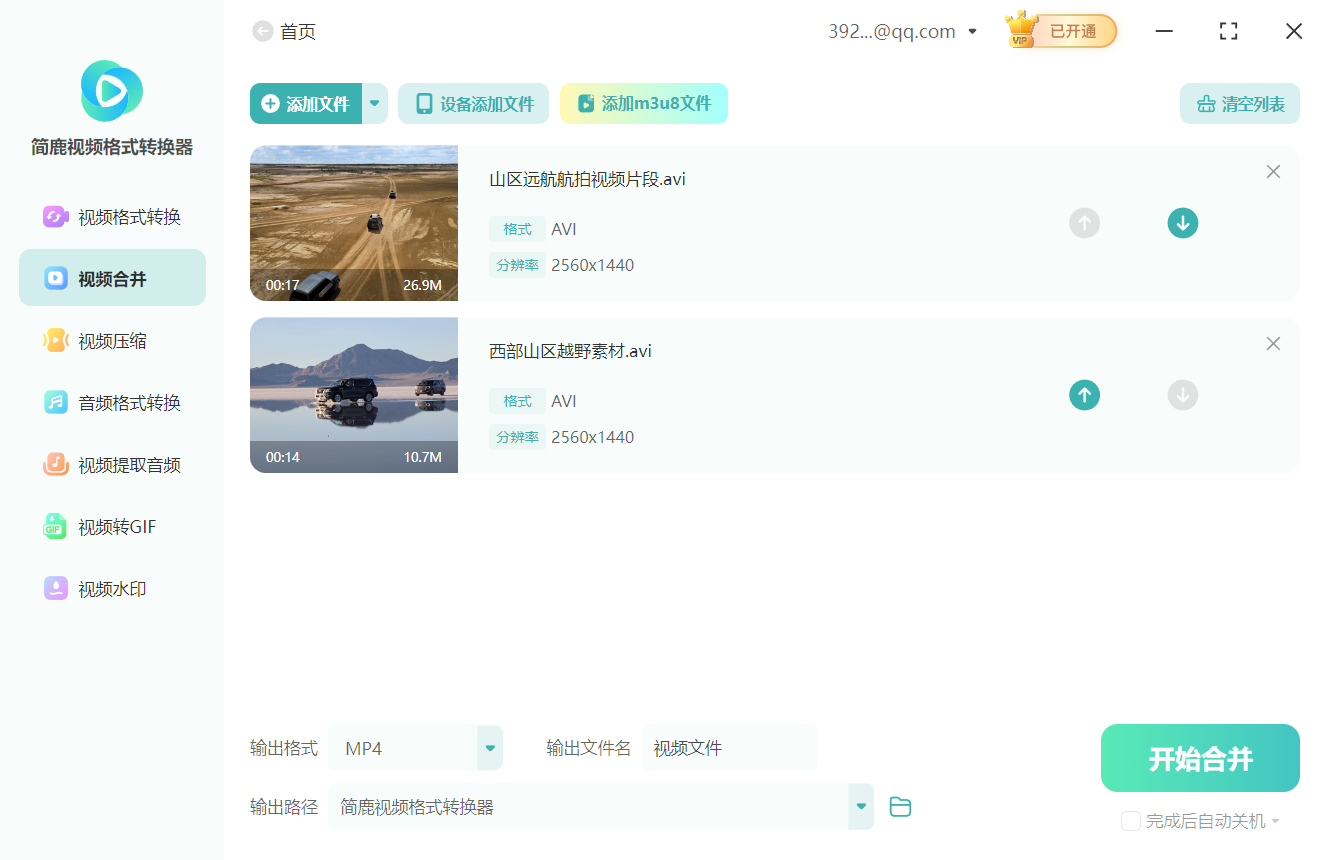
步骤 2:调整合并顺序
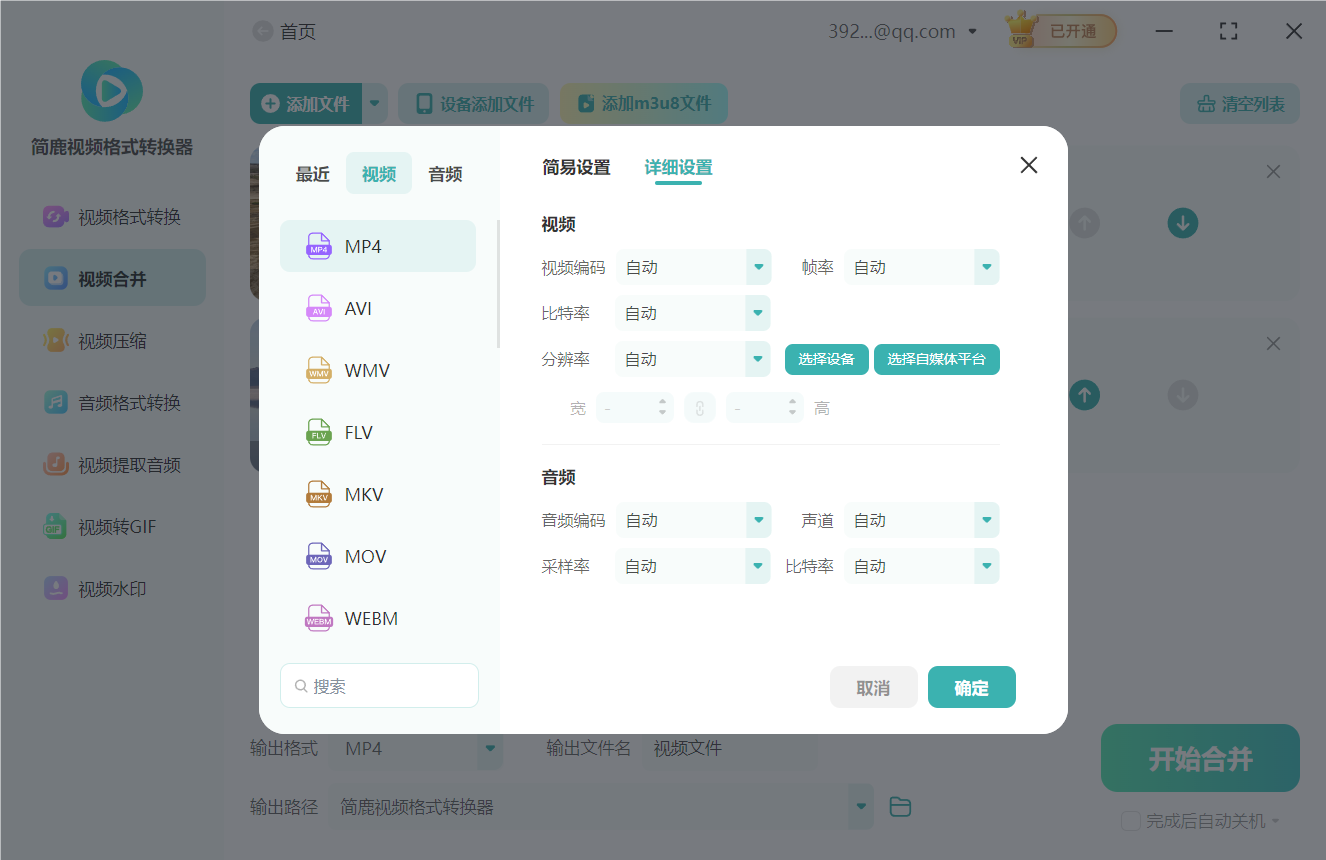
使用上下箭头按钮调整视频的播放顺序,确保视频按照您希望的顺序排列。在输出设置中,选择您需要的输出格式(例如 MP4、AVI 等)。您还可以设置输出视频的分辨率、帧率等参数。
步骤 3:开始合并
点击“开始合并”按钮。软件会自动处理视频合并任务,并保存为一个新的文件。合并完成后,您可以在指定的输出目录中找到合并后的视频。
方法二:使用 FFmpeg 命令行工具
如果您熟悉命令行操作,FFmpeg 是一个强大且灵活的工具,可以快速完成视频合并任务。
步骤 1:创建文件列表
创建一个文本文件(例如 filelist.txt),并在其中列出需要合并的视频文件路径。格式如下:
file 'video1.mp4'
file 'video2.mp4'
步骤 2:运行 FFmpeg 合并命令
打开命令行终端(Windows 的 CMD 或 macOS/Linux 的 Terminal)输入以下命令:
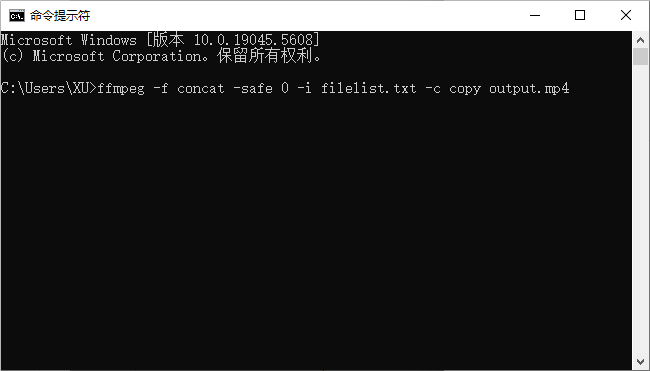
ffmpeg -f concat -safe 0 -i filelist.txt -c copy output.mp4
参数说明:
-f concat:指定使用 concat 协议。
-safe 0:允许使用相对路径或绝对路径。
-i filelist.txt:指定输入文件列表。
-c copy:直接复制视频流和音频流,不重新编码。
output.mp4:输出文件名。
步骤 3:检查输出
命令执行完成后,您会在当前目录下找到合并后的视频文件 output.mp4。如果需要更改输出格式,可以将 output.mp4 替换为其他格式(例如 output.avi)。
注意事项
视频格式一致性:无论是使用简鹿视频格式转换器还是 FFmpeg,建议确保待合并的视频具有相同的编码格式、分辨率和帧率,否则可能会导致合并失败或输出质量下降。
文件路径问题:使用 FFmpeg 时,确保 filelist.txt 中的文件路径正确无误。
硬件性能:如果视频文件较大,合并过程可能需要一定时间,尤其是在重新编码的情况下。
通过以上两种方法,您可以轻松地将两个视频合并成一个完整的视频。如果您更倾向于图形化操作,可以选择简鹿视频格式转换器;如果您追求高效和灵活性,FFmpeg 是更好的选择。希望本教程对您有所帮助!













