


Any Video Converter 视频合并教程:轻松拼接多个 MP4 文件



在日常生活和工作中,我们经常需要将手机或相机拍摄的多个短视频片段拼接成一个完整的长视频。Any Video Converter 不仅是一款强大的格式转换工具,其内置的视频合并功能同样简单易用,能帮助你快速完成 MP4 视频的无缝拼接。
以下是详细的操作步骤指南:
第一步:进入视频合并模式
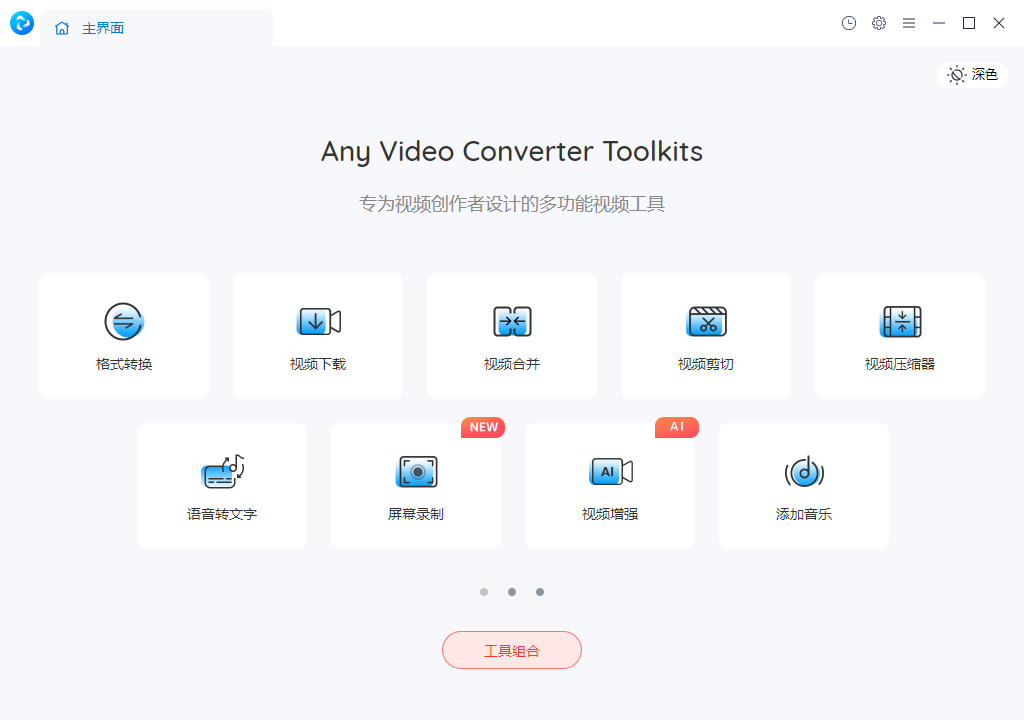
首先,启动 Any Video Converter 软件,在软件的主界面上,找到并选择“视频合并”功能模块。
第二步:导入需要合并的视频
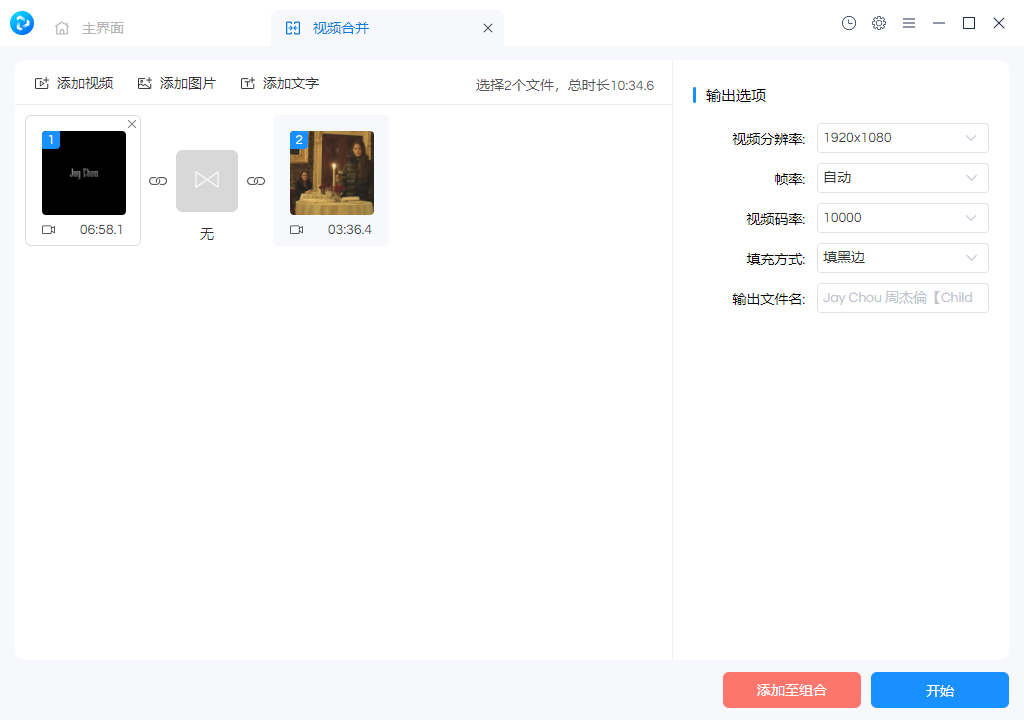
点击界面上的“添加文件”按钮。在弹出的文件选择窗口中,浏览并选中你想要合并的 MP4 视频文件。你可以一次性选择多个文件,将它们全部添加到软件的任务列表中。
第三步:调整顺序与添加过渡
文件添加完成后,你可以在合并列表中对视频进行整理。
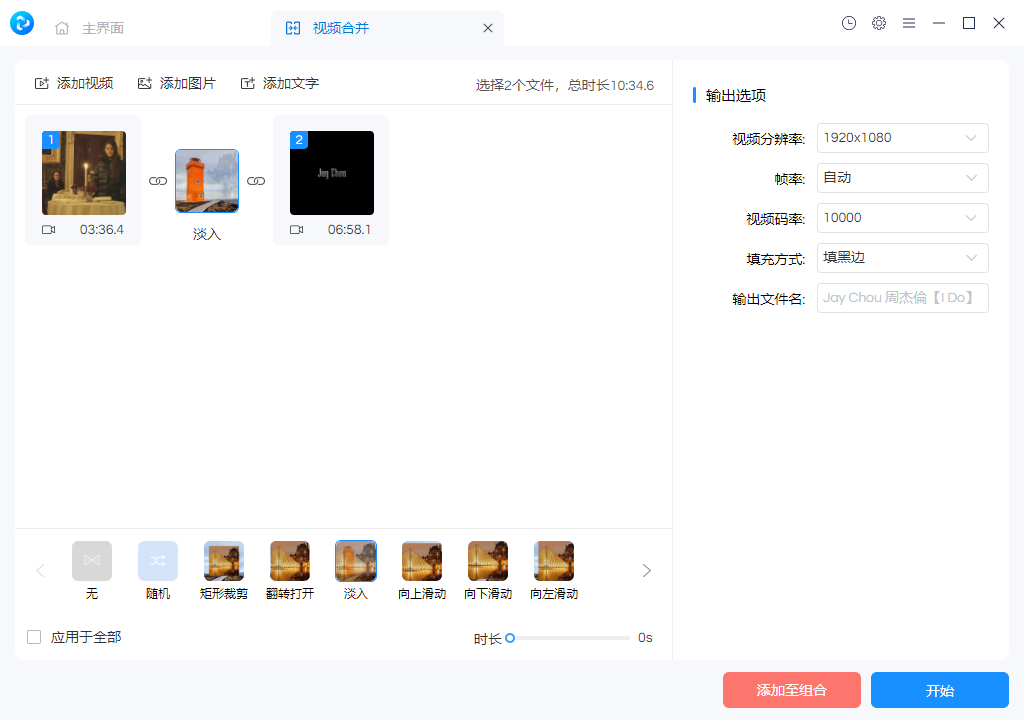
调整顺序:如果视频片段的播放顺序不正确,只需用鼠标左键按住某个视频条目,将其拖动到正确的位置即可。
添加过渡:为了让视频之间的切换更加自然,你可以在两个视频片段之间添加软件预设的过渡效果(如淡入淡出等),这能让合并后的视频观感更加流畅。
第四步:设置输出参数
在界面的右侧输出选项中,软件提供了详细的参数设置,你可以根据需求进行调整,或直接保持默认设置:
视频分辨率:决定输出视频的清晰度(如 1080P、4K 等)。
帧率:设置视频的流畅度。
视频码率:影响视频的画质和文件大小。
填充方式:处理不同比例视频拼接时的画面适配。
输出文件名:自定义合并后生成的视频名称。
第五步:开始合并
最后,确认所有设置无误,视频顺序排列正确后,点击界面右下角的“开始”按钮。软件将自动处理视频的拼接和编码工作,片刻之后,你就可以获得一个合并完整的 MP4 视频文件了。
通过上面的方法你可以轻松的把常见的视频文件进行合并,但在合并视频的时候也需要注意合并视频的源文件相关参数一定要保持相同,这样合并后的视频才会更好的保一致,否则可能会因为重新编码问题导致视频质量出现问题。
目前简鹿视频格式转换器软件中也提供了有视频合并功能,大家感兴趣的也可以下载体验,软件提供了 Windows 和 Mac 版本,可以让您在不同的平台上快速合并视频。













