


如何使用简鹿视频格式转换器去除B站视频下载中的UP主水印



在日常观看B站(哔哩哔哩)视频时,很多人会选择下载喜欢的视频进行收藏或二次创作。但很多时候这些视频中都会带有UP主的水印,影响观感或使用效果。那么,有没有一种简单的方法可以帮我们去掉这些水印呢?
答案是肯定的!今天我们就来教大家如何使用简鹿视频格式转换器中的“去水印”功能,轻松去除B站视频中的UP主水印。
一、准备工作
在开始操作前,请确保你已经完成以下准备:
下载并安装 简鹿视频格式转换器(支持 Windows 和 Mac 系统)
已经从B站下载好的视频文件(如 MP4、FLV 等格式)
二、具体操作步骤
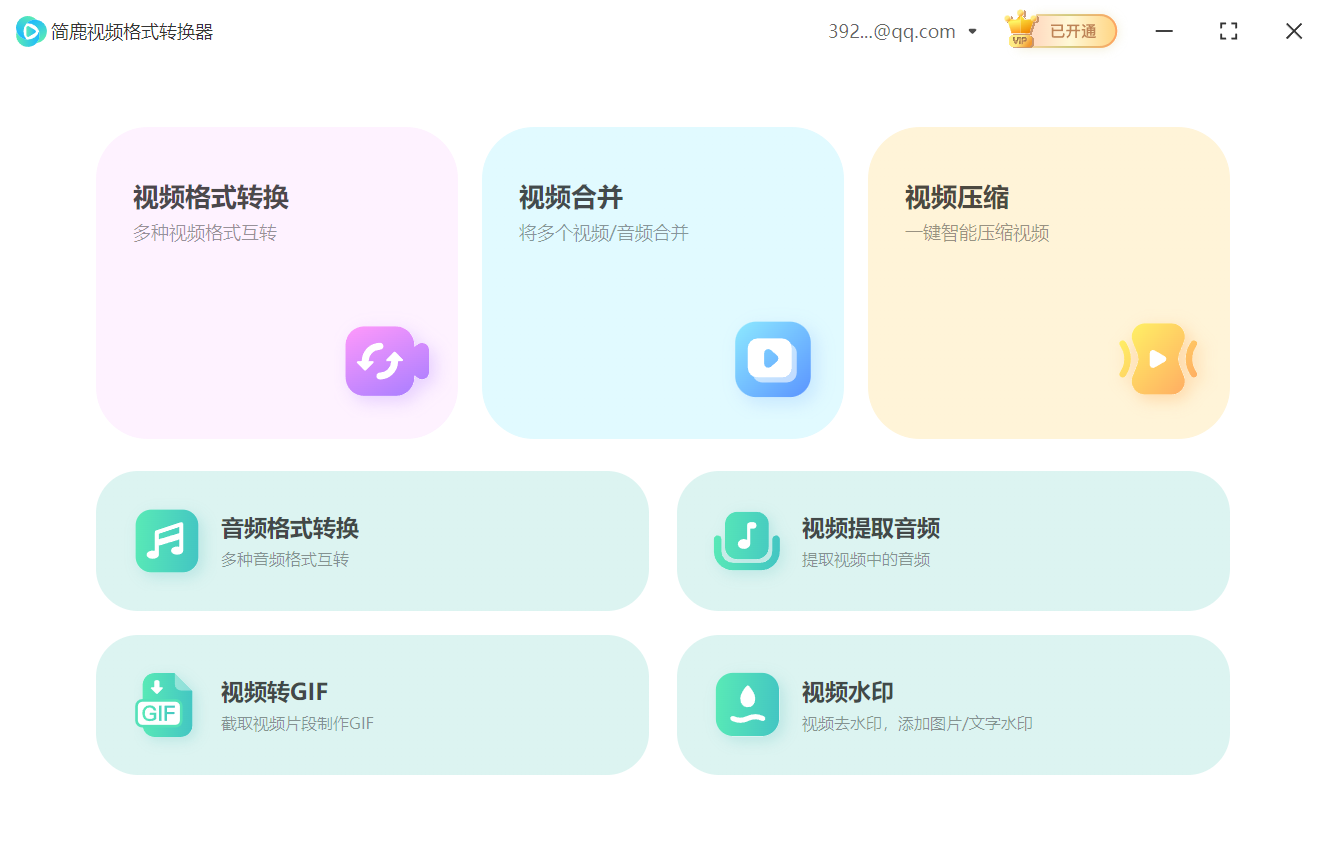
步骤1:打开软件,进入“视频水印”功能
启动简鹿视频格式转换器,在主界面找到并点击 “视频水印” 功能模块。
步骤2:添加需要处理的视频文件
点击“添加文件”按钮,将你从B站下载的视频导入到软件中。软件会自动加载视频预览画面。
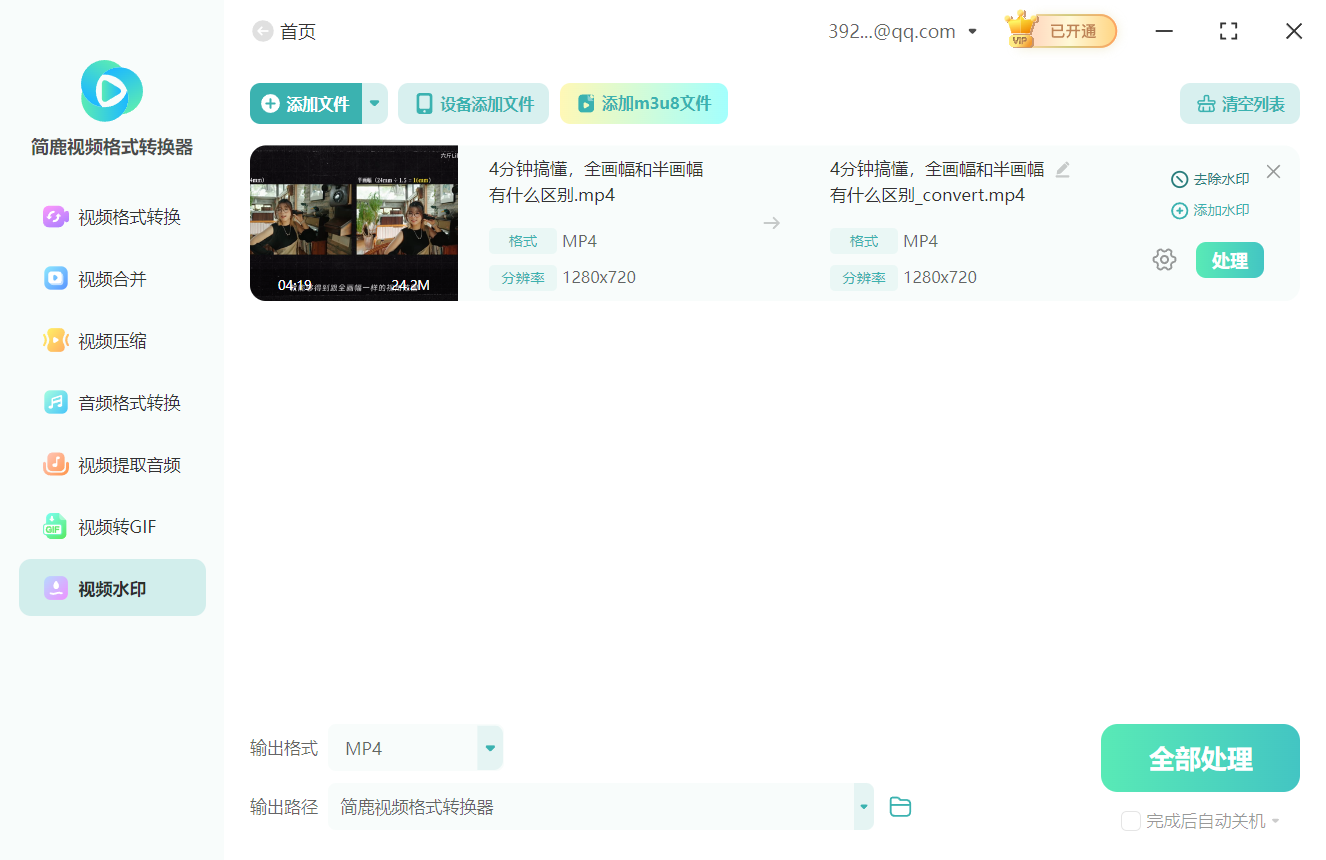
在视频列表中选中你刚刚添加的视频,然后点击右侧的 “去除水印” 功能按钮。
步骤3:设置去水印区域
点击“添加去除水印区域”,此时你会在视频预览窗口看到一个矩形框。使用鼠标将这个矩形框拖动到视频中的水印位置调整矩形框的大小,确保它准确覆盖住UP主的水印内容
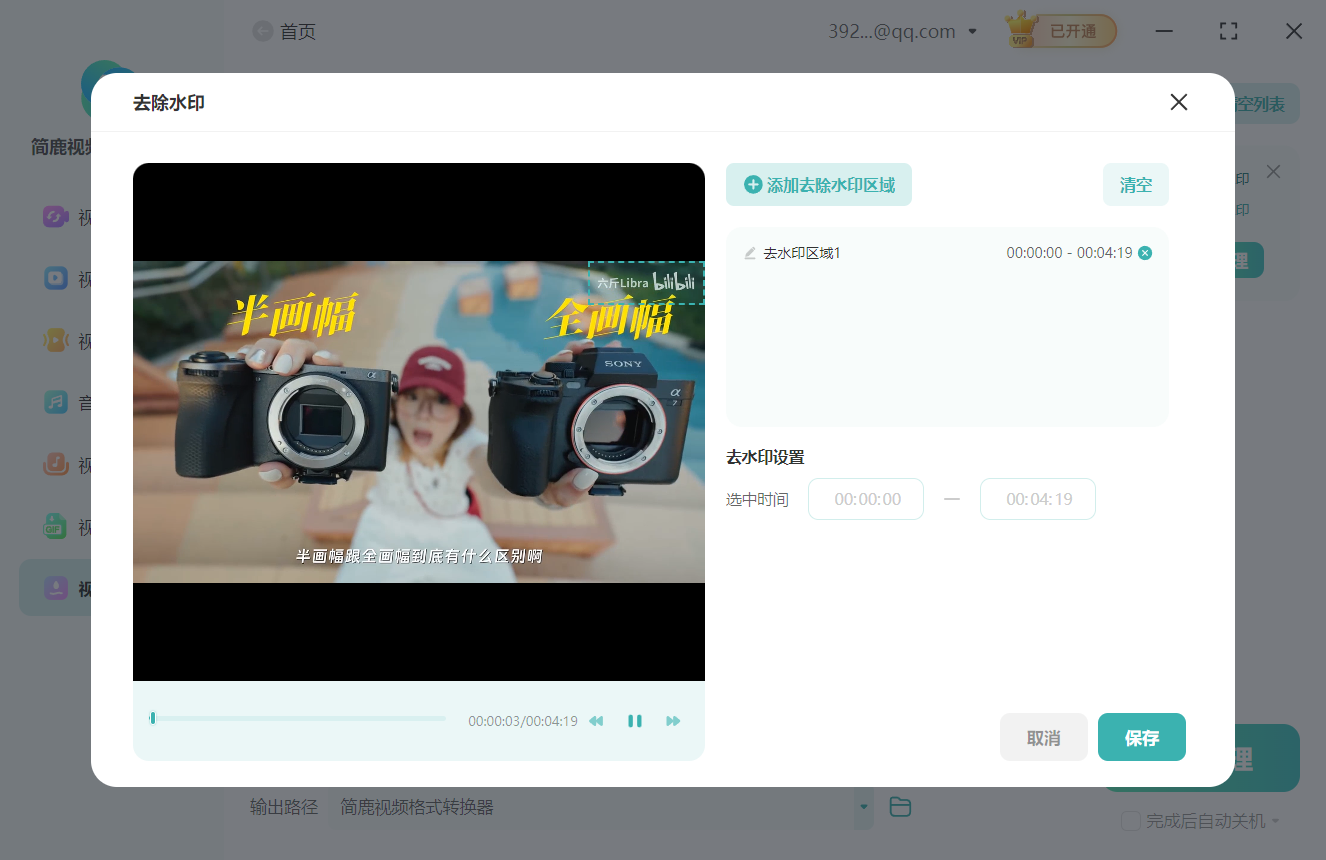
提示:如果你不确定水印的位置,可以播放视频观察不同帧的画面,选择最合适的覆盖区域。
步骤4:设置去水印的时间段
有些视频的水印只出现在部分时间段内,比如开头几秒或者结尾。你可以根据实际情况设置:
开始时间:水印出现的时间点
结束时间:水印消失的时间点
如果视频中有多个时段出现不同位置的水印,还可以点击“添加新选区”,设置多个去水印区域。设置完成后,点击“保存”保存当前设置。
步骤5:选择输出格式并去除
接下来,点击“输出格式”选项,选择你希望导出的视频格式,如 MP4、AVI、MKV 等。
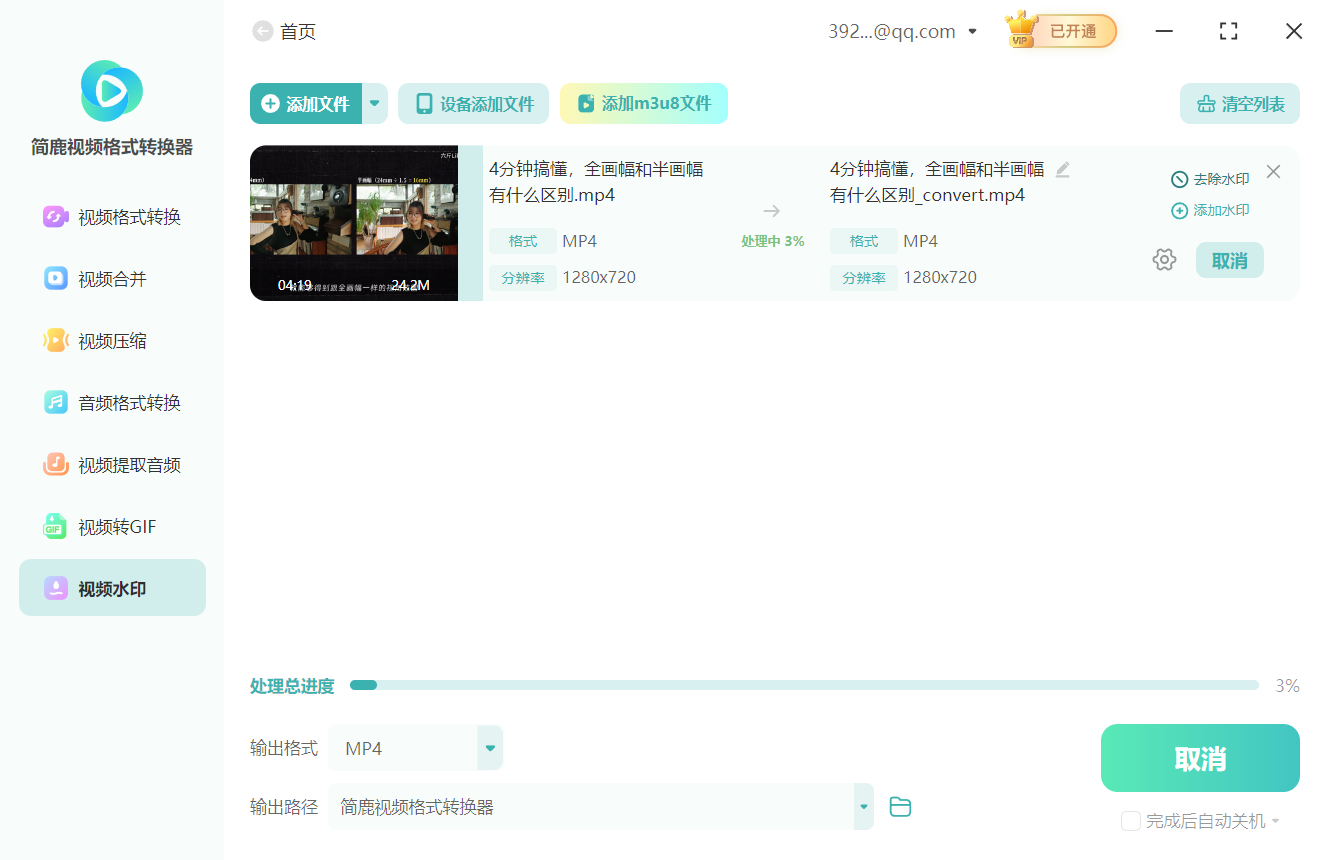
确认所有设置无误后,点击右下角的 “全部处理” 按钮,软件将自动开始去除水印并转换视频格式。
等待进度条完成,点击“打开目录”即可查看处理完成的无水印视频!
三、小贴士
去除水印的过程本质上是用模糊或背景填充的方式遮盖水印区域,因此建议尽量选择不显眼的位置进行遮挡。
如果视频画质较高,建议保持输出格式与原视频一致,避免画质损失。
如果你想对视频进行更多编辑,比如裁剪、合并、加字幕等,也可以继续探索简鹿视频格式转换器的其他功能哦!













