


如何在 Windows 10 中关闭防火墙详细教程



Windows 10 自带的防火墙是一个重要的安全工具,它帮助保护你的电脑免受未经授权的访问和潜在威胁。然而,在某些特定情况下,你可能需要临时或永久地关闭防火墙。本文中简鹿办公将详细介绍如何在 Windows 10 操作系统中关闭防火墙。
注意事项
在关闭防火墙之前,请务必了解这可能会使您的计算机面临更高的网络安全风险。因此,建议仅在绝对必要时,并且确保您拥有其他有效的安全措施(如第三方防火墙软件)来保护您的系统时才进行此操作。
方法一:通过控制面板关闭 Windows 防火墙
1、打开控制面板
点击“开始”按钮,然后在搜索框内输入“控制面板”,并点击进入。在控制面板中找到并点击“系统和安全”。

2、选择 Windows Defender 防火墙
在“系统和安全”页面下,找到并点击“Windows Defender 防火墙”。

3、关闭 Windows Defender 防火墙
在左侧菜单中,点击“启用或关闭 Windows Defender 防火墙”。这里你可以分别对专用网络设置(例如家庭或工作网络)和公用网络设置(例如咖啡馆、机场等公共场所的网络)进行配置。
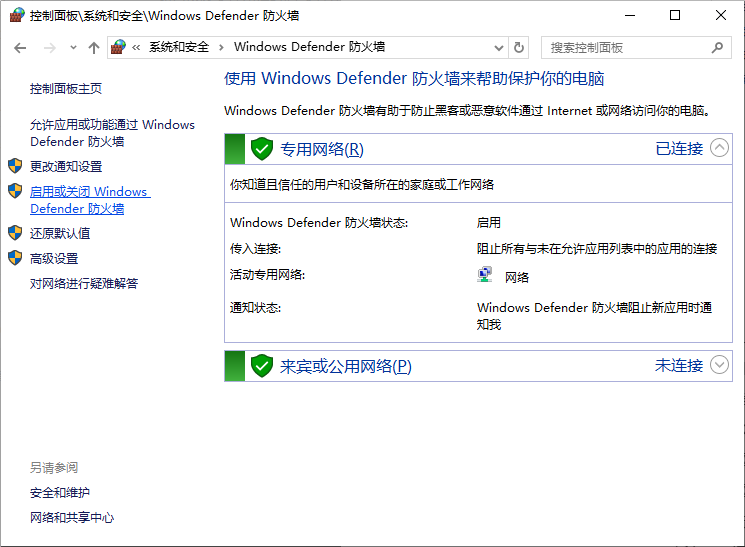
对于专用网络,勾选“关闭 Windows Defender 防火墙”选项。对于公用网络,同样勾选“关闭 Windows Defender 防火墙”选项。完成后点击“确定”保存更改。
方法二:通过设置应用关闭 Windows 防火墙
1、打开设置应用
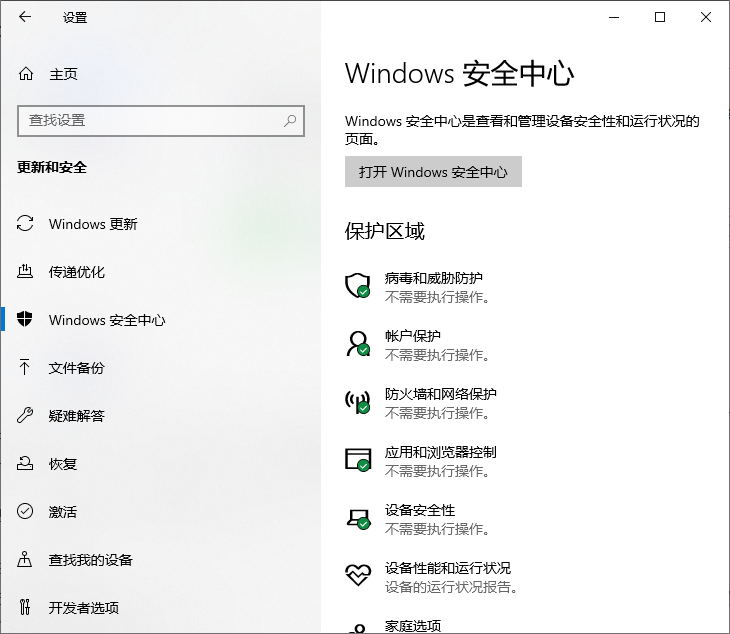
点击“开始”按钮,然后点击齿轮图标以打开“设置”。在设置窗口中,点击“更新和安全”,然后选择左侧列表中的“Windows 安全中心”。
2、访问防火墙与网络保护
在 Windows 安全中心界面中,找到并点击“防火墙与网络保护”。这里你会看到当前连接的网络类型(如域网络、专用网络或公用网络)。点击你想要修改的网络类型对应的图标。

在弹出的新窗口中,切换到“关闭 Windows Defender 防火墙”选项。完成后,点击“保存更改”。如果你决定重新开启防火墙,只需按照上述步骤,将防火墙设置改回“启用 Windows Defende r防火墙”。
请记住,关闭防火墙会暴露您的系统于潜在的安全威胁之下,因此不推荐长期保持防火墙处于关闭状态。如果是因为遇到兼容性问题而暂时关闭了防火墙,请尽快解决问题并重新启用防火墙。以上就是关于如何禁用 Windows 防火墙的相关教程,更多电脑办公方面的小技巧请关注简鹿办公吧。












