


mov改成mp4重命名行吗?更改文件后缀容易出现问题



在数字媒体领域,MOV 和 MP4 是两种非常流行的视频文件格式。MOV 是由苹果公司开发的一种容器格式,主要用于 Final Cut Pro 等专业视频编辑软件中;而 MP4 则是一种更为普遍的格式,被广泛应用于各种设备和平台上。有时,我们需要将 MOV 文件转换为 MP4 格式,以确保视频可以在不同的设备上播放。本文将探讨如何正确地将 MOV 文件转换为 MP4 格式,而不仅仅是简单地更改文件扩展名。
为什么不能仅仅通过重命名来转换文件格式?
简单地将文件扩展名从 .mov 更改为 .mp4 并不能真正改变文件的内容或格式。实际上,这样做可能会导致文件无法正常播放。这是因为文件扩展名只是操作系统用来识别文件类型的标记,而文件的实际内容是由文件头和其他元数据决定的。
例子说明
假设您有一个名为 example.mov 的文件,如果仅仅将其重命名为 example.mp4,那么操作系统可能会尝试用 MP4 解码器打开这个文件,但由于文件的实际格式仍然是 MOV,这可能导致播放失败或出现其他问题。
正确的转换方法
正确的做法是使用视频转换软件将 MOV 文件重新编码为 MP4 格式。这样做的好处是确保文件的编解码器、分辨率、比特率等参数符合 MP4 规范,从而使转换后的文件可以在各种设备上顺畅播放。
转换工具推荐
HandBrake:一款免费且开源的视频转码工具,支持多种视频格式的转换,包括 MOV 到 MP4。
FFmpeg:一个强大的命令行工具,用于转换音频和视频文件,支持多种格式。
简鹿格式工厂:一款易于使用的图形界面视频转换工具,支持批量转换。
具体步骤
使用 HandBrake
启动 HandBrake 应用程序。点击“源”按钮,选择您要转换的 MOV 文件。
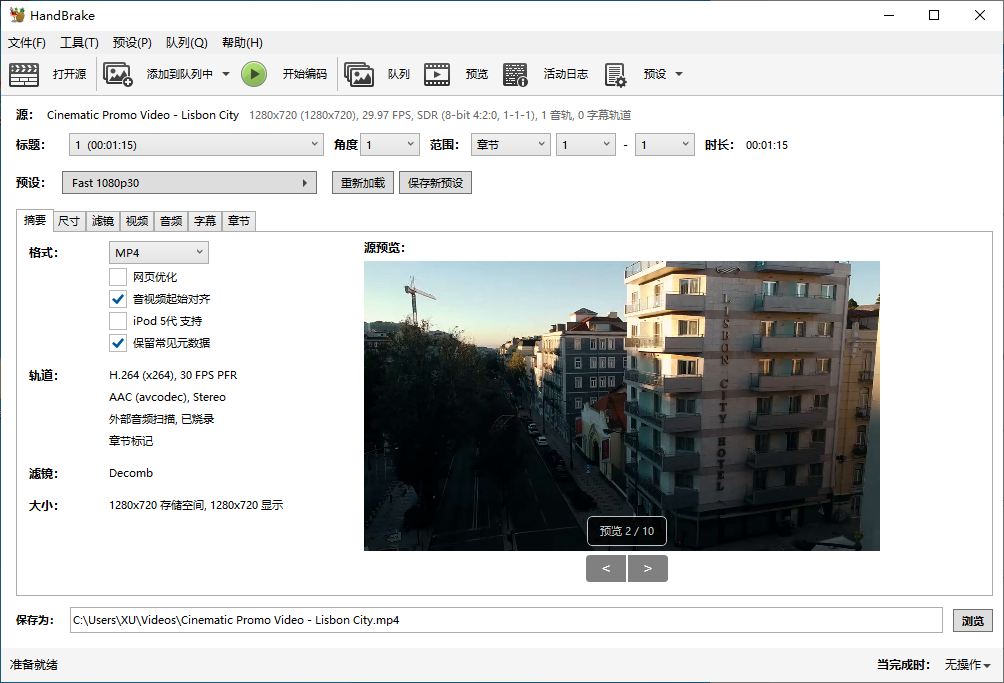
在“预设”菜单中选择一个适合 MP4 的预设,例如“MP4 高清”。点击“浏览”按钮选择转换后文件的保存位置。点击“开始”按钮开始转换过程。
使用 FFmpeg
在官方网站下载并安装 FFmpeg。在 Windows 上使用 CMD 或 PowerShell,在 macOS 或 Linux 上使用终端。
执行转换命令:
ffmpeg -i input.mov output.mp4
其中 input.mov 是您要转换的 MOV 文件的路径,output.mp4 是转换后 MP4 文件的路径。
使用简鹿格式工厂
访问简鹿格式工厂的官方网站下载并安装该软件,启动格式工厂应用程序。
在主界面选择视频格式转换,点击“添加文件”按钮,选择您要转换的 MOV 文件。

在输出格式选项中设置为 MP4,再设置其它视频具体的详细参数。

点击“确定”后,再点击“全部转换”按钮开始转换过程。
总结
简单地通过重命名来改变文件扩展名并不能实现有效的文件格式转换。正确的做法是使用专业的视频转换工具,确保文件被适当地重新编码。这不仅能保证文件的兼容性,还能确保视频的质量不受损失。通过上述方法,您可以轻松地将 MOV 文件转换为 MP4 格式,从而在各种设备上流畅播放。













