


怎样用 QQ影音压缩 MP3 文件大小?附其他高效音频压缩工具推荐



很多人以为 QQ影音 只是一个视频播放器,其实它还隐藏着一个实用功能——音频转码与压缩。如果你手头有一个体积过大的 MP3 文件(比如从视频提取的高码率音频、录音文件或音乐备份),想在不明显损失音质的前提下减小其体积,完全可以用 QQ影音轻松搞定。
本文将详细教你如何使用 QQ影音压缩 MP3 文件,并额外推荐几款更专业的音频压缩工具,包括广受好评的 简鹿音频格式转换器。
一、使用 QQ影音压缩 MP3 文件
尽管 QQ影音已停止官方更新,但其本地转码功能依然稳定可用,且无需联网、不插广告、操作简单,非常适合快速压缩音频文件。
MP3 音频压缩操作步骤:
第一步:打开 QQ影音
启动软件后,在播放窗口任意位置 点击鼠标右键 → 选择顶部菜单中的 【工具】 → 点击 【转码压缩】。
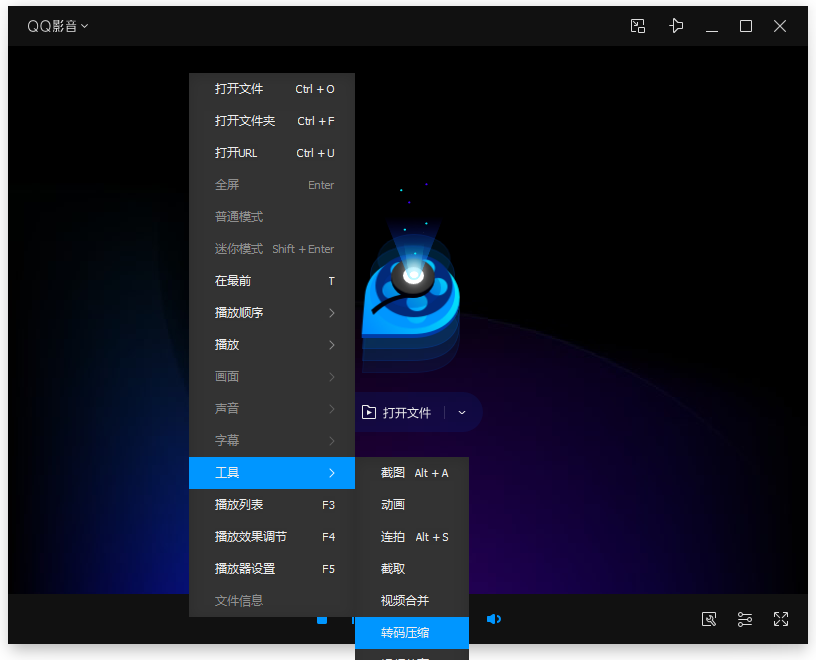
第二步:添加要压缩的 MP3 文件
在弹出的“转码压缩”窗口中,点击 【添加文件】,选择你的 MP3 音频(支持批量添加多个音频文件)。
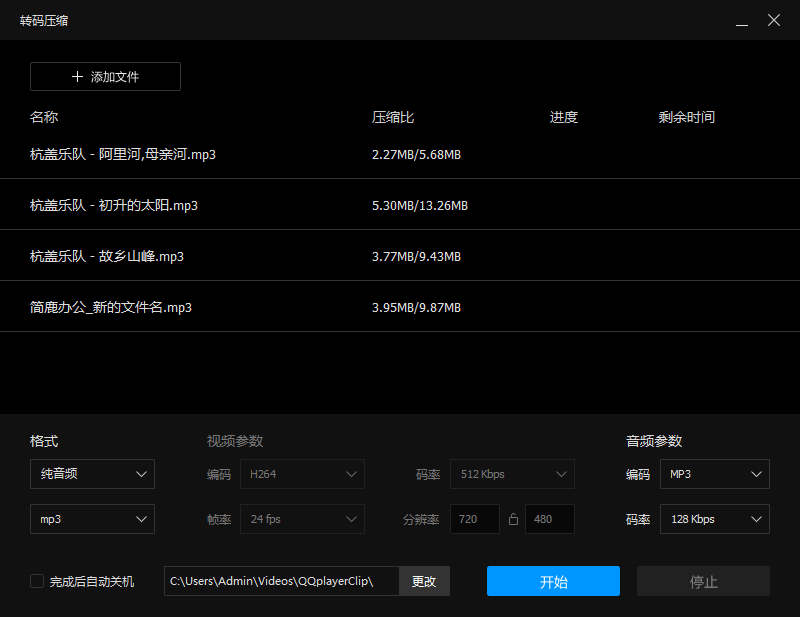
在窗口下方,重点调整以下选项:
输出格式:可保持为 MP3,也可转为 AAC、WMA 等更高效的格式(推荐 MP3 或 AAC)。
音频编码器:通常默认为 MP3 编码,兼容性最好。
音频码率:这是压缩音频体积的核心参数!
原始文件若为 320 kbps,可尝试降至 128 kbps(普通听感几乎无差别)或 96 kbps(用于语音类内容)。
码率越低,文件越小,但音质也会相应下降。
视频参数可忽略(因处理的是纯音频文件,软件会自动跳过视频流)。
第三步:设置保存路径并压缩
点击 【浏览】 按钮,选择压缩后文件的保存位置,建议不要覆盖原文件以便对比效果。确认设置无误后,点击右下角的 【开始】 按钮,等待转码完成即可。处理速度通常很快,几秒到几十秒不等。
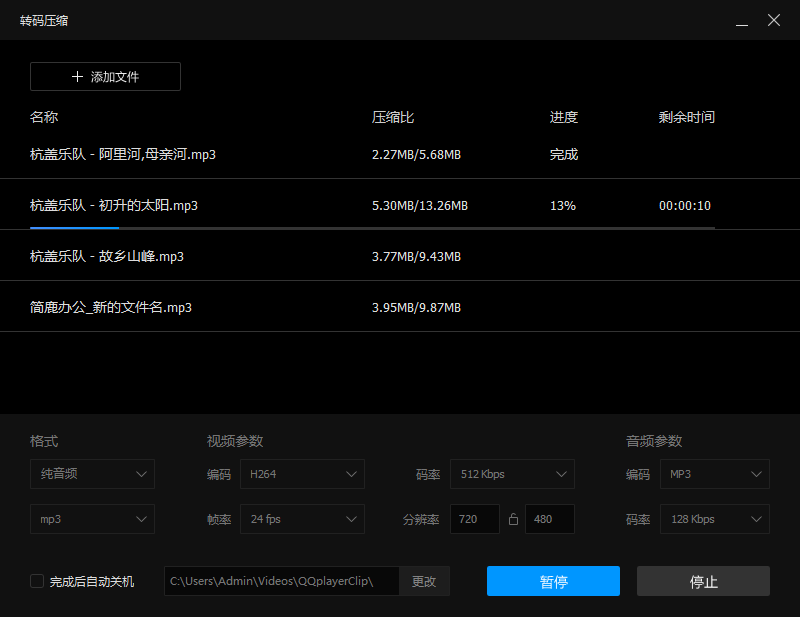
对于播客、课堂录音、语音备忘等以人声为主的音频,96–128 kbps 已完全够用;音乐爱好者建议保留 192 kbps 以上以保证听感。
二、其他推荐的音频压缩工具
虽然 QQ影音能应付基本需求,但如果你需要更精细控制、批量处理或更高音质效率,可以试试以下专业工具:
1. 简鹿音频格式转换器(强烈推荐)
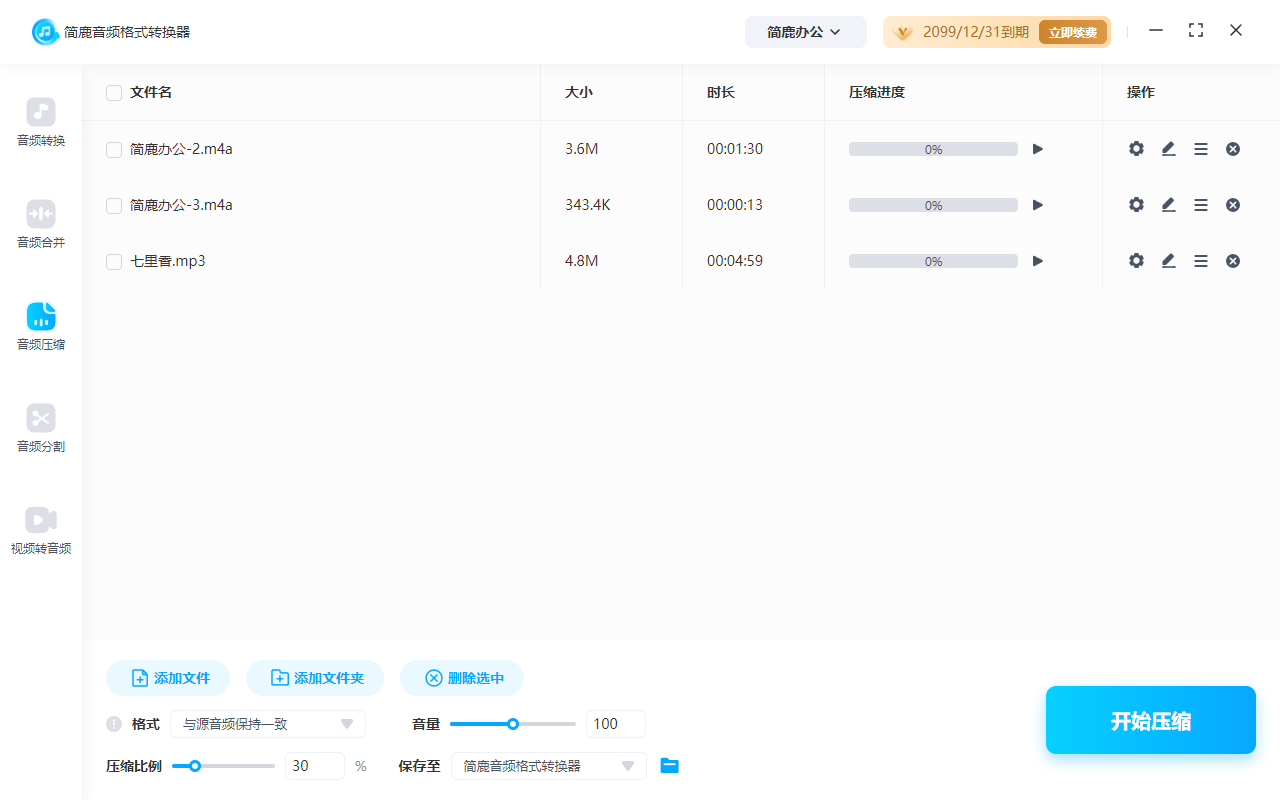
简鹿音频格式转换器 是一款专为中文用户打造的轻量级音频处理软件,支持音频压缩、格式转换、剪辑、降噪、提取音频等功能,界面清爽,操作直观。
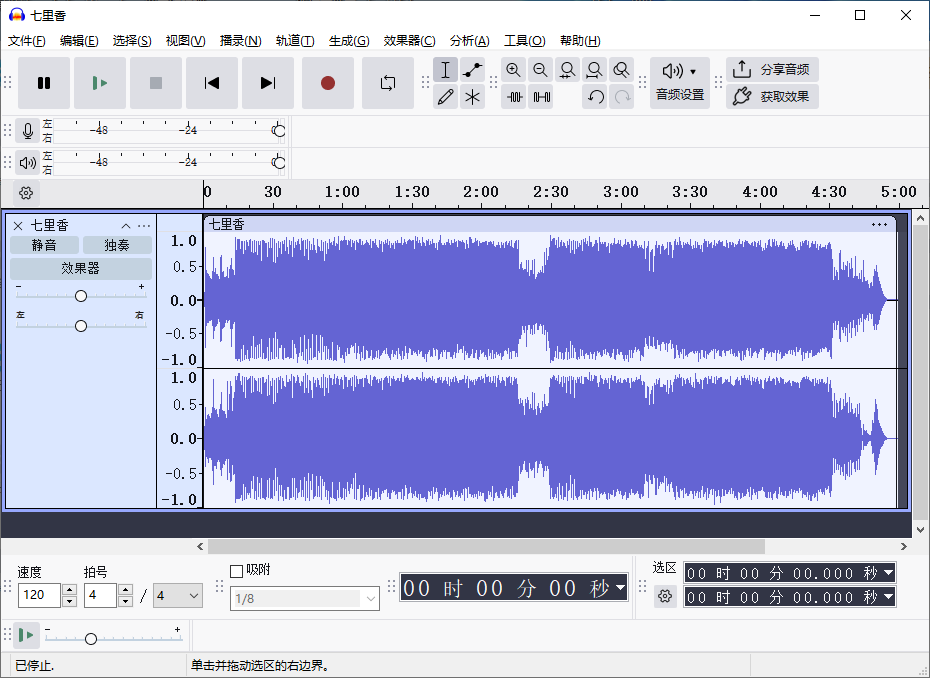
2. Audacity(免费开源)
专业级音频编辑软件,支持深度压缩与降噪。可导出为多种格式并自定义比特率。功能强大但操作稍复杂,适合有音频处理需求的用户。
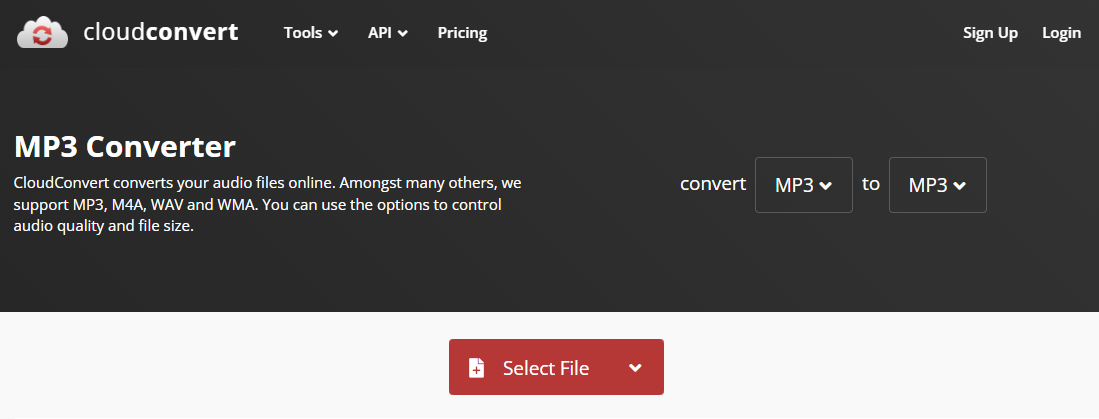
3. 在线工具:CloudConvert / OnlineAudioConverter
无需安装,浏览器打开即可压缩。
注意:上传音频涉及隐私,不建议处理敏感或私密录音。
无论是用 QQ影音 快速压缩一个 MP3,还是借助 简鹿音频格式转换器 批量优化多个音频文件,现在你都有了简单又免费的解决方案。尤其对于需要频繁分享语音、课程录音或音乐片段的用户来说,掌握这些技巧能显著节省存储空间和传输时间。













