


如何使用格式工厂将图片批量转换为 PDF 文件


 Win下载
Win下载
 Mac下载
Mac下载
在日常工作和学习中,我们经常需要将多张图片合并成一个 PDF 文件以便于分享、打印或存档。格式工厂作为一款功能强大的多媒体格式转换工具,不仅支持视频、音频格式的转换,还提供了图片转 PDF 的实用功能。下面,我将详细介绍如何使用格式工厂将图片转换成 PDF 文件。
步骤一:打开格式工厂
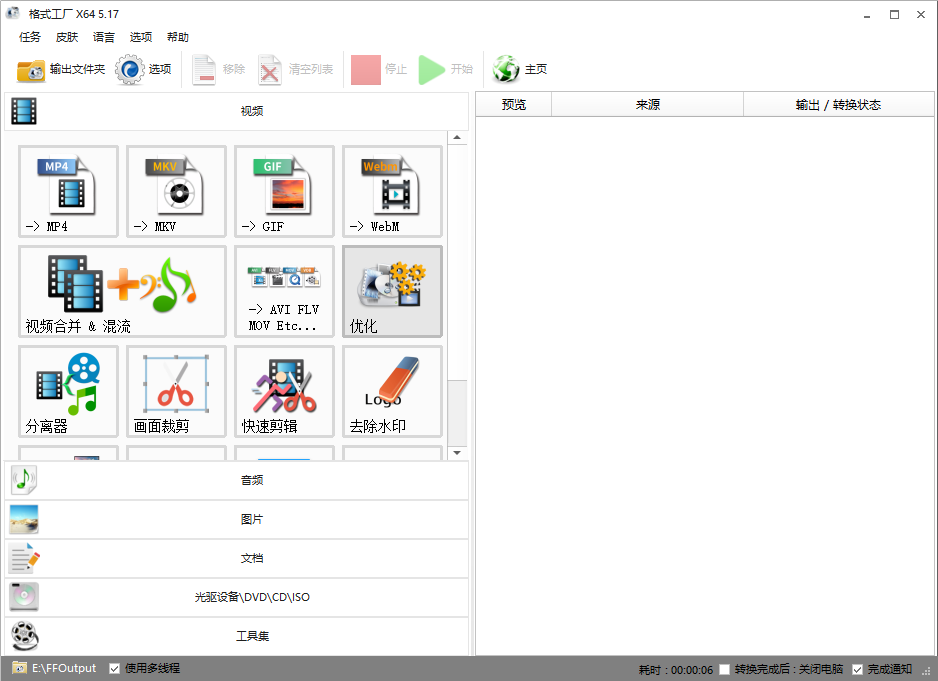
双击桌面上的格式工厂图标,打开软件。你将看到格式工厂的主界面,界面布局清晰,左侧是功能分类区,右侧是操作区域。
步骤二:选择图片转 PDF 功能
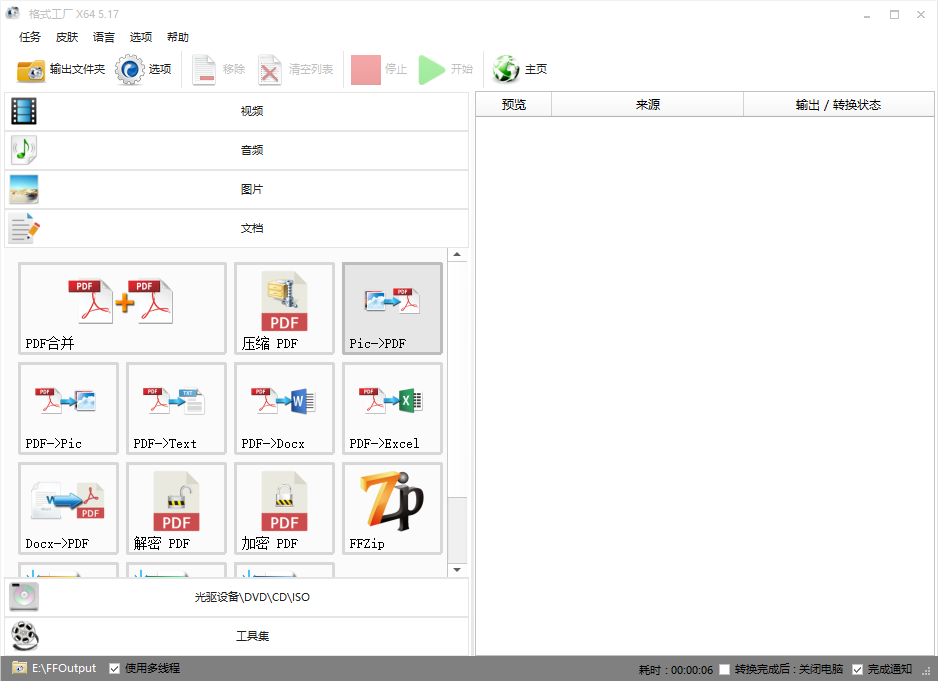
在左侧功能分类区,找到并点击“文档”选项。在文档转换选项中,你可以看到多种文档格式的转换功能。
寻找并点击“Pic->PDF”。这个选项就是我们将图片转换成 PDF 文件所需要的功能。点击后,右侧会显示出该功能的详细操作界面。
步骤三:添加图片文件
在“Pic->PDF”操作界面中,你会看到一个“添加文件”或类似的按钮,点击它。
在弹出的文件选择对话框中,浏览你的电脑文件夹,找到你想要转换成 PDF 的图片文件。你可以一次性选择多张图片进行批量转换。
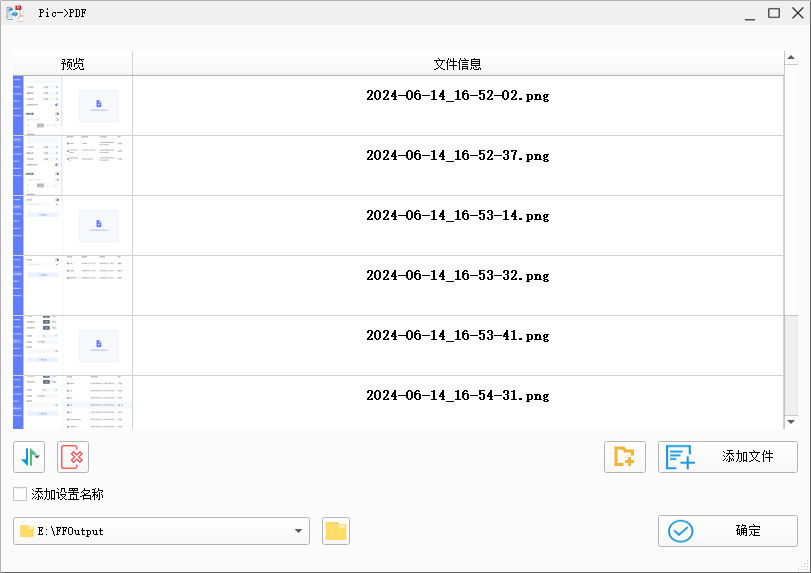
选择完图片后,点击“确定”按钮,将图片添加到格式工厂的转换列表中。
步骤四:设置输出选项(可选)
虽然大多数情况下,格式工厂会按照默认设置进行转换,但你也可以根据需要对输出选项进行一些调整,比如输出 PDF 文件的保存位置、文件名等。这些选项通常在添加完文件后的界面上有所体现,具体设置方式请参考你的格式工厂版本。
步骤五:开始转换
确认所有设置无误后,点击格式工厂主界面顶部或转换列表中的“开始”按钮。格式工厂将开始处理你的图片文件,并将它们转换成 PDF 格式。转换过程可能需要一些时间,具体取决于你的电脑性能、图片数量及大小。
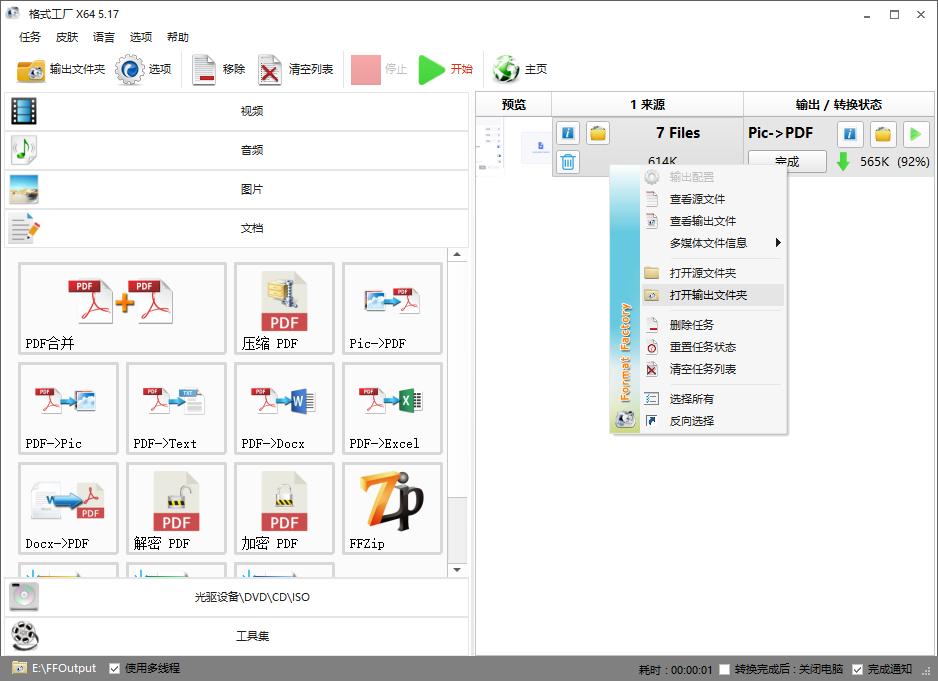
转换完成后,你可以在之前设置的输出位置找到生成的 PDF 文件。打开它,检查转换效果是否符合你的要求。
通过以上步骤,你就可以轻松地使用格式工厂将图片转换成 PDF 文件了。无论是整理照片集、制作报告附件还是其他需要,这个功能都能为你提供极大的便利。












