


如何批量为 MP3 音频文件重命名详细图文教程



在整理音频文件时,批量重命名是一个常见需求,尤其是当你需要统一管理大量的 MP3 文件时。简鹿文件批量重命名工具是一款支持 Windows 和 macOS 的高效工具,可以帮助用户轻松完成这一任务。以下是详细的使用教程:
简鹿文件批量重命名工具简介
简鹿文件批量重命名工具是一款多功能的文件管理工具,主要特点包括:
批量重命名:支持一次性处理多个文件。
跨平台支持:适用于 Windows 和 macOS 用户。
丰富的重命名规则:提供多种自定义选项,如添加前缀、后缀、替换字符串、添加日期等。
即时预览:在执行重命名前,用户可以实时查看更改后的文件名。
如何批量为 MP3 音频文件重命名
以下是使用简鹿文件批量重命名工具批量为 MP3 音频文件重命名的详细步骤:
1、启动软件
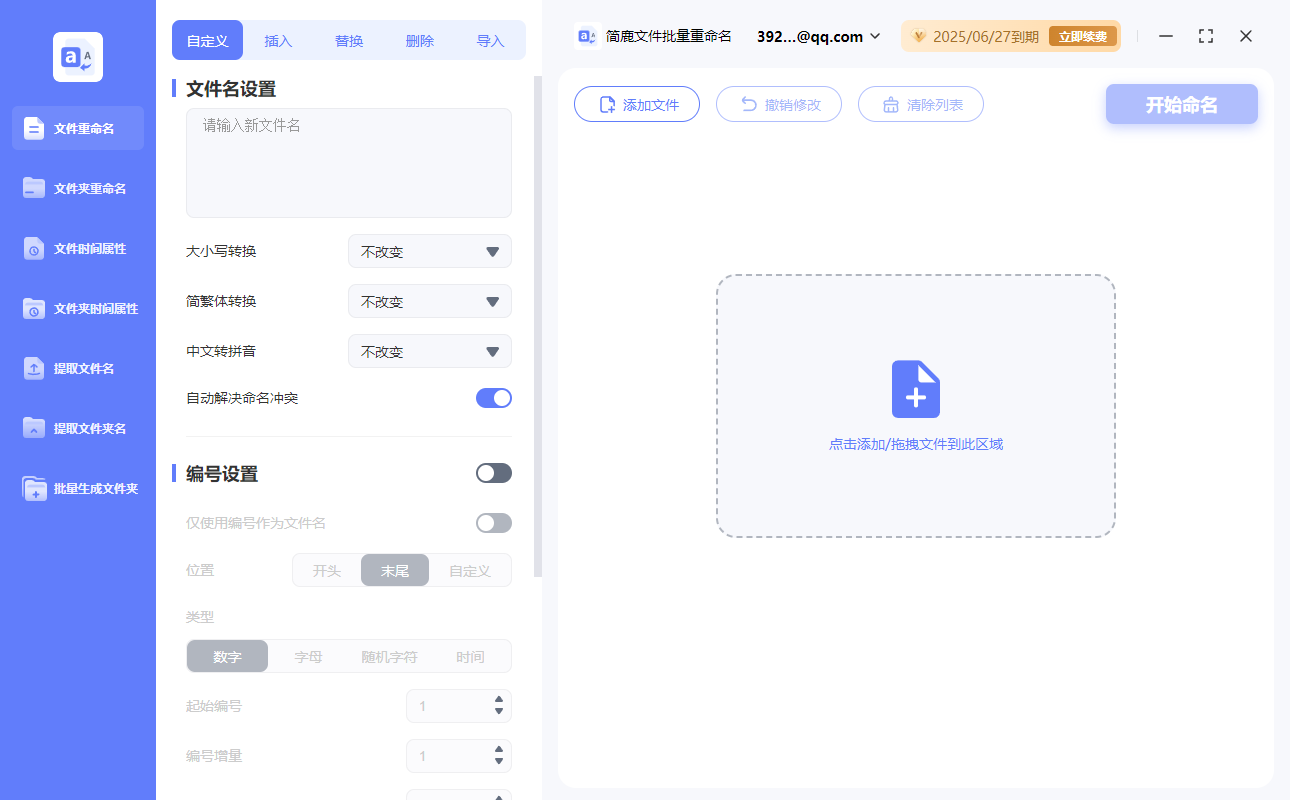
打开简鹿文件批量重命名工具应用程序。在主界面上找到并点击“文件重命名”功能。
2、添加 MP3 文件
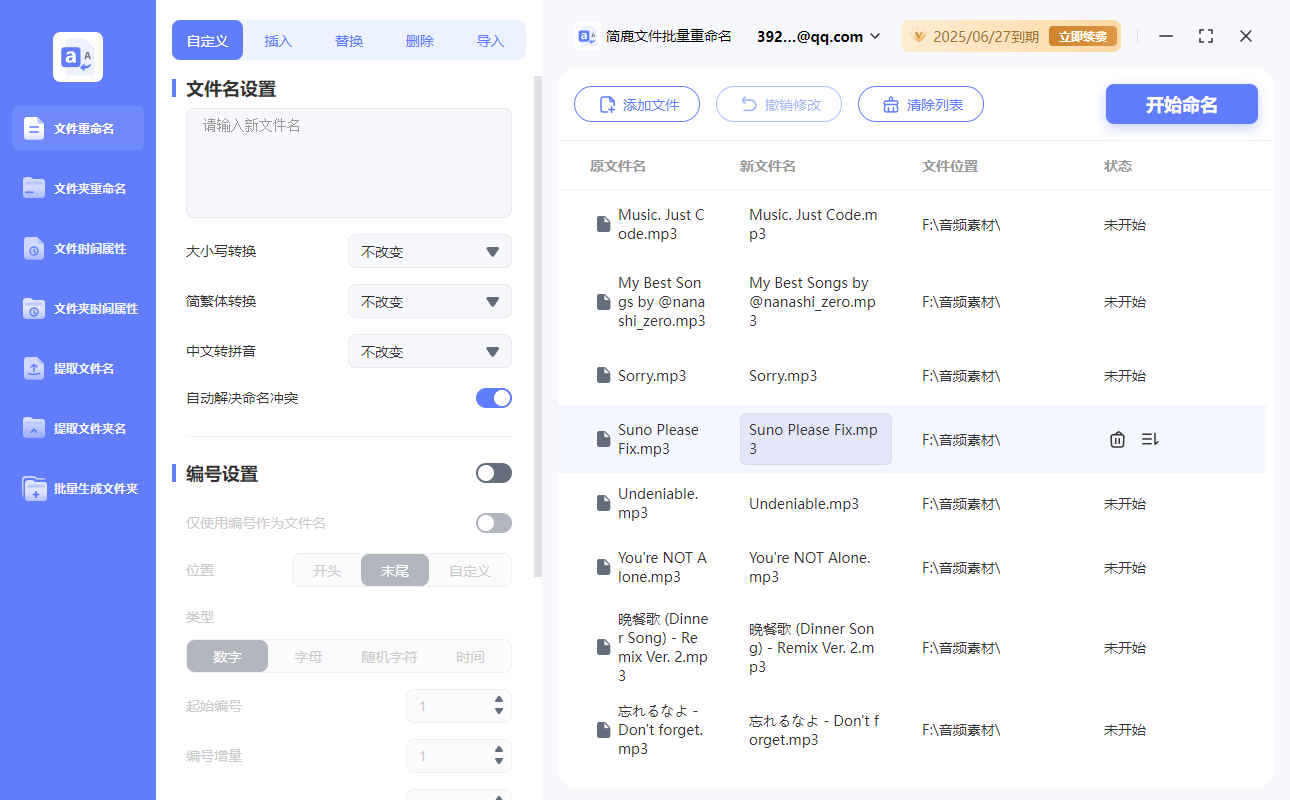
点击“添加文件”按钮,浏览并选择你想要批量重命名的 MP3 音频文件。也可以直接将文件拖拽到软件界面中。
3、设置重命名规则
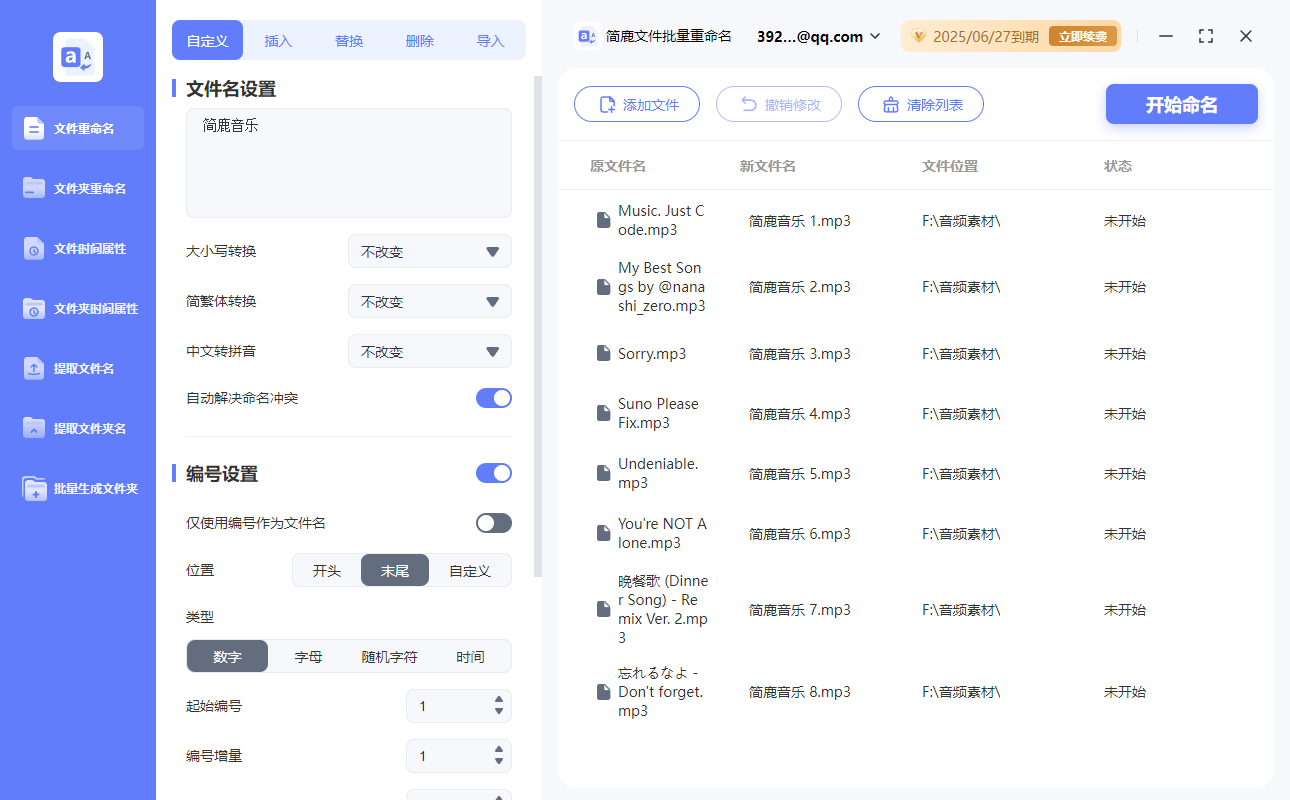
在“自定义选项”中输入新的文件名。你可以选择添加前缀、后缀,或者替换文件名中的某些字符。
例如,如果你想将所有文件名改为“简鹿音乐”,就在输入框中输入“简鹿音乐”。
启用编号设置:
如果你需要为每个重命名后的文件增加一个唯一的编号,可以在“启用编号”选项中勾选,并设置编号格式。
例如,设置编号格式为“001”,那么第一个文件将会被命名为“简鹿音乐001.mp3”。
设置编号位置:
在编号设置区,可以选择编号出现在文件名的开头还是结尾。这有助于确保文件名的排序符合你的需求。
4、预览并更改
在右侧的预览窗口中,可以实时查看应用了重命名规则后的文件名。这有助于确认是否达到了预期的效果。
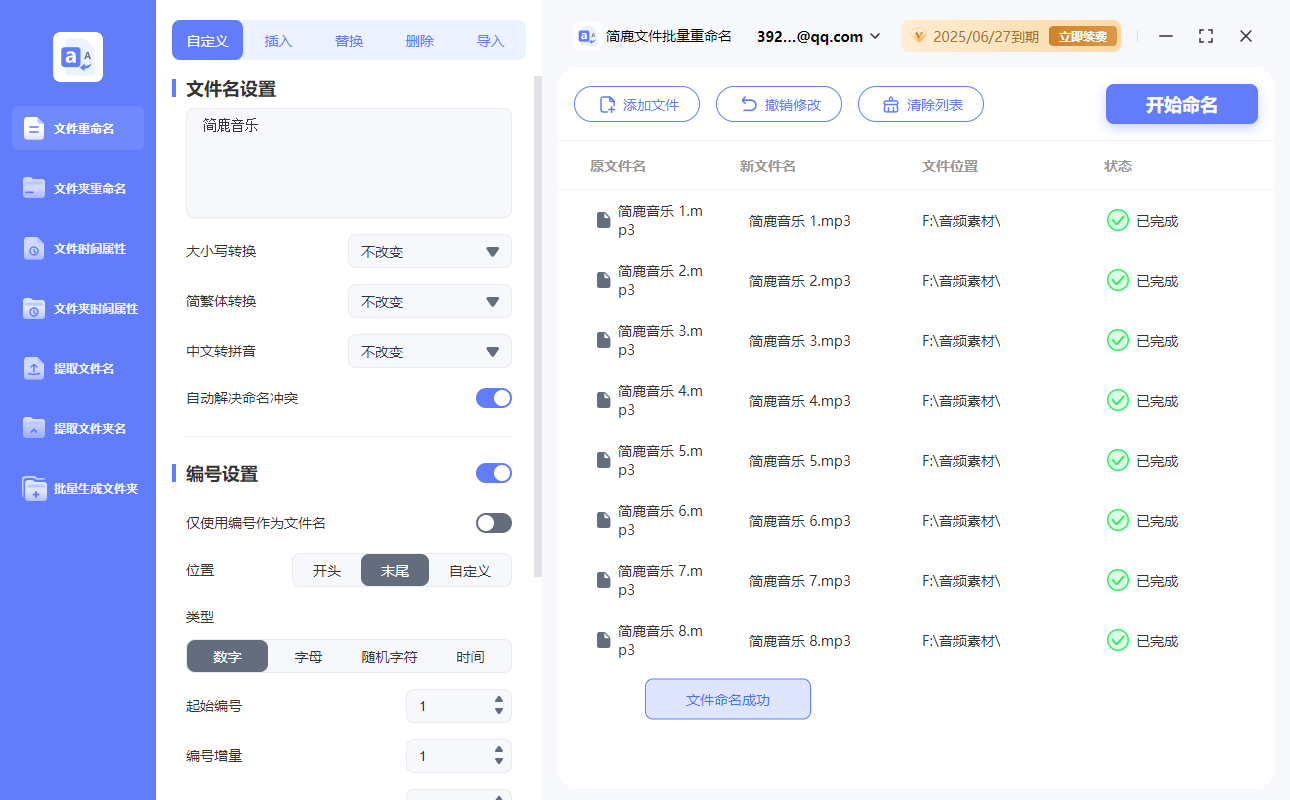
确认无误后,点击界面左上角的“开始命名”按钮。软件将根据你设置的规则批量处理所选文件,并重命名它们。
注意事项
在使用简鹿文件批量重命名工具进行批量重命名时,应注意以下几点:
检查规则:仔细检查重命名规则,特别是涉及到替换字符串时,确保不会出现误操作。
文件扩展名:在设置新文件名时,注意保留原有的文件扩展名 .mp3,以免文件无法正常打开或识别。
通过简鹿文件批量重命名工具,你可以轻松地为大量 MP3 文件进行批量重命名,无论是为了更好地组织文件,还是为了添加唯一标识符,都非常便捷。希望这篇教程能够帮助你更好地利用简鹿工具,提升你的文件管理工作效率。












