


怎样使用 FFmpeg 转换任意视频?你只需要这几条命令就行



FFmpeg 是一款功能极其强大的开源音视频处理工具,被称为多媒体处理的瑞士军刀。不过需要注意的是,FFmpeg 是纯命令行工具,没有图形界面,所有操作都需要通过输入命令来完成。在这篇文章中,你将跟随简鹿办公编辑一起来学习怎样使用 FFmpeg 这个神奇的工具。
以下是使用 FFmpeg 转换视频的完整指南:
一、 安装与配置
前往 FFmpeg 官网下载预编译版本并解压。为了能在任何目录下直接使用,建议将解压后的 bin 目录路径添加到系统的环境变量 PATH 中。
macOS:使用 Homebrew 安装最为便捷,命令为 brew install ffmpeg。
Linux:Ubuntu/Debian 系统可使用 sudo apt install ffmpeg,CentOS/RHEL 系统可使用 sudo yum install ffmpeg。
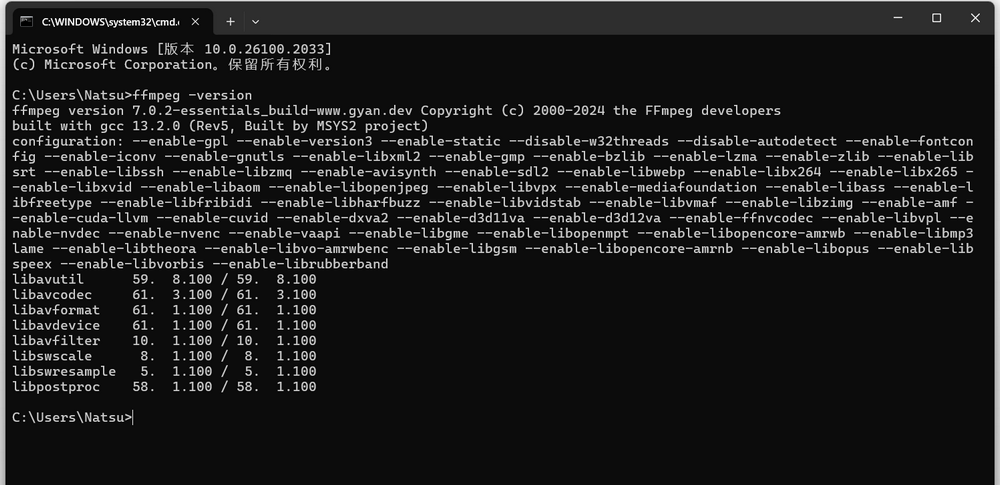
安装完成后,在终端或命令提示符中输入 ffmpeg -version,若能看到版本信息,即表示安装成功。
二、 基础命令语法
FFmpeg 的核心逻辑是“左边输入,右边输出,中间是处理参数”。其基本语法结构如下:
ffmpeg -i 输入文件 [参数] 输出文件
三、 常见视频转换使用的命令
1. 简单格式转换
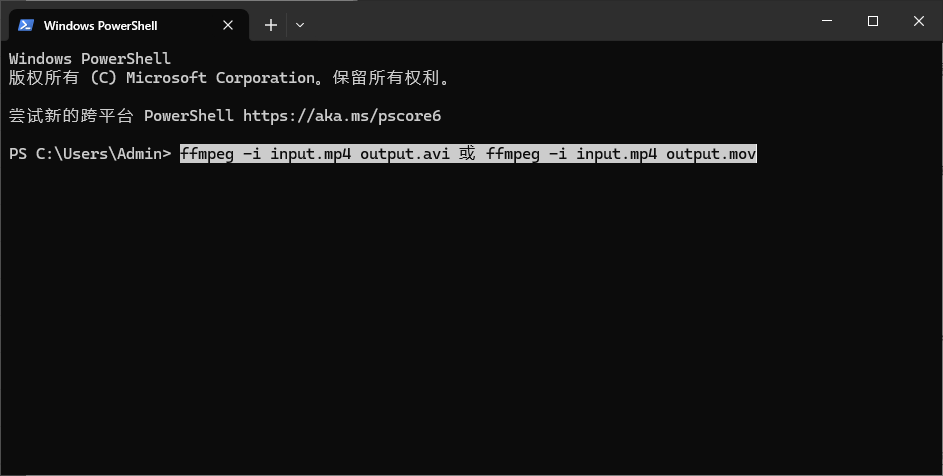
FFmpeg 会根据文件后缀自动选择合适的编码器。例如,将 MP4 转换为 AVI 或 MOV,只需输入:
ffmpeg -i input.mp4 output.avi 或 ffmpeg -i input.mp4 output.mov
2. 无损极速转换(推荐)
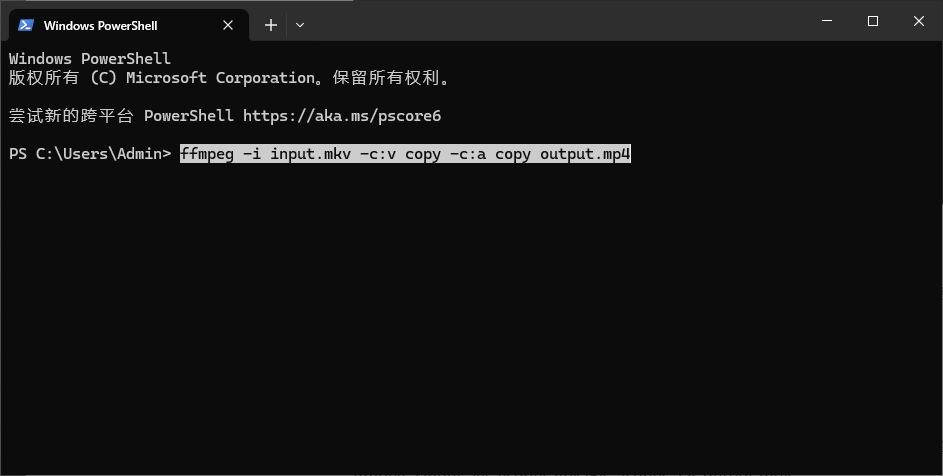
如果你只是想把 MKV 格式换成 MP4 容器,且不需要改变内部的音视频编码,可以使用 -c:v copy -c:a copy 参数。这表示直接复制视频流和音频流,不重新编码,速度极快且画质 100% 无损:
ffmpeg -i input.mkv -c:v copy -c:a copy output.mp4
3. 指定编码器转换
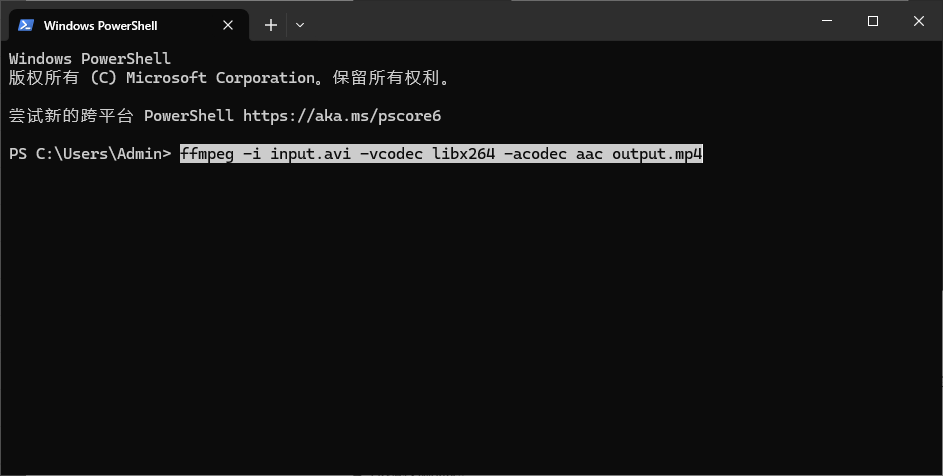
有时需要手动指定视频和音频的编码格式。例如,将视频转为 H.264 编码,音频转为 AAC 编码(兼容性极佳):
ffmpeg -i input.avi -vcodec libx264 -acodec aac output.mp4
4. 压缩视频体积
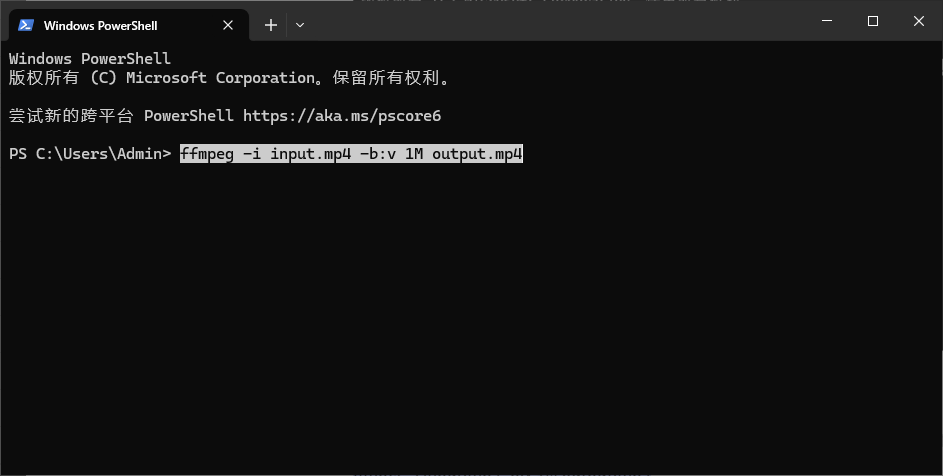
如果视频文件过大,可以通过调整视频码率(-b:v)或质量因子(-crf)来压缩。例如,限制视频码率为 1Mbps:
ffmpeg -i input.mp4 -b:v 1M output.mp4
或者使用 CRF 模式控制质量(数值越小画质越好,文件越大,一般 18-28 为常用范围):
ffmpeg -i input.mp4 -vcodec libx264 -crf 28 -preset fast output_compressed.mp4
在命令中加入 -y 参数,可以在输出文件已存在时直接覆盖,无需手动确认。处理大文件时,可加入 -hwaccel auto 参数让 FFmpeg 自动调用硬件加速以提升处理速度。
如果转换后出现音画不同步,可以尝试加入 -async 1 参数进行重新同步。通过上面的几条命令,基本上就能解决你在转换视频时所需要的功能了。使用 FFmpeg 完全免费。
如果你觉得使用该工具比较麻烦,你也可以使用网站上提供的简鹿视频格式转换器或者简鹿格式工厂,它都提供了视频转换功能,支持常见的 MP4、AVI、MKV、MOV 等格式转换,同时也支持处理视频水印等。













