


MP3 音频文件太大怎么办?使用 FFmpeg 进行音频压缩教程



无论是为了节省存储空间、加快上传下载速度,还是适配不同设备播放需求,我们都可以借助强大的开源工具 FFmpeg 来实现高效的音频压缩。本文将从基础概念讲起,结合实际操作命令,带你全面了解如何使用 FFmpeg 对音频文件进行压缩。
一、什么是音频压缩?
音频压缩分为两种类型:
无损压缩(Lossless):压缩后音质完全不变,如 FLAC、ALAC 格式。
有损压缩(Lossy):通过去除人耳不易察觉的声音信息来减小体积,如 MP3、AAC、OGG 等格式。
我们在日常生活中常见的音频压缩多为有损压缩,因为它们可以在保持良好听感的同时大幅减少文件大小。
二、什么是 FFmpeg?
FFmpeg 是一个免费、开源的多媒体处理工具集,可以用来转换、剪辑、合并、压缩音频和视频文件。它支持几乎所有主流音视频格式,功能强大且跨平台(Windows、macOS、Linux 均适用)。
三、安装 FFmpeg(简要步骤)
Windows:
访问 https://www.gyan.dev/ffmpeg/builds/ 下载完整版本 zip 文件,解压并将 bin 目录添加到系统环境变量中。在命令提示符输入 ffmpeg -version 验证是否安装成功。
四、使用 FFmpeg 压缩音频的常用方法
以下是一些常用的音频压缩命令示例,假设你的原始音频文件是 input.mp3。
⚠️ 所有命令都在终端或命令行中运行。
方法 1:调整比特率进行压缩(适用于 MP3/AAC 等有损格式)
示例:将 MP3 转换为 128k 比特率
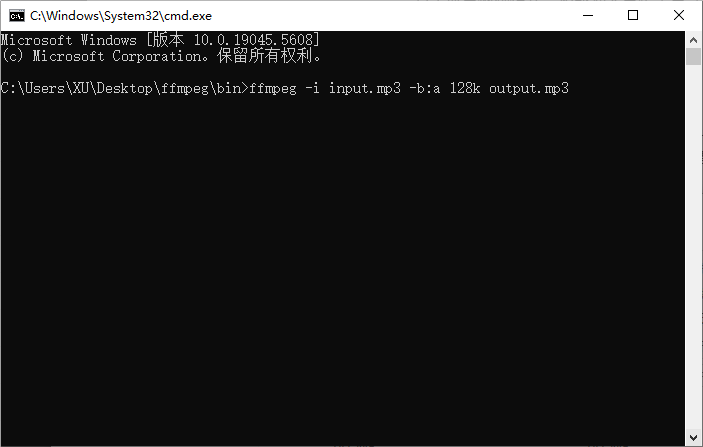
ffmpeg -i input.mp3 -b:a 128k output.mp3
-i input.mp3:指定输入文件
-b:a 128k:设置音频比特率为 128kbps
output.mp3:输出文件名
你可以根据需要调整比特率:
64k 较低 语音、播客
128k 中等 一般音乐播放
192k 较高 高质量音乐
320k 高 接近 CD 音质
方法 2:转换为更高效的音频编码格式(推荐)
示例:将 WAV 转换为 AAC 格式
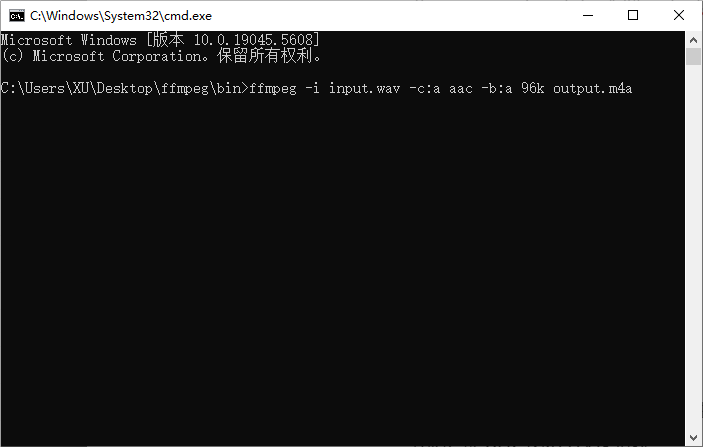
ffmpeg -i input.wav -c:a aac -b:a 96k output.m4a
-c:a aac:使用 AAC 编码器
-b:a 96k:设置比特率为 96kbps
AAC 格式比 MP3 更高效,在相同音质下体积更小,适合手机播放和流媒体。
方法 3:转换为 OGG 格式(开源有损格式)
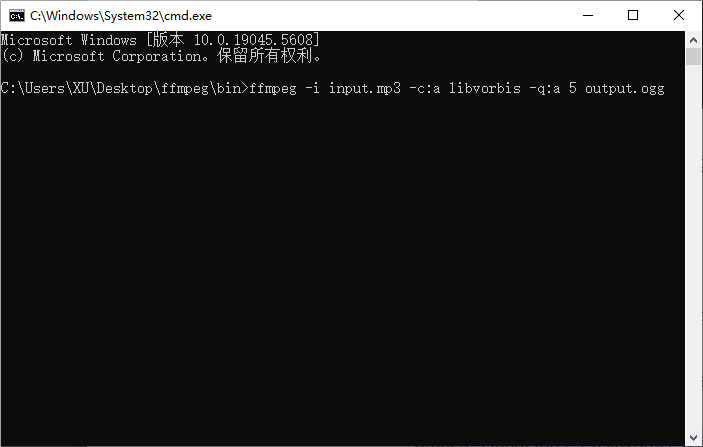
ffmpeg -i input.mp3 -c:a libvorbis -q:a 5 output.ogg
-q:a 5:质量参数(范围是 -1 到 10,5 表示中等质量)
方法 4:无损压缩(保留原音质)
如果你希望压缩但不损失音质,可以选择无损格式如 FLAC:
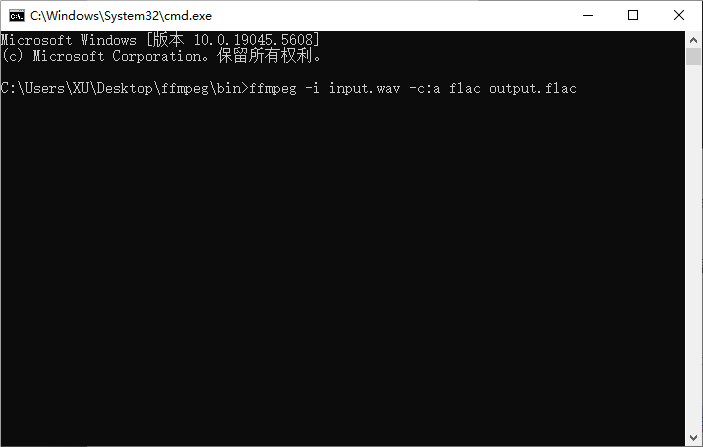
ffmpeg -i input.wav -c:a flac output.flac
FLAC 可以压缩原始 PCM 数据(如 WAV)至一半左右而不失真,非常适合归档音频。
FFmpeg 是一款功能强大的音视频处理工具,掌握其基本命令可以帮助你轻松完成音频压缩、格式转换等任务。无论你是内容创作者、学生,还是普通用户,学会使用 FFmpeg 都将大大提升你的工作效率。赶快动手试试吧!













