


PDF Password Remover 怎么把有密码的 PDF 去掉密码操作教程


 Win下载
Win下载
 Mac下载
Mac下载
在日常工作和学习中,我们经常会遇到带有密码保护的 PDF 文件。有些文件虽然可以正常打开,但编辑或复制内容受到限制;而有些文件则需要输入密码才能打开。本文将介绍如何使用 PDF Password Remover 软件去除那些可以正常打开但限制编辑功能的 PDF 文件的密码。
一、软件简介
PDF Password Remover 是一款专门用于移除 PDF 文件编辑密码的工具。它操作简单,适合普通用户快速去除 PDF 的编辑限制。需要注意的是:
✅ 该软件可去除“打开后无法编辑”的限制密码;
❌ 对于“需要密码才能打开”的 PDF 文件,该软件无法解除密码。
二、PDF 密码去除使用教程
步骤 1:下载并安装软件
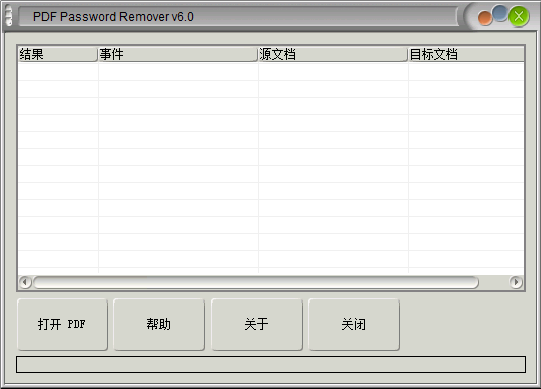
首先,下载并安装 PDF Password Remover 软件。安装过程非常简单,按照提示一步步操作即可。安装完成后,双击桌面图标启动软件。你会看到一个简洁的操作界面。
步骤 2:添加 PDF 文件
点击界面上的打开 PDF 按钮,弹出文件选择窗口。在你的电脑中选择需要去除密码的 PDF 文件,然后点击 打开。
步骤 3:自动检测加密状态
软件会自动对所选 PDF 文件进行检查:如果文件未加密 → 软件会提示无需处理;如果文件已加密且为编辑限制密码 → 软件将自动尝试解密;如果文件是打开时需要密码 → 软件会提示无法处理。
步骤 4:等待解密完成
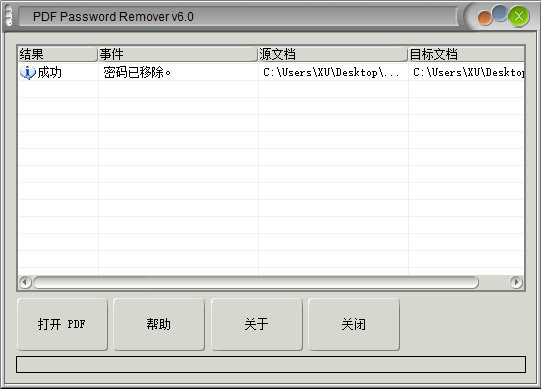
如果文件符合解密条件,软件会开始自动去除密码。这个过程通常只需几秒钟,具体时间取决于文件大小。
步骤 5:获取去除密码后的 PDF 文件
解密完成后,软件会让你保存并生成一个新的 PDF 文件,你可以输入新的文件名保存即可。
三、注意事项
不支持打开密码:如前所述,本软件不能处理需要输入密码才能打开的 PDF 文件。
四、总结
通过 PDF Password Remover,我们可以轻松去除那些“可以打开但不能编辑”的 PDF 文件的限制密码。整个过程自动化程度高,不需要任何技术背景,非常适合普通用户使用。如果你经常遇到这类受限的 PDF 文件,这款工具将会是一个非常实用的选择。
除了使用该工具外,我们还可以使用其它的 PDF 密码去除工具或者使用在线的 PDF 密码清除工具。












