


Win/Mac/Linux 电脑重命名的快捷方式是什么?



在日常使用电脑的过程中,我们经常需要对文件或文件夹进行重命名。虽然大多数用户习惯于通过图形界面进行重命名操作,但实际上,操作系统提供了多种快捷方式来简化这一过程。本文将介绍几种常用的重命名快捷方式,帮助用户更高效地管理文件和文件夹。
Windows 中的重命名快捷方式
在 Windows 操作系统中,有几种简单快捷的方式来重命名文件或文件夹:

使用 F2 键:
选中需要重命名的文件或文件夹,然后按下键盘上的 F2 键。这种方法是最常用的快捷方式之一,几乎适用于所有 Windows 版本。
使用 Ctrl+X 和 Ctrl+V:
选中文件或文件夹,按下 Ctrl+X 进行剪切操作,然后在同一位置按下 Ctrl+V。这将弹出重命名对话框。
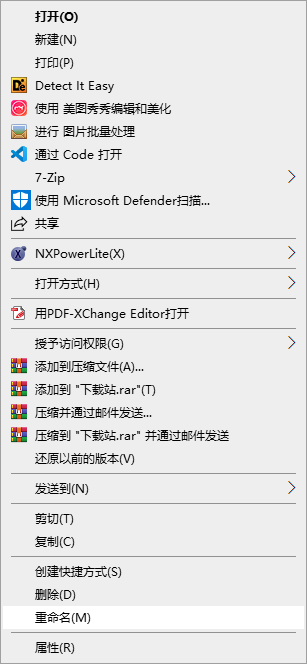
使用鼠标右键菜单:
右键点击文件或文件夹,然后在弹出的上下文菜单中选择“重命名”选项。
使用拖拽法:
选中文件或文件夹,然后将其拖动一小段距离再放开。此时会弹出重命名框。
使用命令提示符:
在命令提示符(cmd)中,使用 rename 命令可以重命名文件。例如,rename oldname.txt newname.txt。
macOS 中的重命名快捷方式
在 macOS 操作系统中,也有类似的快捷方式来帮助用户快速重命名文件或文件夹:
使用 Command+I:
选中需要重命名的文件或文件夹,然后按下 Command+I 组合键。这将打开文件信息窗口,在这里可以修改文件名。
使用 Command+R:
在最新版本的 macOS 中,选中文件或文件夹后,按下 Command+R 组合键可以直接进入重命名模式。
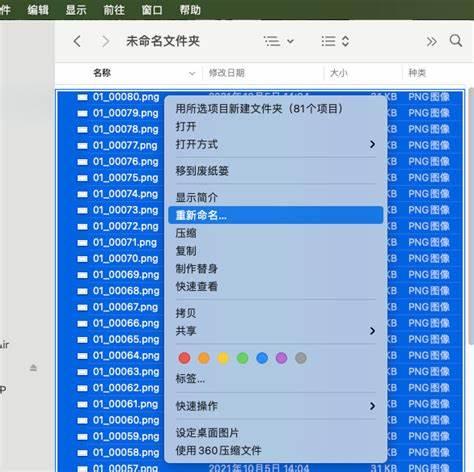
使用鼠标右键菜单:
右键点击文件或文件夹,然后在弹出的上下文菜单中选择“重命名”选项。
使用拖拽法:
选中文件或文件夹,然后将其稍微拖动一下再放开。这也会触发重命名模式。
使用终端命令:
在 macOS 的终端中,可以使用 mv 命令来重命名文件或移动文件。例如,mv oldname.txt newname.txt。
Linux 中的重命名快捷方式
在 Linux 系统中,重命名文件或文件夹的操作主要通过终端命令来完成:
使用 mv 命令:
在终端中,使用 mv 命令可以重命名文件或移动文件。例如,mv oldname.txt newname.txt。
图形界面快捷方式:
在大多数 Linux 发行版中,也可以使用类似于 Windows 和 macOS 的图形界面快捷方式,如使用 F2 键、右键菜单等。
其他注意事项
除了上述快捷方式外,还有一些小技巧可以帮助用户更高效地进行文件管理:
使用批处理脚本:对于需要批量重命名的情况,可以编写批处理脚本来自动化这一过程。
第三方工具:市场上有许多第三方工具可以提供更加强大和灵活的重命名功能,如简鹿文件批量重命名,它提供批量替换、插入日期等。
通过使用这些快捷方式,用户可以更加高效地管理和组织自己的文件和文件夹。无论是 Windows、macOS 还是 Linux 用户,都可以根据自己的操作系统选择最适合自己的重命名方法。希望这篇科普文章能够帮助大家更好地利用快捷键,提高工作效率。












