


如何批量为文件名后增加指定名称修改教程



在处理大量文件时,手动逐一添加特定信息(如产品名、歌手名或专辑名)不仅耗时费力,还容易出错。简鹿文件批量重命名工具提供了一种高效且简便的方法来批量修改文件名。本文将详细介绍如何使用这款工具为文件批量添加产品名或其他相关信息。
批量为文件名后添加指定名称教程
一、启动软件并添加文件
双击桌面上的软件图标或从开始菜单中找到并启动简鹿文件批量重命名软件。在主界面左侧的功能栏中,点击“文件重命名”选项。
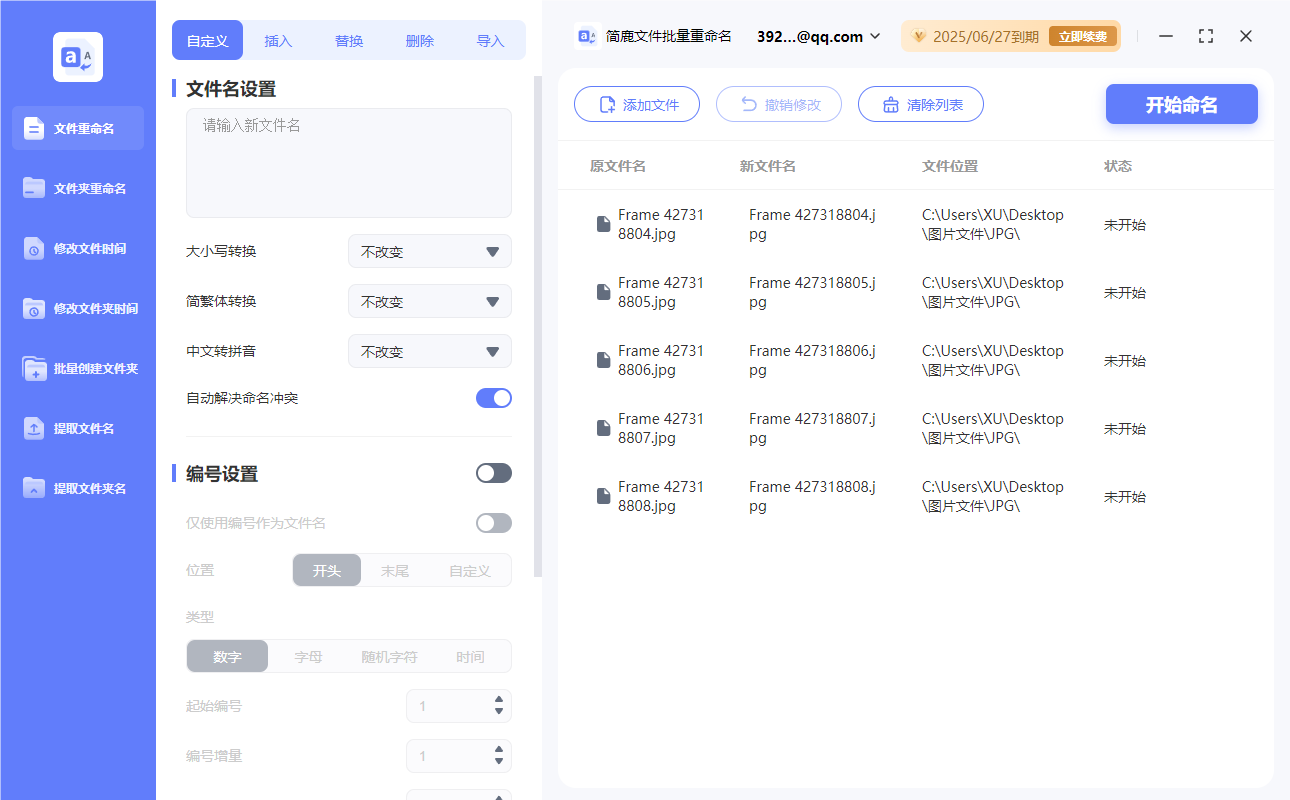
点击“添加文件”按钮,从弹出的文件浏览器中选择你需要重命名的文件。
二、设置插入模式
在右侧的重命名设置区域,找到并选择“插入”模式。这将允许你在文件名的指定位置插入新的文本内容。在“插入设置”部分,找到“插入内容”输入框。
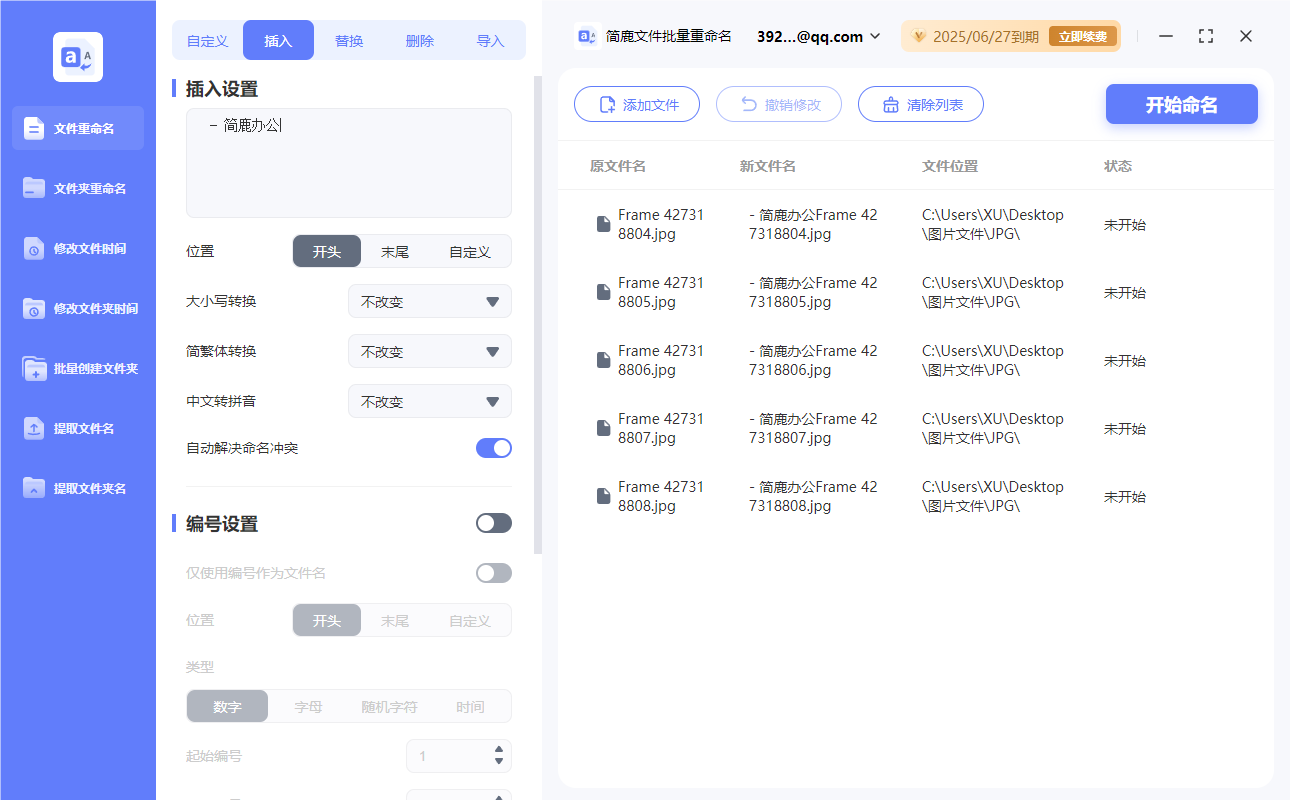
输入你希望添加的产品名或其他信息。例如,如果你想为所有文件添加产品名为“简鹿办公”,则在此处输入“ - 简鹿办公”。
选择插入位置:
在“位置”下拉菜单中选择“末尾”。这样,新插入的内容将会出现在文件名的最后部分。如果你有其他需求,也可以选择“开头”或“自定义位置”,但在这个例子中我们选择“末尾”。
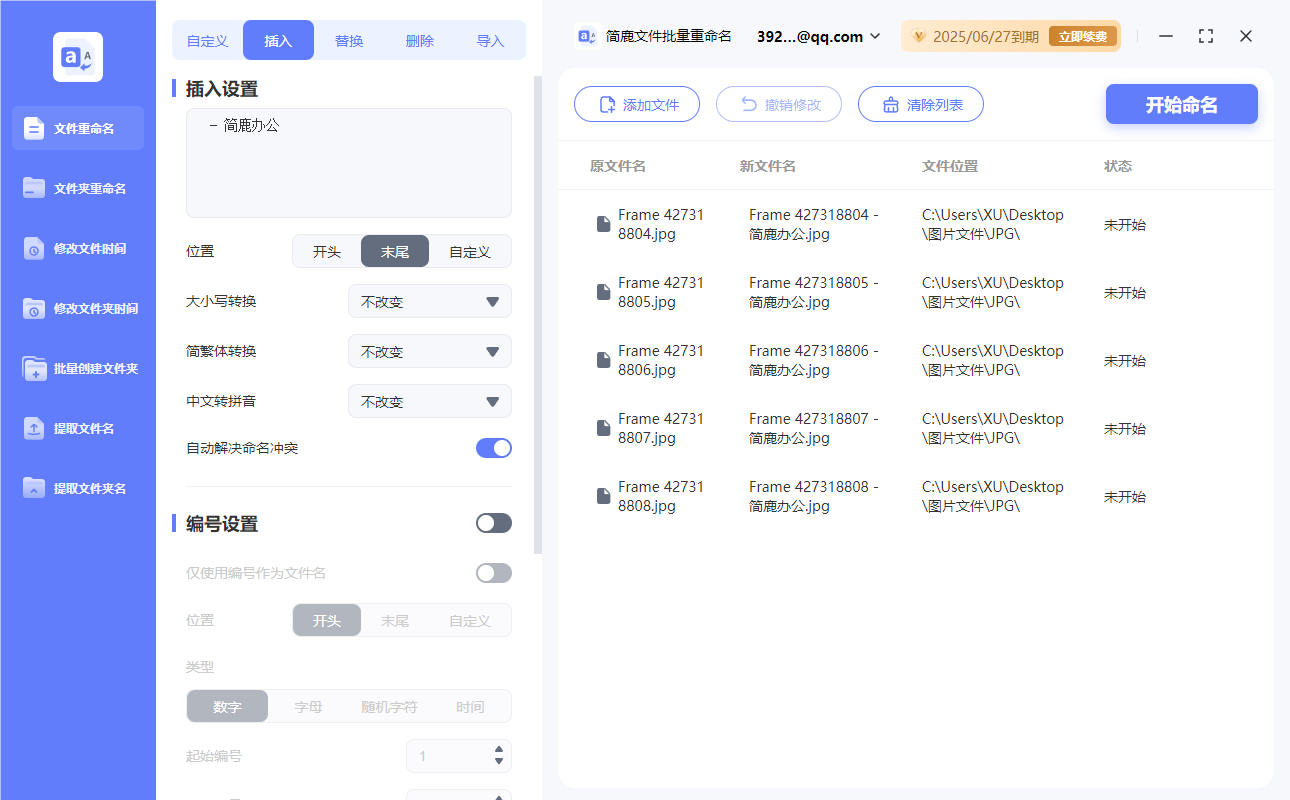
其他设置(如前缀、后缀等)可以根据需要进行调整,但在本例中我们保持默认即可。
在输入插入内容和选择位置后,软件会实时显示每个文件的预览结果。确保这些预览结果符合你的预期。如果发现有任何不符合要求的地方,可以随时调整设置并再次查看预览。
三、执行重命名操作
当你对预览结果满意后,点击“开始命名”按钮,软件将按照设定的规则对所有选定的文件进行重命名。
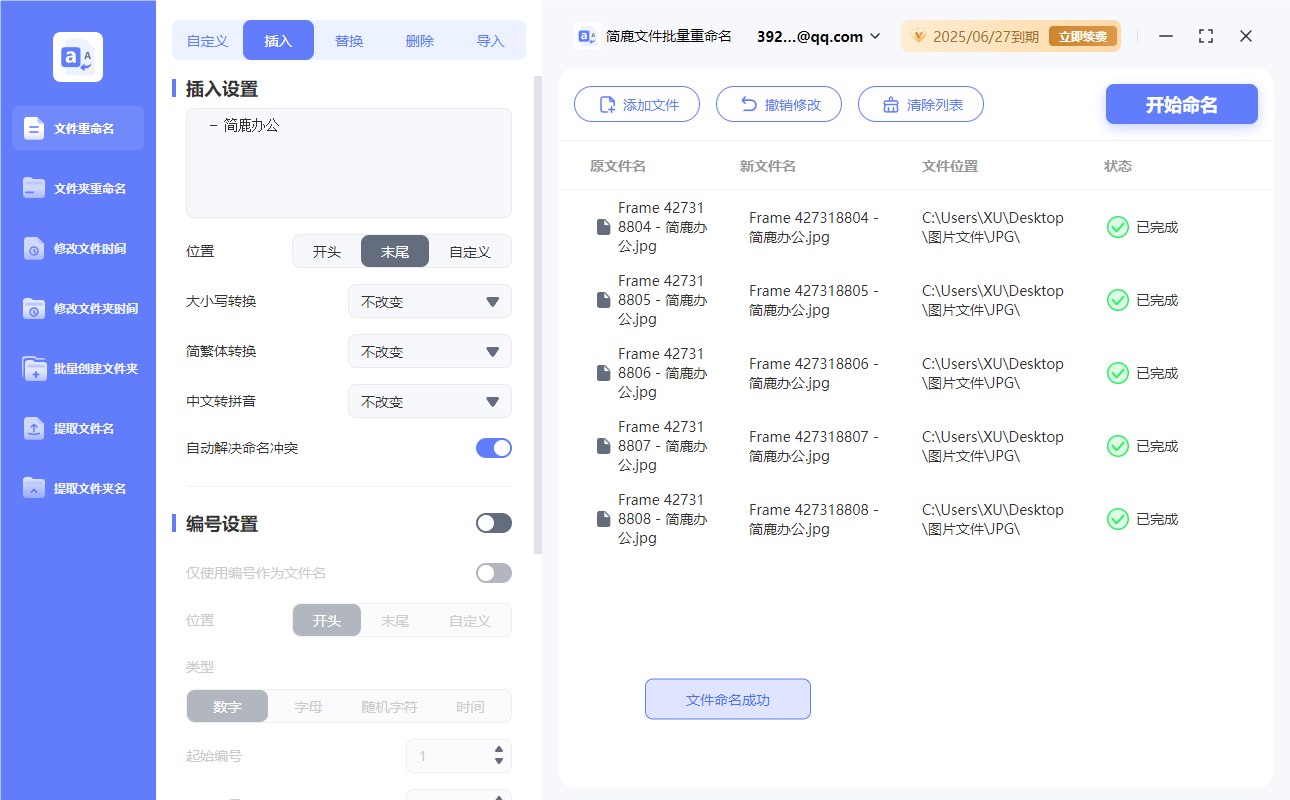
示例:为 MP3 音频添加歌手或专辑名
同样的方法也适用于为 MP3 音频文件添加歌手名或专辑名:
添加MP3文件:
打开简鹿文件批量重命名软件,点击“添加文件”或“添加文件夹”,选择你要重命名的MP3文件。
选择插入模式:
在右侧的重命名设置区域,选择“插入”模式。
输入插入内容:
在“插入内容”输入框中,输入你想添加的信息,例如“ - 张学友”或“ - 经典专辑”。
选择插入位置:
在“位置”下拉菜单中选择“末尾”或其他合适的位置。
实时预览并开始命名:
查看预览结果,确认无误后点击“开始命名”。
总结
通过以上步骤,你可以轻松使用简鹿文件批量重命名工具为大量文件批量添加产品名、歌手名或专辑名等信息。无论是简单的文件名修改还是复杂的插入操作,简鹿文件批量重命名工具都能满足你的需求。希望这篇教程能帮助你更好地管理和整理你的文件。












