


不知道 OGG 如何转为 MP3?简鹿格式工厂转换 OGG 为 MP3 教程



OGG 是一种开源的音频压缩格式,因其较高的音质和压缩效率被广泛使用;而 MP3 作为最主流的音频格式之一,具有极强的设备兼容性和广泛的播放支持。
在实际应用中,我们常常需要将 OGG 格式音频转换为 MP3 格式,以便于在更多设备或平台上进行播放与分享。本文将以简鹿格式工厂为工具,详细介绍如何将 OGG 音频文件快速、高效地转换为 MP3 格式。
简鹿格式工厂是一款功能全面、操作简便的多媒体格式转换软件,支持音频、视频等多种媒体格式之间的相互转换。其界面友好、操作直观,适用于 Windows 和 MacOS 系统,是普通用户进行格式转换的理想选择。
OGG 转 MP3 的具体操作步骤
步骤1:下载并安装简鹿格式工厂
下载最新版本的安装程序,并按照提示完成软件的安装。注意,该软件有 Windows 和 Mac 两种版本。
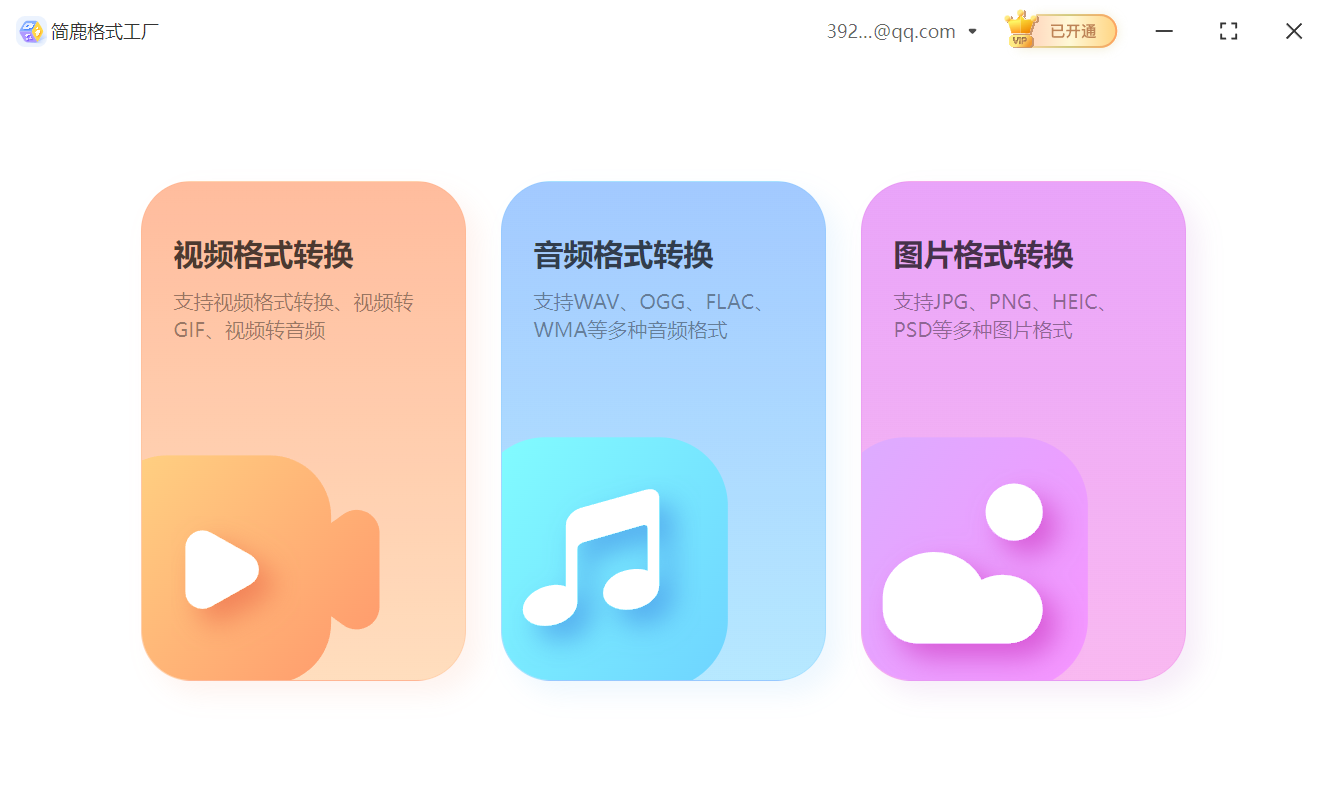
步骤2:启动软件并进入“音频转换”功能模块
打开简鹿格式工厂主界面,在左侧的功能列表中找到【音频格式转换】选项并点击进入该功能模块。
步骤3:添加需要转换的 OGG 音频文件
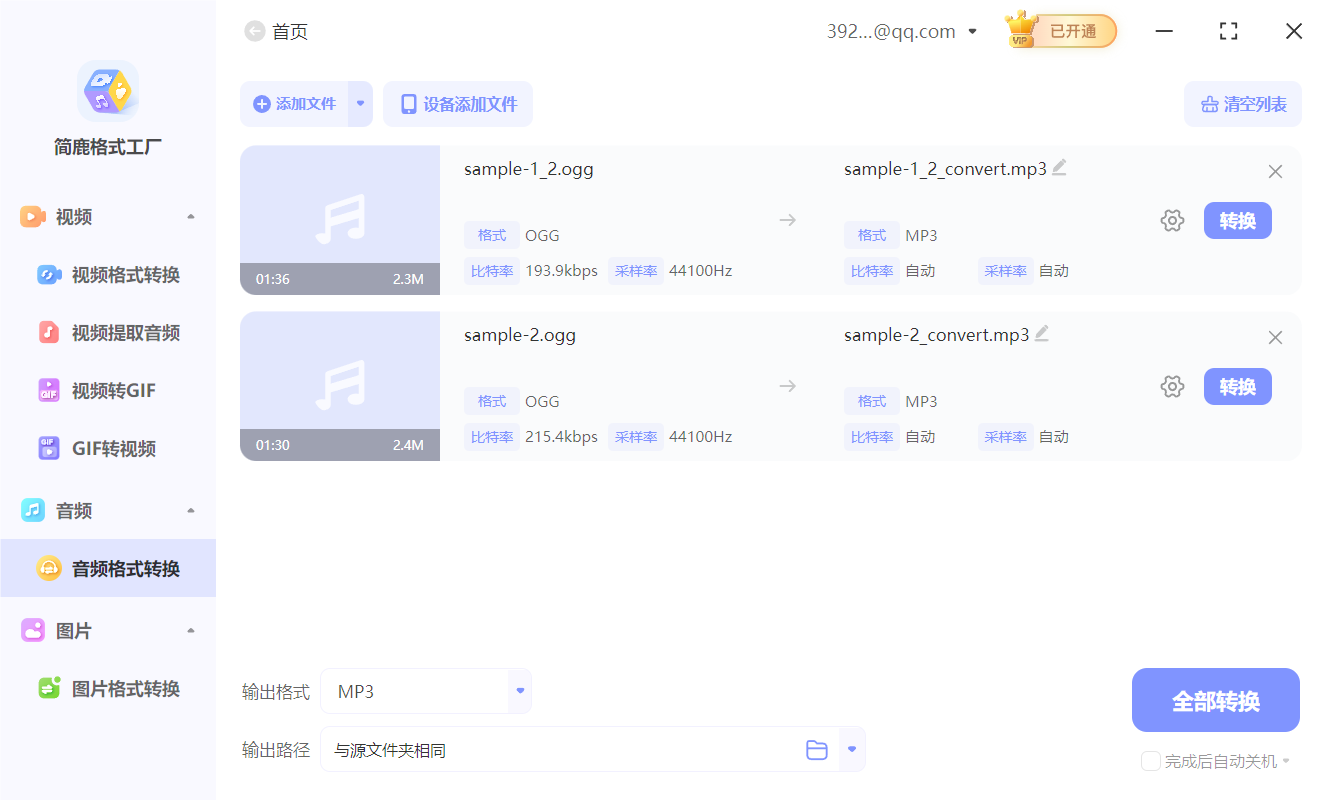
点击界面上的【添加文件】按钮(或直接拖拽 OGG 文件至软件窗口),从本地计算机中选择需要转换的 OGG 格式音频文件。支持一次添加多个文件,便于批量处理。
步骤4:设置输出格式为 MP3
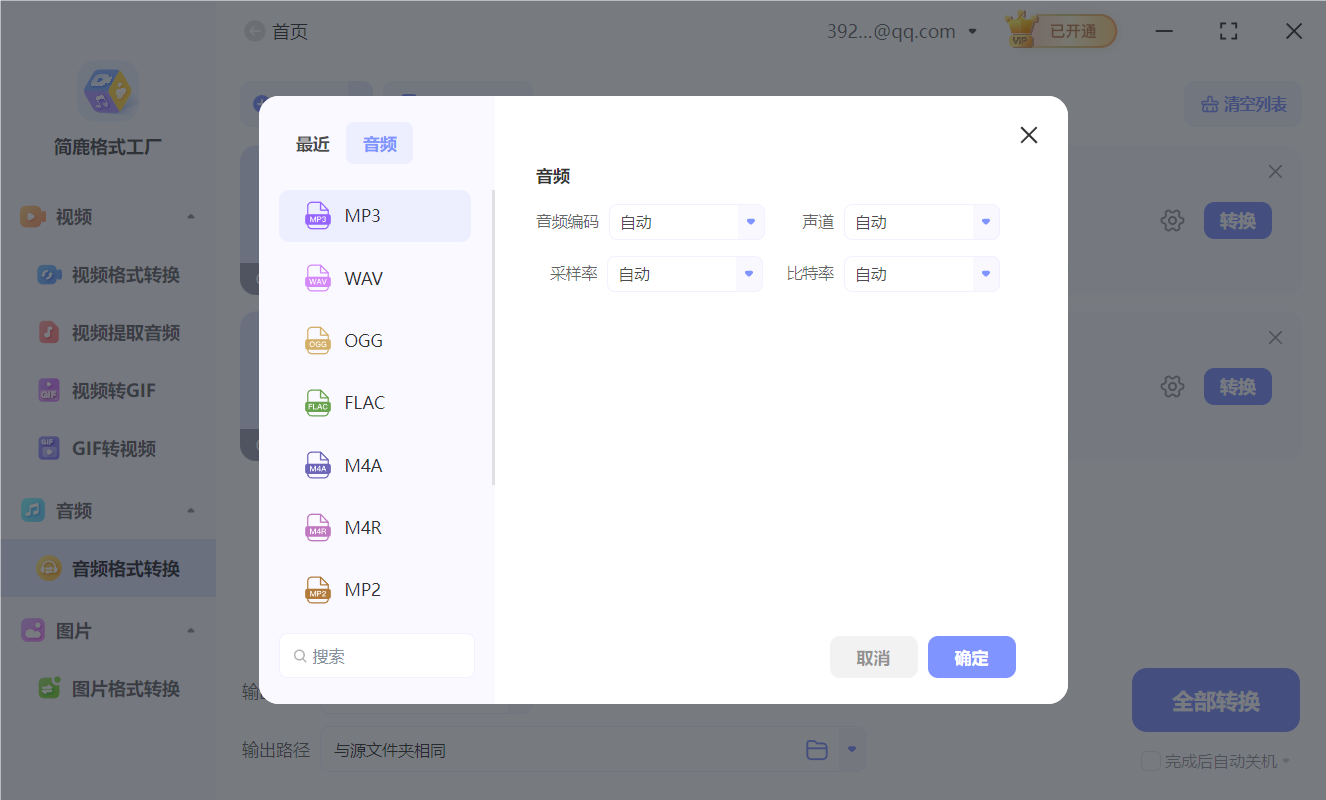
在输出格式区域,点击下拉菜单,选择【MP3】作为目标输出格式。你也可以根据需求调整音频参数,如比特率、采样率等。默认设置通常已能满足日常使用要求。
步骤5:开始转换
确认所有设置无误后,点击右下角的【全部转换】按钮,系统将自动开始对所选 OGG 文件进行转换处理。进度条显示转换状态,等待转换完成后即可查看结果。
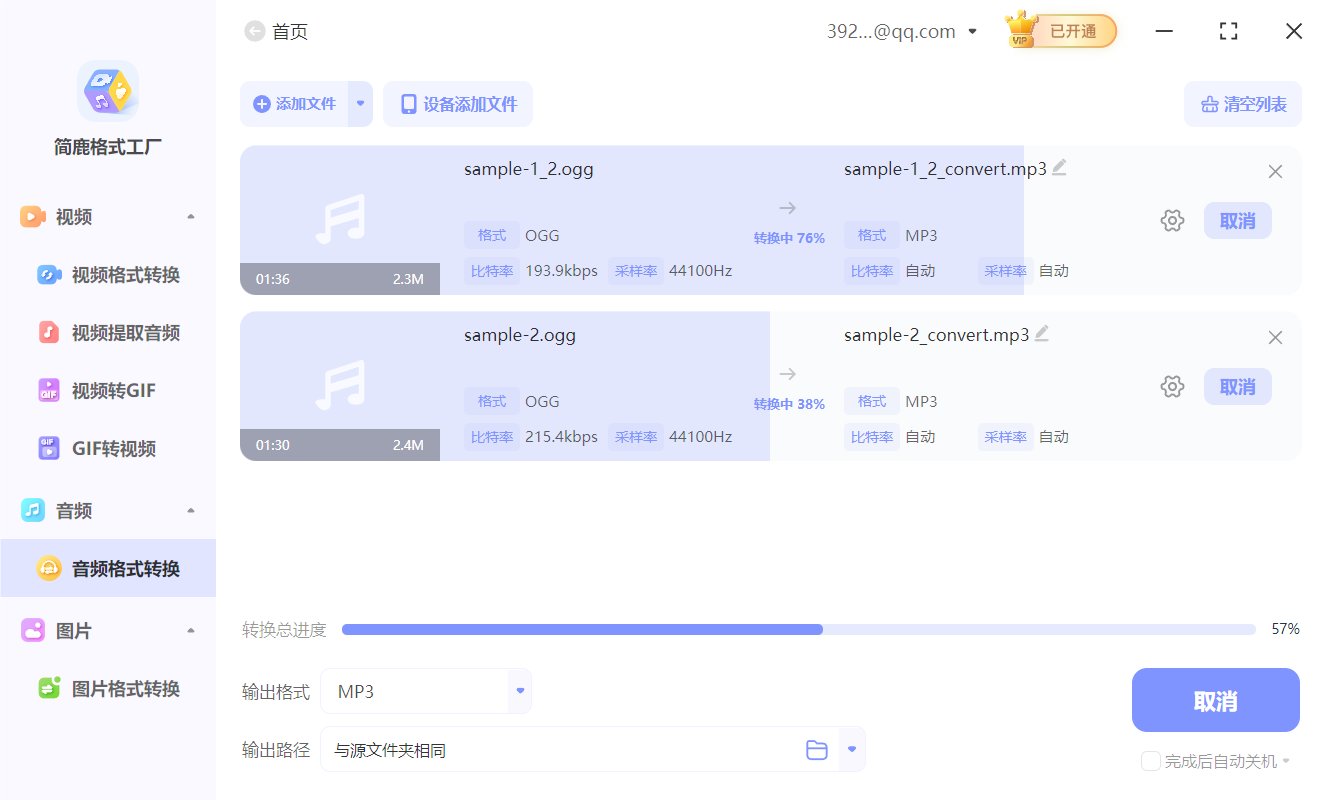
转换结束后,系统会提示转换成功。此时可点击【打开输出目录】按钮,快速定位到保存路径,查看生成的MP3文件。双击即可播放,验证音频是否正常。
通过本文的介绍,相信您已经掌握了如何使用简鹿格式工厂将 OGG 格式音频文件转换为 MP3 格式的方法。整个过程简单快捷,适合各类用户群体操作使用。
无论是为了满足播放器兼容性,还是用于教学、分享等场景,简鹿格式工厂都能为您提供稳定、高效的音频转换解决方案。除了音频格式转换外,简鹿格式工厂还支持多种视频格式转换、图片格式处理等功能,欢迎进一步探索其更多用途。













