


简鹿视频格式转换器如何在任务完成后自动关机?详细教程来啦!



在使用电脑进行视频格式转换时,如果需要处理多个大体积视频文件,往往需要较长时间。为了提升效率、节省电力或避免夜间频繁查看进度,很多用户都希望在任务完成后让电脑自动关机或休眠。
好消息是,简鹿视频格式转换器就提供了这一贴心功能!它不仅支持视频格式转换、压缩、合并等操作,还内置了“转换完成后自动关机”的选项,非常适合需要长时间挂机处理视频的用户。
下面我们就以 Windows 版本为例,手把手教你如何设置这个实用功能。
一、打开软件并选择视频格式转换功能
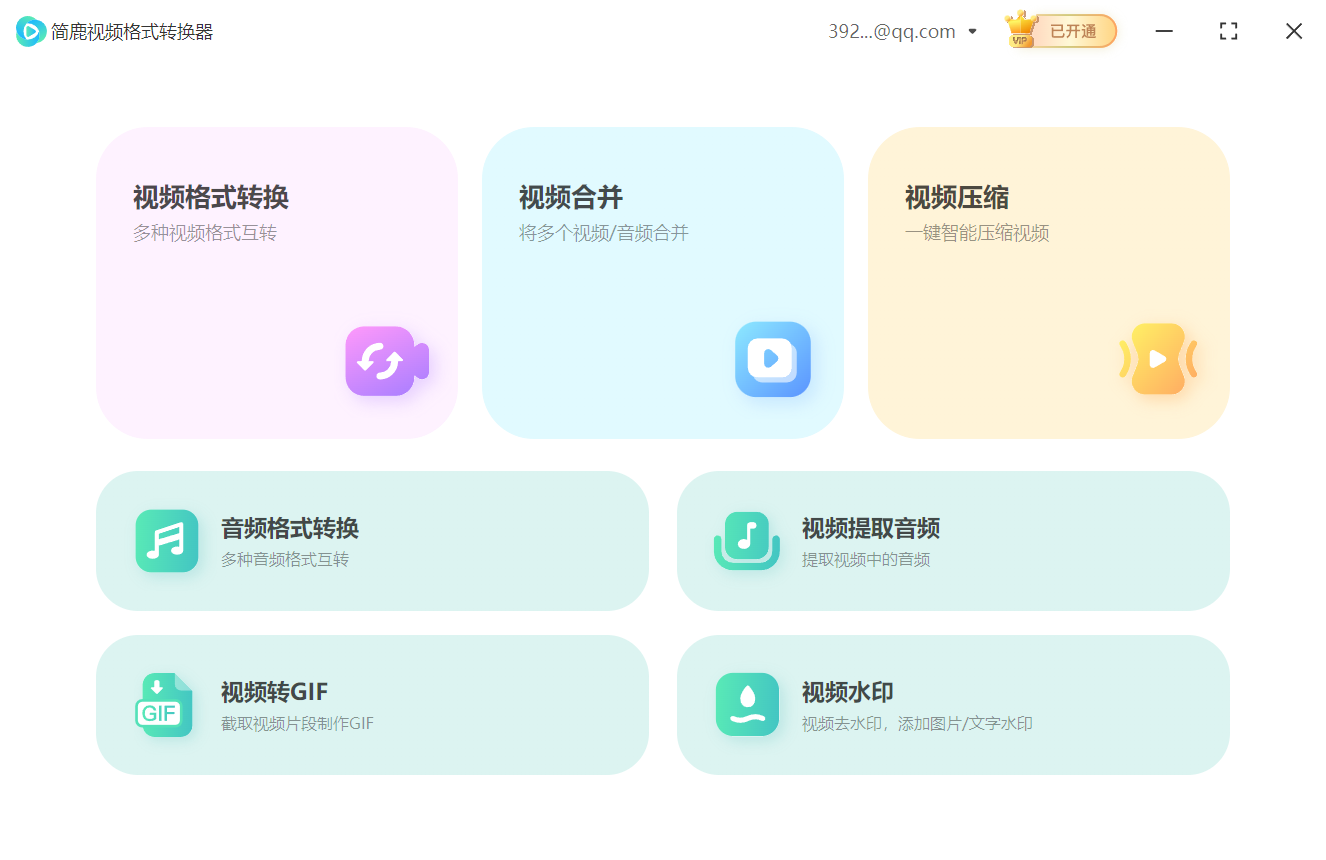
启动 简鹿视频格式转换器;
在主界面的功能列表中,点击【视频格式转换】进入对应功能页。
二、添加视频文件
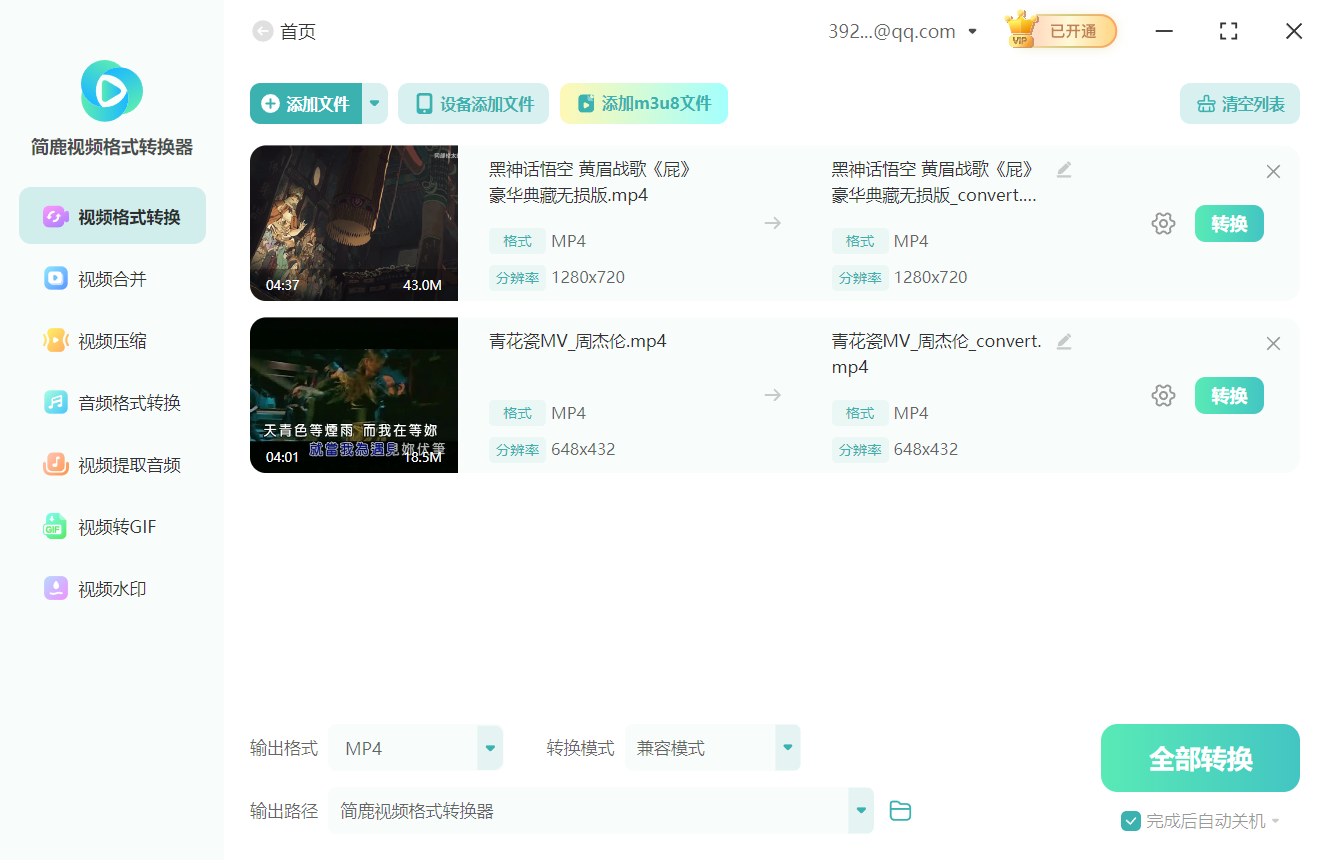
点击【添加文件】按钮;在弹出的窗口中选择你想要转换格式的视频文件(支持批量添加);添加成功后,所选视频会显示在文件列表中。
三、设置输出格式与参数
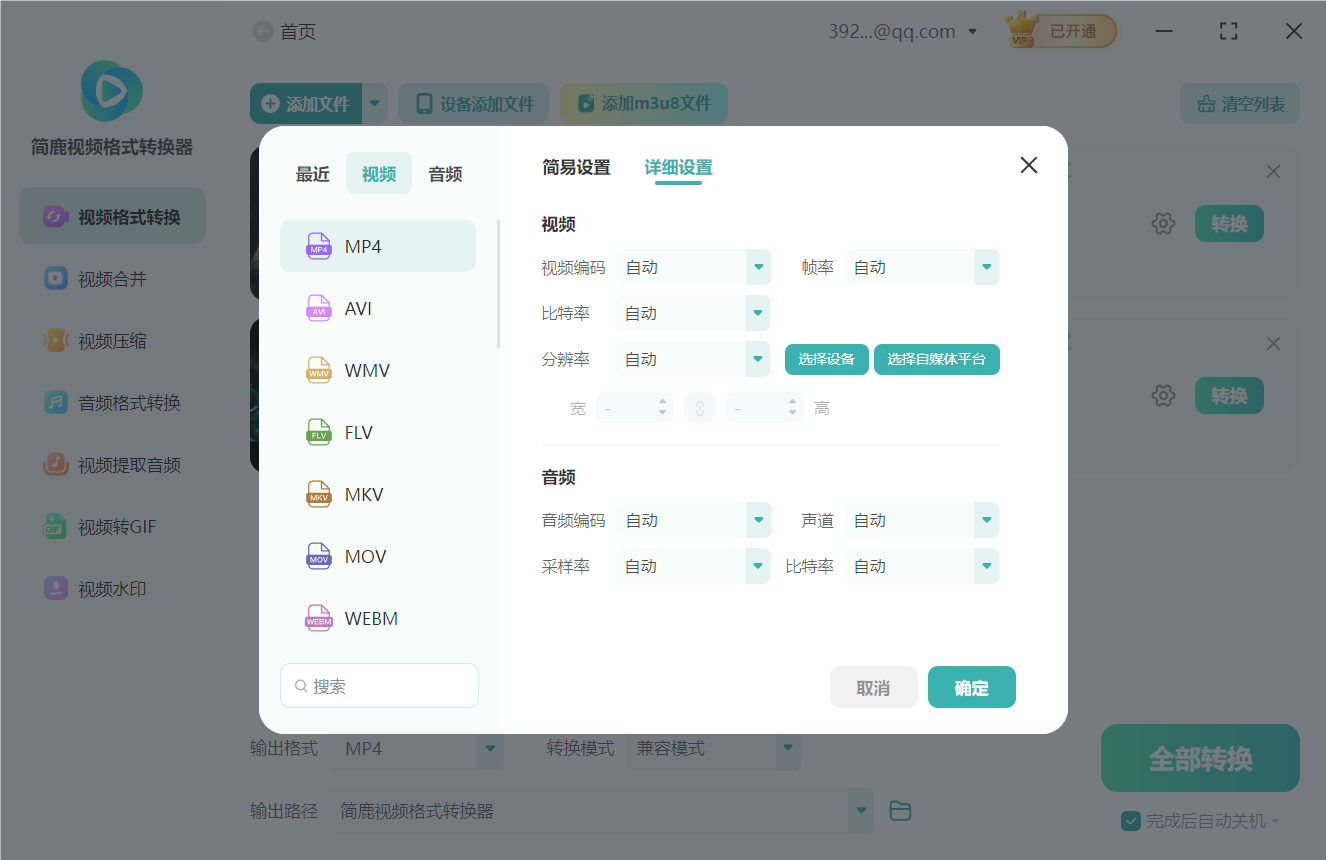
在右侧“输出格式”下拉菜单中,选择你需要的目标格式,例如 MP4、AVI、MKV、MOV 等;如果需要调整分辨率、码率、帧率等高级参数,可以点击【自定义设置】进行修改;设置好输出路径,确保视频转换完成后能快速找到保存位置。
四、开启“完成后自动关机”功能
这是整个教程中最关键的一步!在界面下方找到【全部转换】按钮;在其正下方,你会看到一个勾选框,默认写着:
“完成后自动关机”。勾选该选项后,还可以执行三个可选操作:
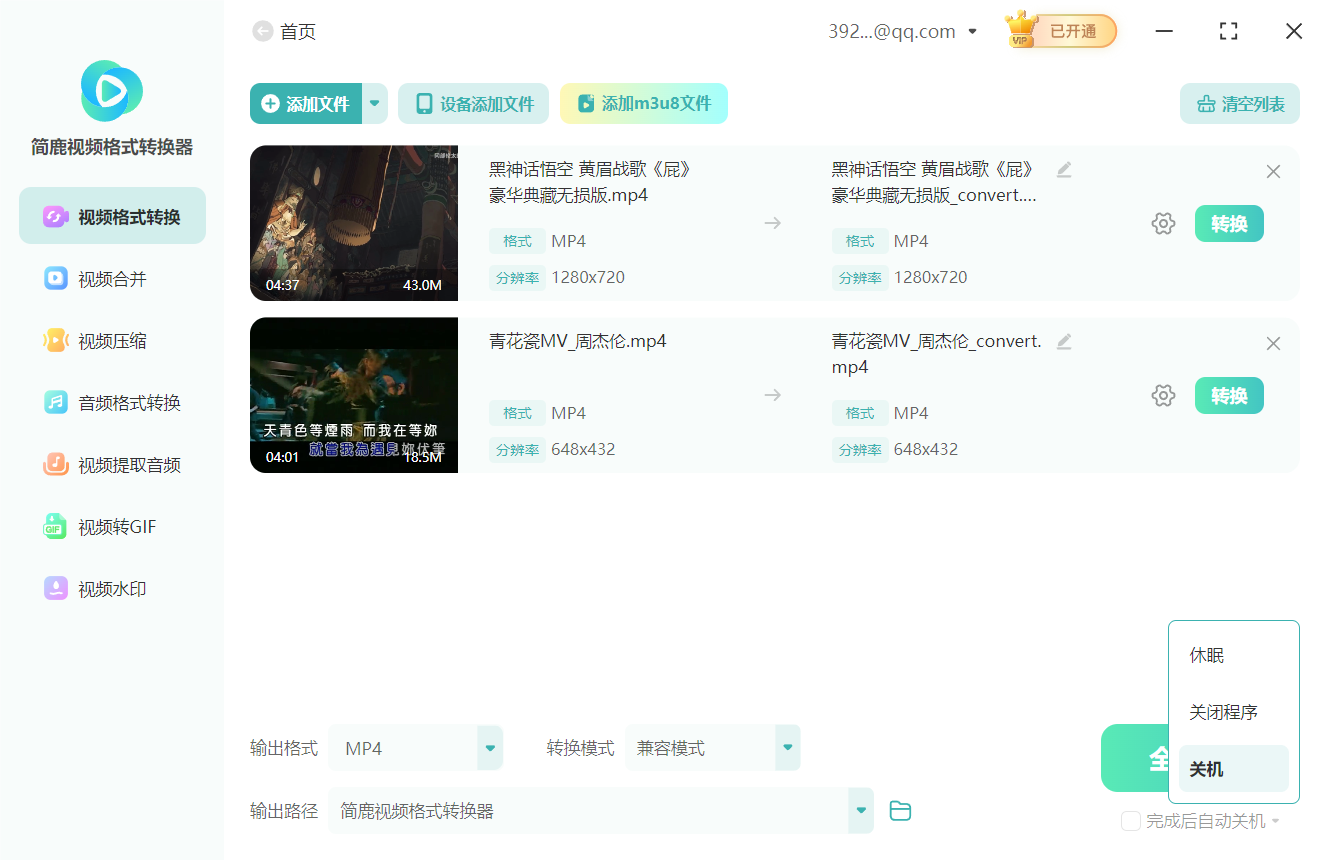
休眠:转换完成后让电脑进入休眠状态;
关闭程序:完成任务后自动退出简鹿视频格式转换器;
关机:转换完成后自动关闭电脑电源。
👉 根据你的实际需求,选择其中一个操作即可。
五、开始转换并安心离开
确认所有设置无误后,点击【全部转换】按钮,软件将开始对添加的视频进行格式转换。此时你可以离开电脑去做其他事情,系统会在所有任务完成后按照你的设定自动执行“关机”、“休眠”或“关闭程序”的操作。
六、小贴士
🔋 若你在笔记本上使用此功能,请确保连接电源适配器,以免电量不足中断转换;
🕒 转换时间取决于视频大小和电脑性能,建议晚上或空闲时段运行批量任务;
💡 该功能尤其适合需要处理大量视频的教学工作者、自媒体创作者或办公人员。
七、结语
通过简鹿视频格式转换器的“转换完成后自动关机”功能,我们可以大大提升工作效率,节省时间和精力。无论你是要批量转码教学视频、整理家庭影像资料,还是准备上传素材,这项功能都能让你事半功倍!













