


使用 CMD 命令提示符如何设置电脑关机时间教程


 Win下载
Win下载
 Mac下载
Mac下载
在日常使用电脑的过程中,你是否遇到过这样的情况:下载任务还没完成,但你想睡觉了;或者想让电脑在指定时间自动关机,省去手动操作的麻烦?
其实,Windows 系统自带了定时关机功能,只需简单设置,就可以让电脑在指定时间自动关闭、重启或休眠。本文将手把手教你如何在 Windows 10 / Windows 11 中设置电脑的自动关机时间,适合所有用户,包括小白也能轻松掌握!
一、为什么要设置电脑关机时间?
下载任务完成后自动关机,节省电力
定时关闭熬夜追剧的电脑,保护眼睛和睡眠
远程控制后自动关机,避免长时间运行
家长控制孩子使用电脑的时间
二、设置电脑定时关机的方法
方法一:使用【命令提示符】设置定时关机(推荐)
这是最快速、灵活的一种方式。
步骤如下:
按下 Win + R 打开“运行”窗口。输入 cmd,然后按下回车键,打开命令提示符。输入以下格式的命令:
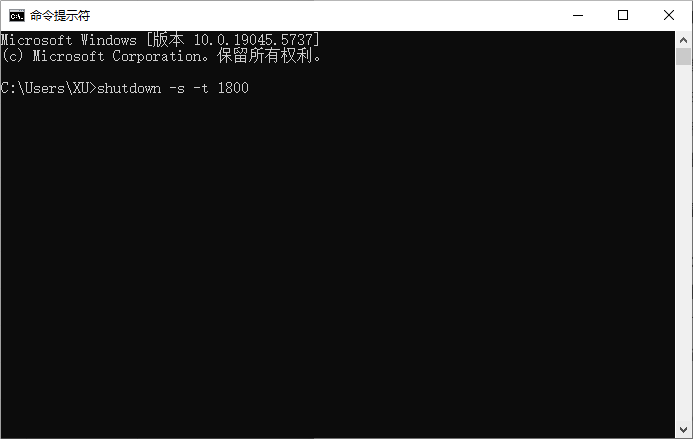
shutdown -s -t 秒数
-s 表示关机,-t 后面是等待时间,单位为“秒”
示例:
30分钟后关机:
shutdown -s -t 1800
1小时后关机:
shutdown -s -t 3600
✅ 小技巧:你可以根据需要自行计算秒数,例如 2 小时 = 7200 秒。
方法二:取消已设置的定时关机
如果你设置了定时关机,但又不希望它执行了,可以随时取消。打开命令提示符(如上)。
输入以下命令并按回车:
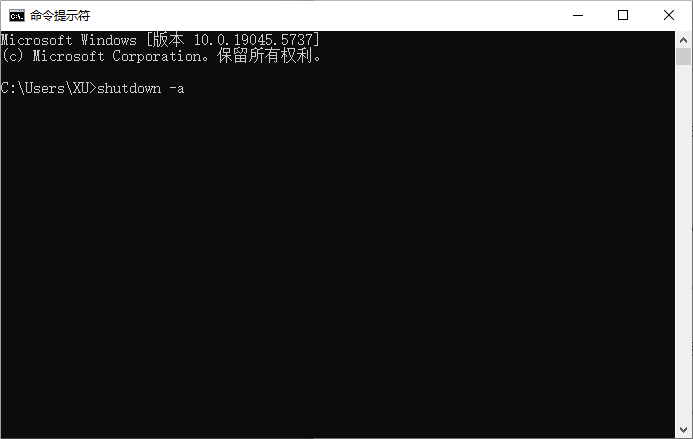
shutdown -a
-a 是“abort”的缩写,表示取消当前的关机计划。
三、其他常见命令(可选了解)
命令 功能说明
shutdown -r -t 3600 1 小时后重启电脑
shutdown -h -t 3600 1 小时后进入休眠
shutdown -l 注销当前用户
四、注意事项
定时关机会强制关闭未保存的工作,请提前保存文件。使用“任务计划程序”时,确保电源设置中允许唤醒定时任务。若电脑处于睡眠状态,可能不会执行定时关机,建议保持开机状态。
设置电脑定时关机不仅方便实用,还能帮助我们更好地管理时间和资源。无论是临时安排一次关机,还是长期设置每天自动关机,Windows 都提供了多种方法来满足你的需求。
✅ 一句话总结:
想临时定时关机?用 shutdown -s -t 秒数;想每天自动关机?用“任务计划程序”设置;想取消关机?输入 shutdown -a 即可。希望这篇通俗易懂的教程能帮到你!












