


还不知道手机怎么登录两个微信号?华为怎么分身两个微信操作教程


 Win下载
Win下载

在如今社交高度发达的时代,很多人因为工作、生活、学习等不同需求,常常需要使用两个甚至多个微信账号。而如果你是华为手机用户,恭喜你 - 系统自带的【微信分身】功能就能帮你轻松实现“一个手机登录两个微信”的愿望!
今天这篇教程就来带大家详细了解一下什么是微信分身,以及如何在华为手机上开启它👇
📱 一、什么是微信分身?
微信分身,又叫“应用分身”,是华为手机中的一项原生功能。它可以让你在同一部手机上运行两个独立的微信实例,分别登录不同的微信账号,并且两个账号之间互不干扰。
✅ 比如说:
一个用于工作沟通
一个用于私人社交
你可以同时在线,不用反复退出再登录,效率大大提升!
🔧 二、华为手机开启微信分身的具体步骤
以下是适用于大多数华为手机(EMUI 12 / HarmonyOS 2.0+)系统的微信分身设置流程:
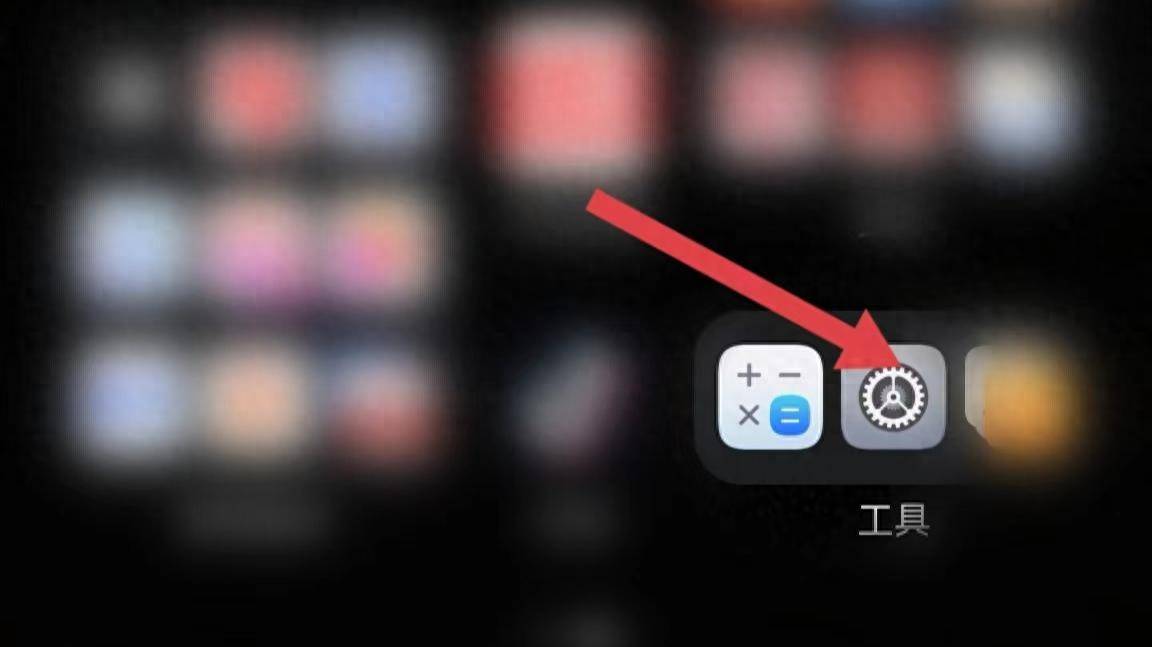
✅ 步骤一:打开「设置」
在手机桌面上找到并点击 【设置】图标(通常是一个齿轮形状)。
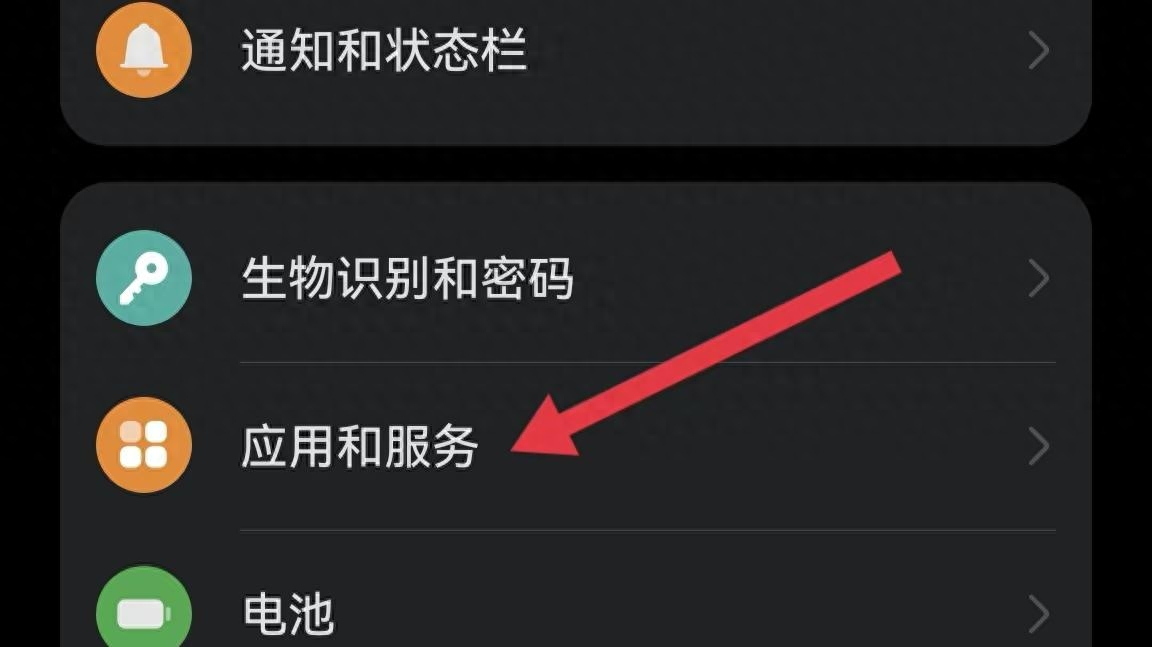
✅ 步骤二:进入「应用和服务」
在设置界面中向下滑动,找到 【应用和服务】 并点击进入。
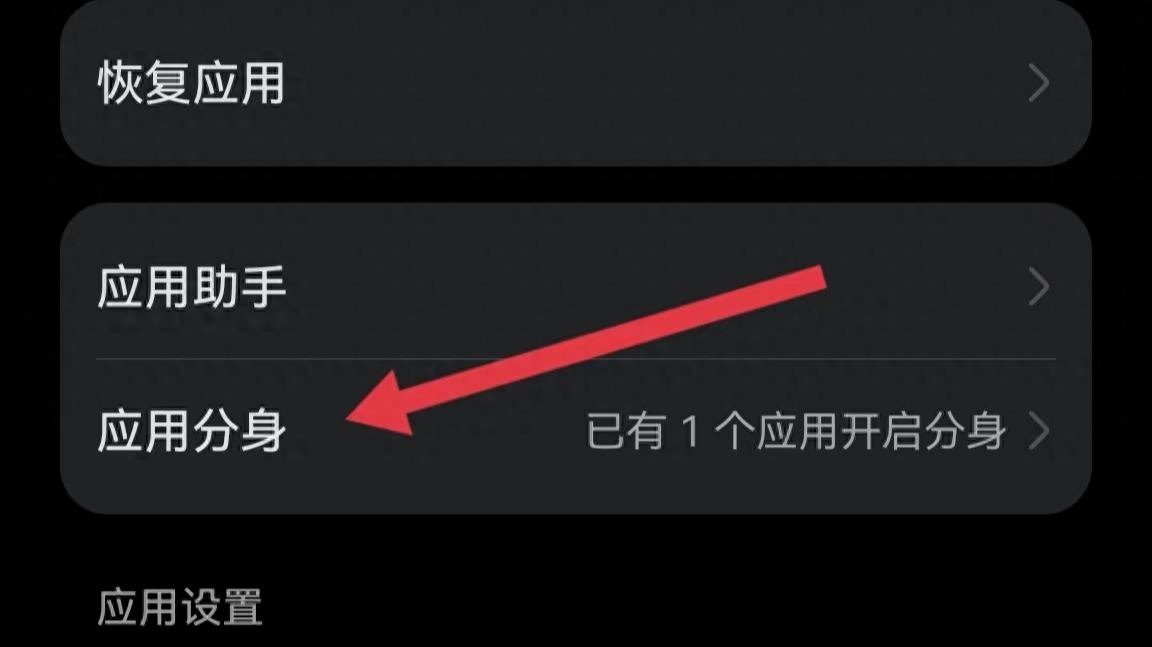
✅ 步骤三:选择「应用分身」
在「应用和服务」页面继续下拉,找到 【应用分身】 功能并点击。
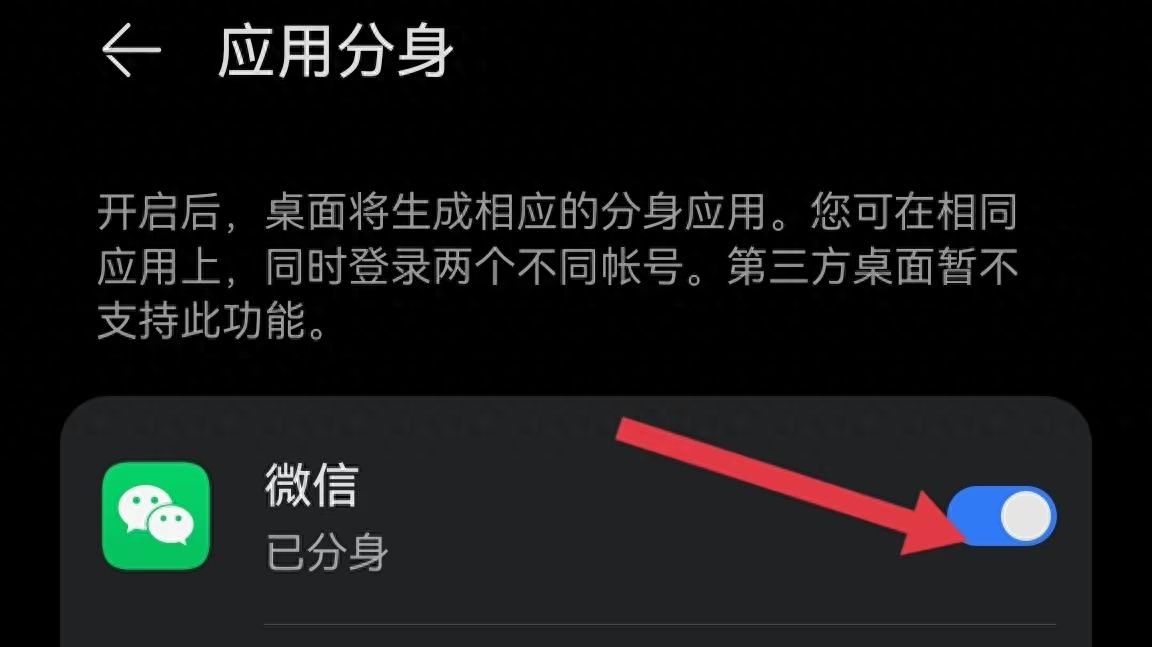
✅ 步骤四:开启微信分身
进入「应用分身」后,你会看到目前支持的应用列表(目前仅限微信和QQ),点击 【微信】后面的开关按钮,系统会自动开始配置分身版本。
✅ 步骤五:查看桌面图标
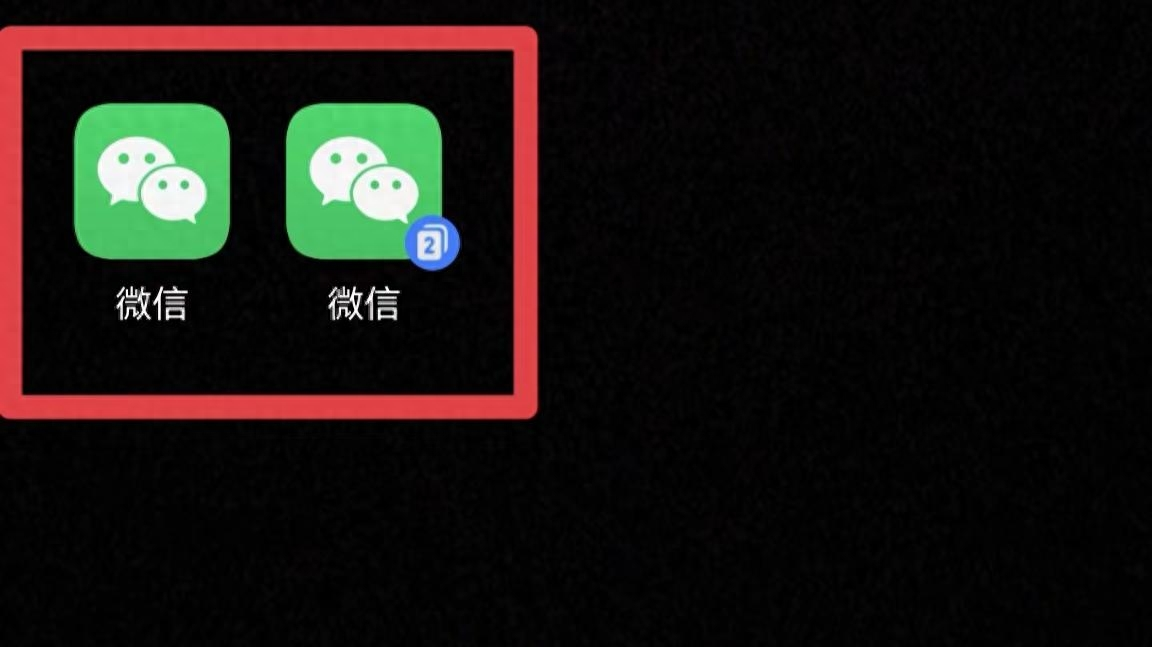
返回手机桌面,你会发现多了一个新的 【微信分身】 图标(通常带有“2”字样或小标签),表示已经成功开启。
✅ 步骤六:分别登录两个微信账号
现在你可以分别打开原始微信和微信分身,各自登录不同的账号啦😊:
原始微信 ➜ 主号
微信分身 ➜ 工作号 / 小号 / 家庭号 等
⚠️ 三、注意事项
仅支持微信和QQ:目前华为官方的分身功能仅支持这两个应用。
同一账号不可重复登录:同一个微信号无法在两个微信中同时登录。
数据完全隔离:两个微信的数据(聊天记录、文件、缓存)互不干扰。
不能直接迁移聊天记录:分身微信是独立运行的,不能共享主微信的聊天历史。
部分机型支持扩展功能:如荣耀/华为部分高端型号还支持「安全锁」、「隐私空间」等功能,进一步加强账号管理。
💡 四、为什么推荐使用华为官方微信分身?
相比第三方分身工具,华为官方的微信分身具有以下优势:
✅ 免费无广告,无需下载额外APP
✅ 运行稳定,响应速度快
✅ 不会出现闪退、卡顿等问题
✅ 数据隔离更安全,保护隐私
✅ 支持通知个性化设置
🎯 五、适合哪些人群使用微信分身?
✅ 职场人:区分工作与私人沟通
✅ 自由职业者/微商:多个客户群分开管理
✅ 学生党:学校群和个人社交分离
✅ 多身份运营者:主号+副号同时在线
电脑微信可以分身吗?
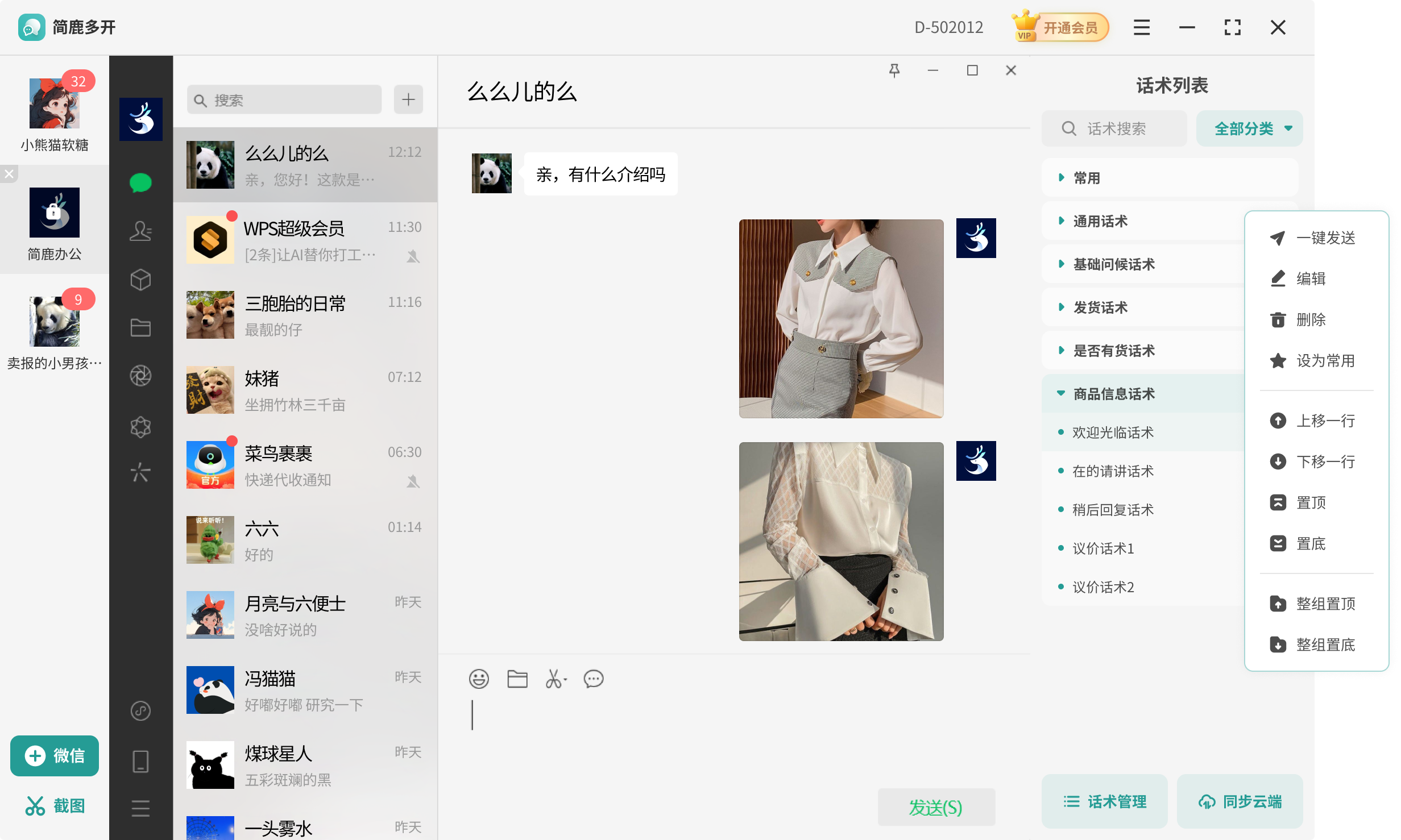
目前电脑版本的微信也支持分身哦。默认情况下电脑微信不提供分身多开,但我们可以借助于简鹿多开,它是一款专门用于 Windows 微信的多开分身工具。使用它可以在电脑上同时登录多个微信账号,同时软件也提供的有话术管理、账号密码锁等功能。
📝 总结
简单几步,就能让你的华为手机拥有两个微信账号的能力,轻松应对多重身份、多种场景的需求。是不是很实用呢?赶紧动手试试吧!
📌 操作路径总结:
设置 ➜ 应用和服务 ➜ 应用分身 ➜ 微信 ➜ 开启分身 ➜ 登录新号
📣 如果你也觉得这个功能超实用,欢迎点赞收藏+转发给身边有需要的朋友哦~












