


教你使用 HandBrake 将 MKV 视频压缩为 MP4 格式详细教程



您是否拥有大量体积庞大的MKV视频文件,想要将它们转换为更通用、体积更小的MP4格式,以便在手机、平板或其他设备上流畅播放?HandBrake 是一款免费、开源且功能强大的视频转码工具,完美胜任这项任务。本文将手把手教您如何使用HandBrake,将MKV文件高效压缩并转换为MP4。
为什么选择 HandBrake?
完全免费,无广告,无功能限制。支持 Windows、macOS 和 Linux。能读取多种视频格式(如MKV、AVI、MP4等),并输出为广泛支持的MP4或MKV。
软件提供丰富的编码参数,可在画质和文件大小之间找到最佳平衡。支持队列功能,可一次性处理多个文件。
MKV 转为 MP4 详细操作步骤
第一步:导入源视频文件
启动 HandBrake 软件。
在软件主界面,点击左上角的 “打开文件”“打开文件夹”按钮。在弹出的文件选择窗口中,找到并选中您想要转换的 .mkv 视频文件,然后点击 “打开”。
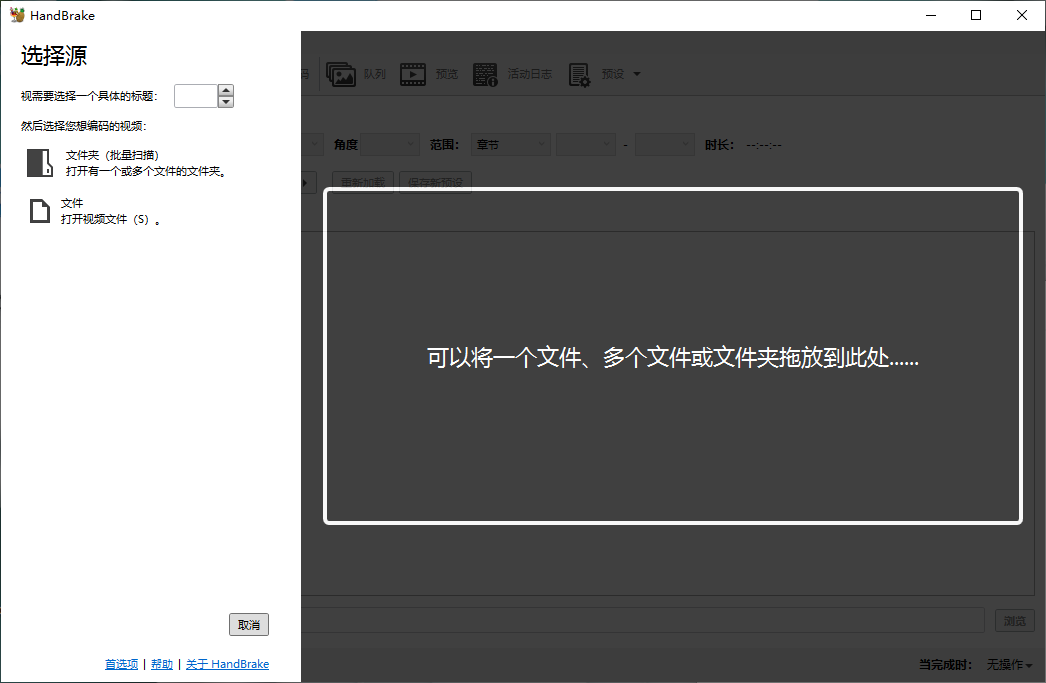
文件加载后,HandBrake会自动分析视频,并在中间的“摘要”区域显示视频的基本信息。
第二步:设置输出格式为MP4
在右侧的 “摘要”面板中,找到 “格式”选项。点击下拉菜单,选择 “MP4”。这将确保最终输出的文件是 .mp4 格式。
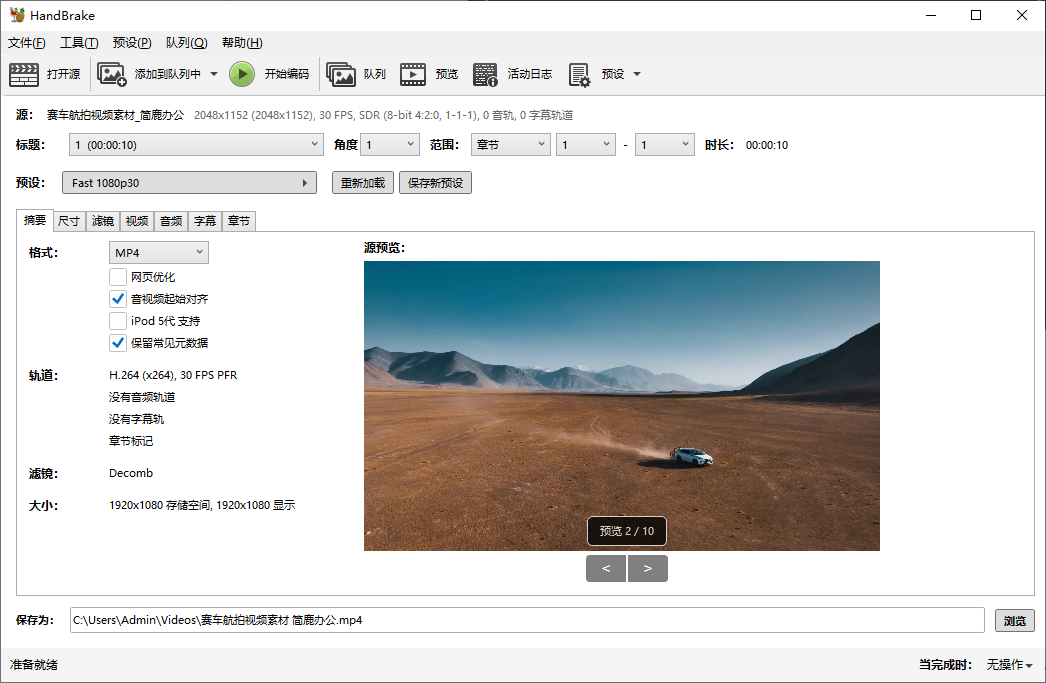
第三步:调整视频尺寸与分辨率
切换到 “尺寸”标签页。在“缩放”区域找到 “分辨率限制”,将其设置为 “无”。
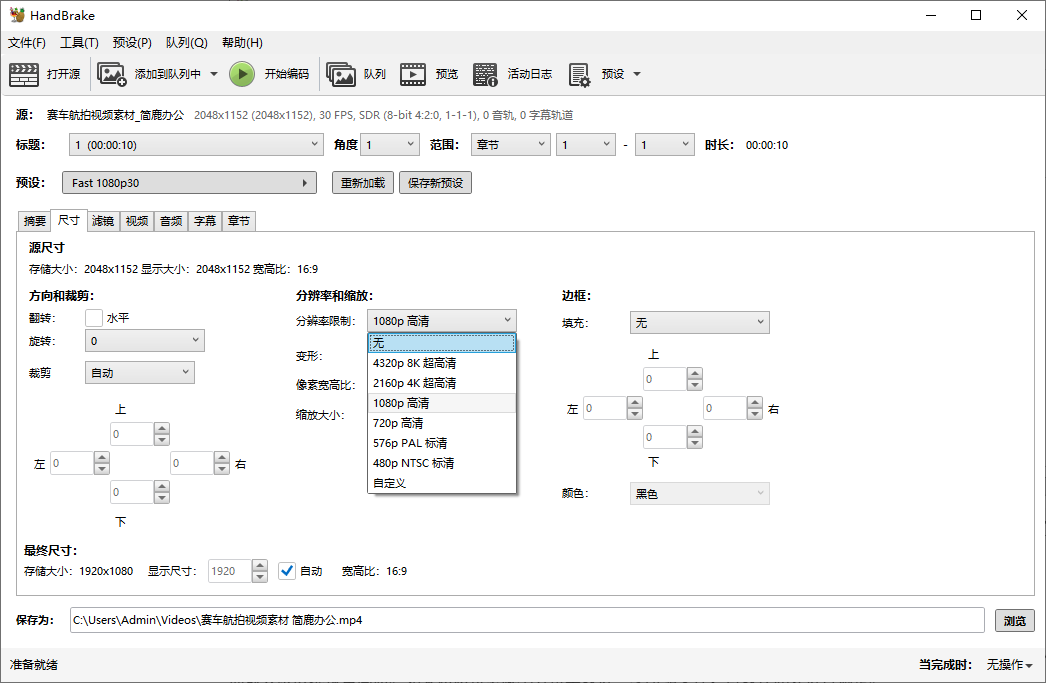
此设置确保 HandBrake 不会自动缩小视频的分辨率。转换后的视频将保持与源 MKV文 件相同的原始分辨率,从而最大限度地保留画质。如果您想特意减小分辨率以进一步压缩文件,可以在此处进行调整。
第四步:配置视频编码参数(核心压缩步骤)
切换到 “视频”标签页。这是控制压缩效率和画质的关键。
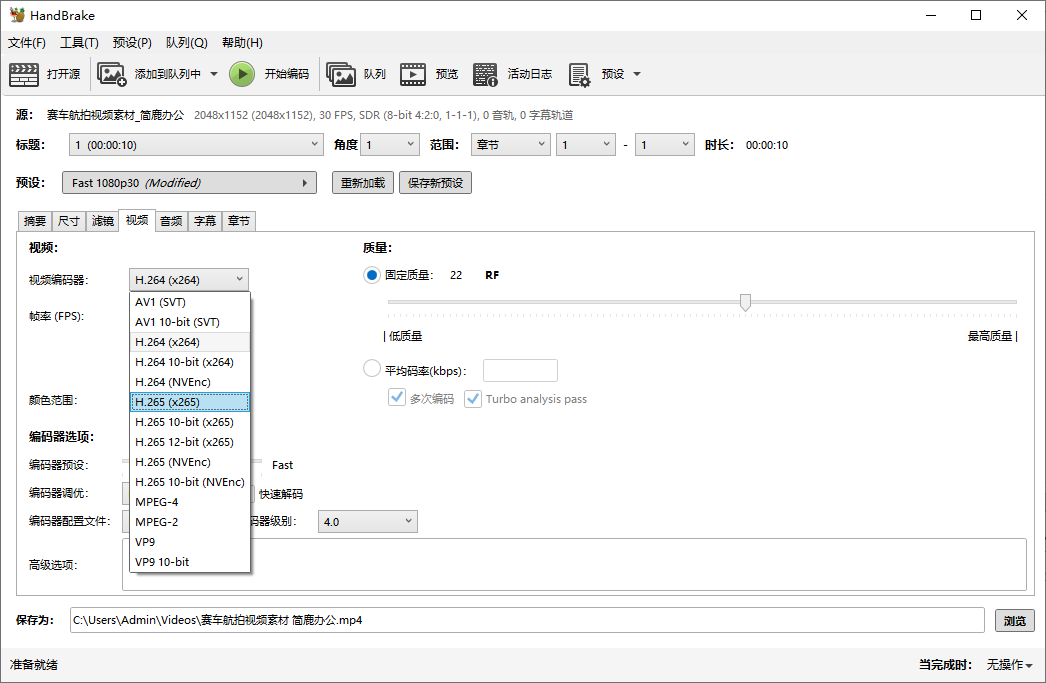
选择视频编码器:
找到 “视频编码器”选项。点击下拉菜单,选择 “H.265 (x265)”。
为什么选H.265? H.265(也称 HEVC)相比传统的 H.264,在相同画质下能显著减小文件体积(通常可减少30%-50%),是进行视频压缩的理想选择。但请注意,非常老旧的设备可能不支持 H.265 解码。
设置帧率:
找到 “帧率”选项。将其设置为 30(或 30 fps)。
将视频帧率固定为 30 帧每秒。如果源视频是 24fps 或 25fps,这可以轻微提升流畅度;如果是 60fps,这会减小文件大小。选择 30fps 是一个在流畅度和兼容性上的良好折中。您也可以选择“与源相同”来保留原始帧率。
第五步:开始编码转换
设置好转换后MP4文件的保存位置和文件名。如无特殊需求(如调整音轨、字幕、音频编码、质量常数CRF值等),可以保持“音频”、“字幕”等标签页的默认设置。
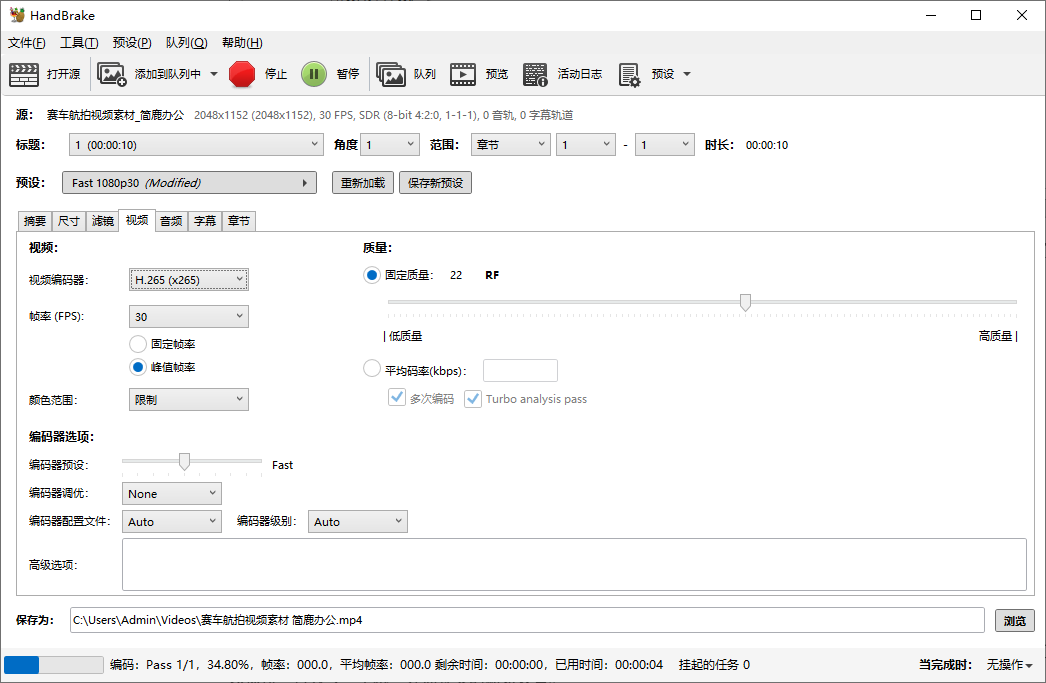
确认所有设置无误后,点击软件顶部工具栏上醒目的绿色 “开始编码”按钮。HandBrake 将开始处理您的视频。您可以在底部看到实时的进度条、预计剩余时间和编码日志。
总结与提示
通过以上步骤:导入 MKV 文件 -> 设置格式为 MP4 -> 尺寸设为“无”限制 -> 视频编码器选 H.265 -> 帧率设为 30 -> 开始编码 —— 您就成功地使用 HandBrake 完成了 MKV 到 MP4 的压缩转换。
虽然H.265压缩率高,但请确保您的播放设备支持该格式。如果兼容性是首要考虑,可将编码器改为 H.264 (x264)。
视频编码是CPU/GPU密集型任务,尤其是使用H.265时,处理时间可能较长,请耐心等待。现在,您就可以享受更小巧、更便携的 MP4 视频文件了!
当然,如果你不喜欢这类视频编码转换工具,那么也可以通过使用简鹿视频格式转换器、简鹿格式工厂等软件进行软件,软件都提供了 Windows 和 macOS 版本可供使用。













