


简鹿格式工厂教程:如何将相机视频轻松转换为 MP4 格式


 Win下载
Win下载
 Mac下载
Mac下载
在日常生活中,我们经常使用相机拍摄高清视频,记录旅行、聚会或重要时刻。但有时我们会遇到一个问题:相机拍摄的视频格式并不被手机或其他设备支持,播放时可能会出现“无法打开”的提示。这是因为不同设备对视频格式的支持各不相同。
MP4 是目前最通用、兼容性最好的视频格式之一,几乎所有的手机、平板和电脑都能流畅播放。因此,把相机拍摄的视频转换成 MP4 格式,是让它们能在各种设备上顺利播放的最佳选择。
今天我们就来介绍一款操作简单、功能强大的工具——简鹿格式工厂,教你如何快速地将相机视频转换为 MP4 格式,让你的视频随时随地都能看!
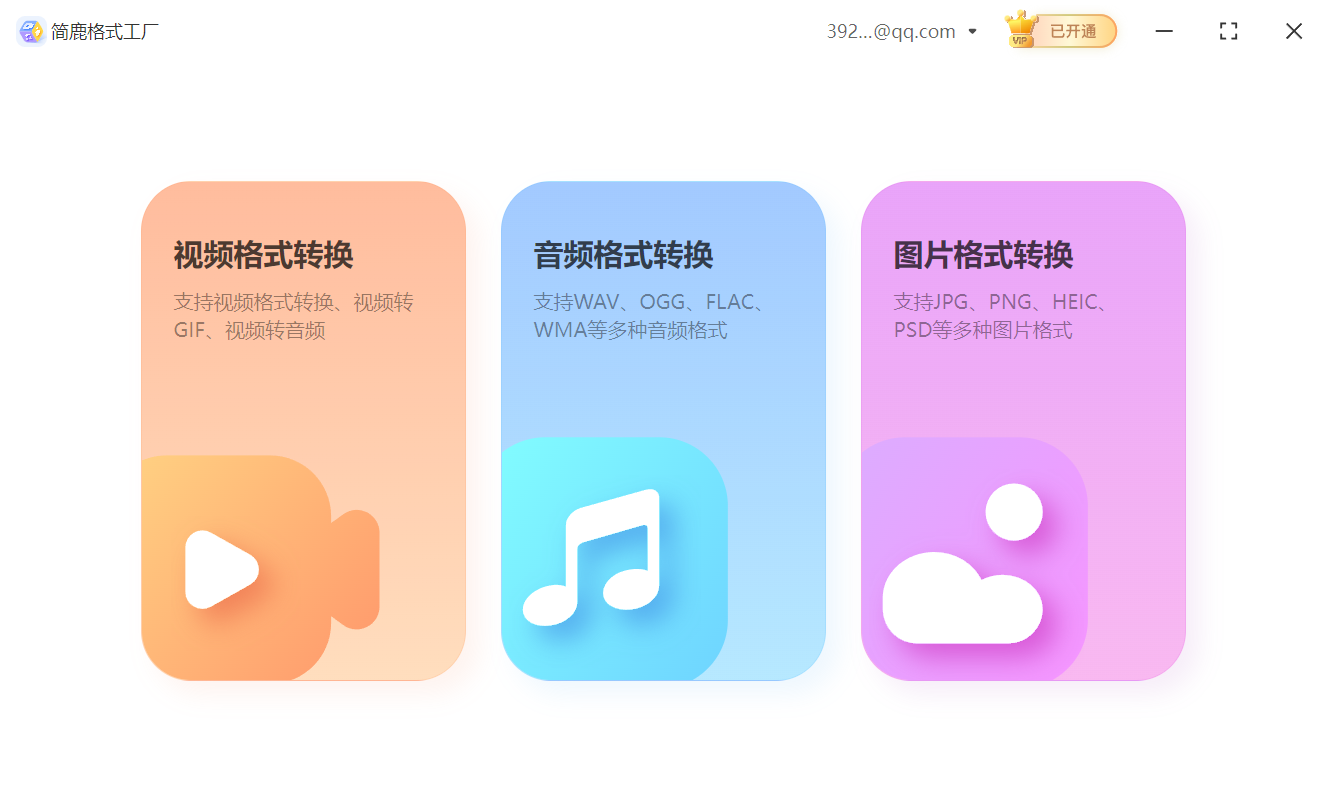
步骤一:打开软件并选择“视频格式转换”功能
安装并运行 简鹿格式工厂(支持 Windows 和 Mac 系统)。软件主界面会列出多种转换功能,点击 “视频格式转换” 进入相关页面。
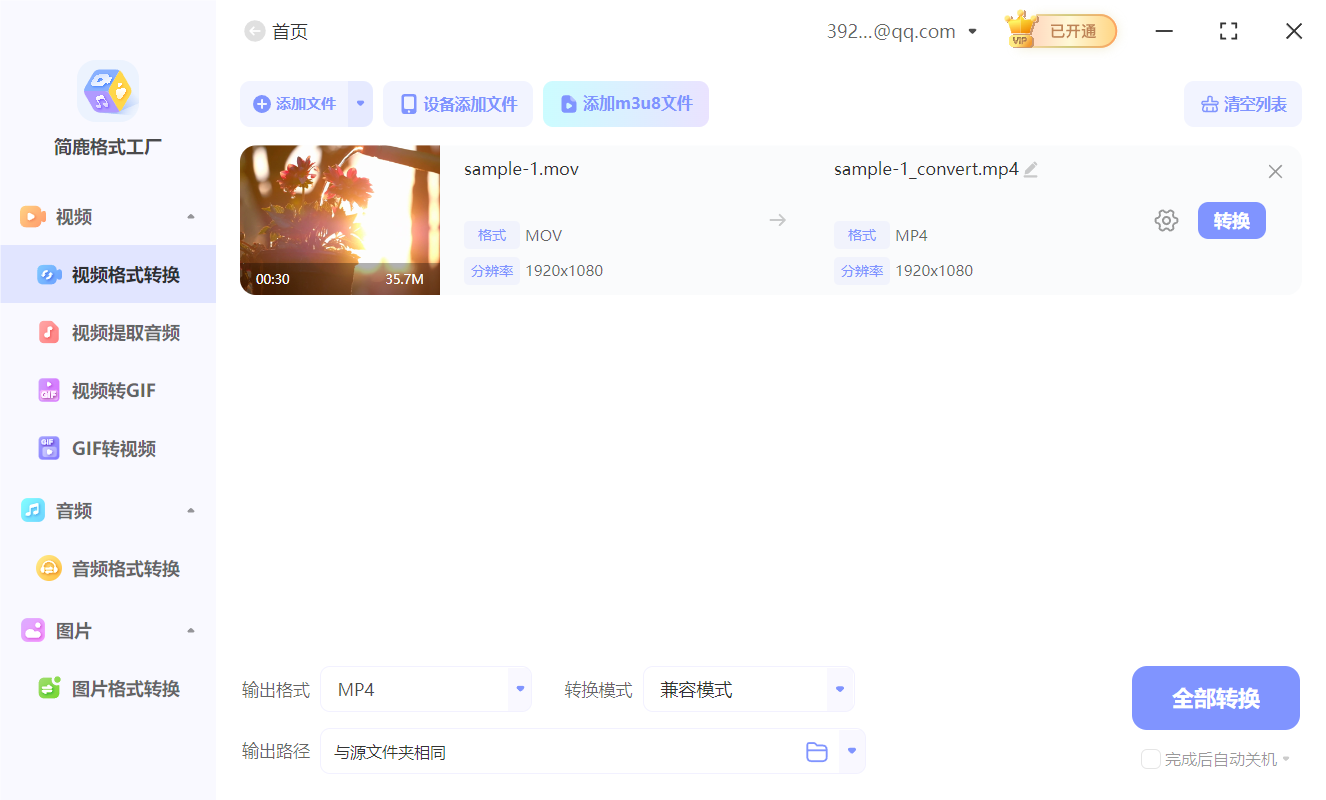
步骤二:添加需要转换的视频文件
在“视频格式转换”界面中,点击 “添加文件” 按钮。浏览你的电脑文件夹,找到相机拍摄的视频文件(如 AVI、MOV、MTS 等格式),选中后点击 “打开” 添加到列表中。
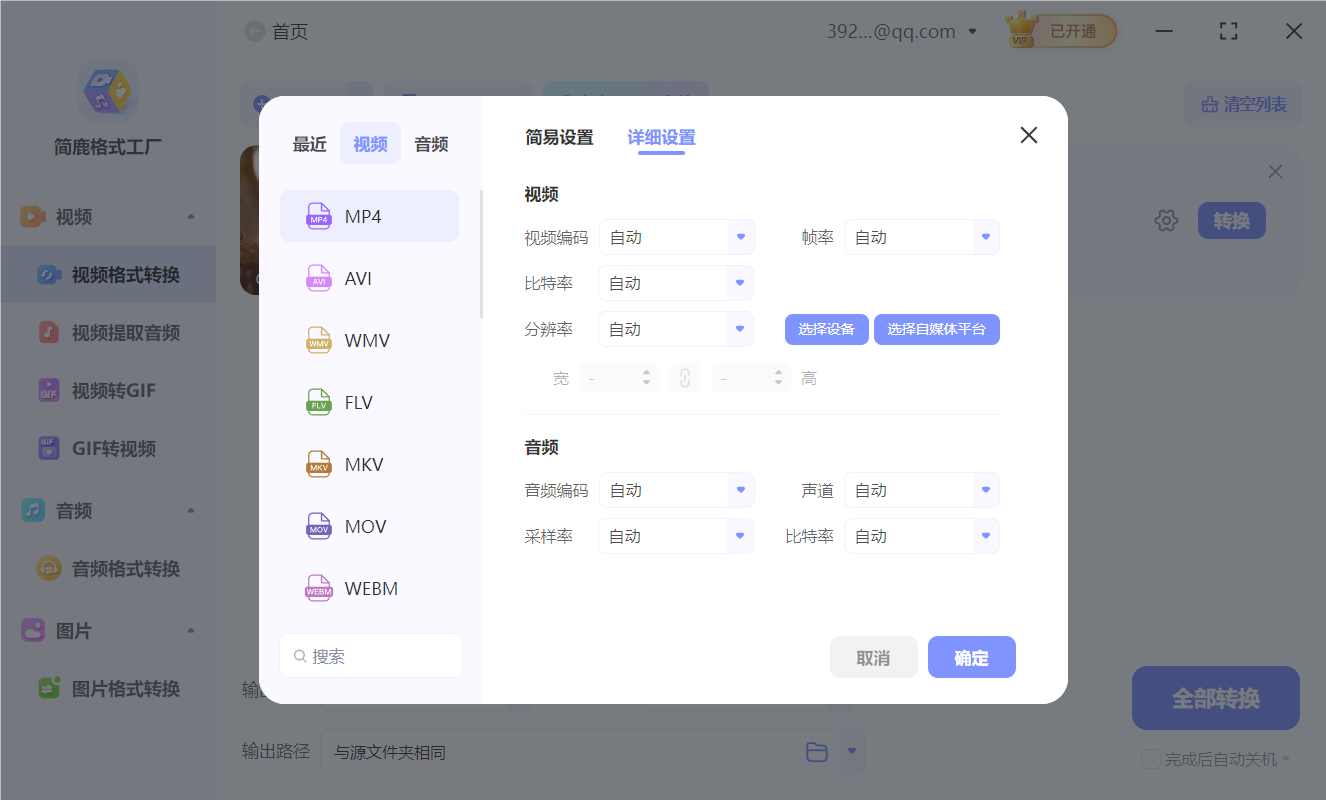
步骤三:设置输出格式为 MP4
添加完视频文件后,在输出格式选项中,点击下拉菜单,选择 MP4 作为目标格式。如果有多个视频需要转换,也可以直接勾选“全部转换为当前格式”,省去重复设置的步骤。
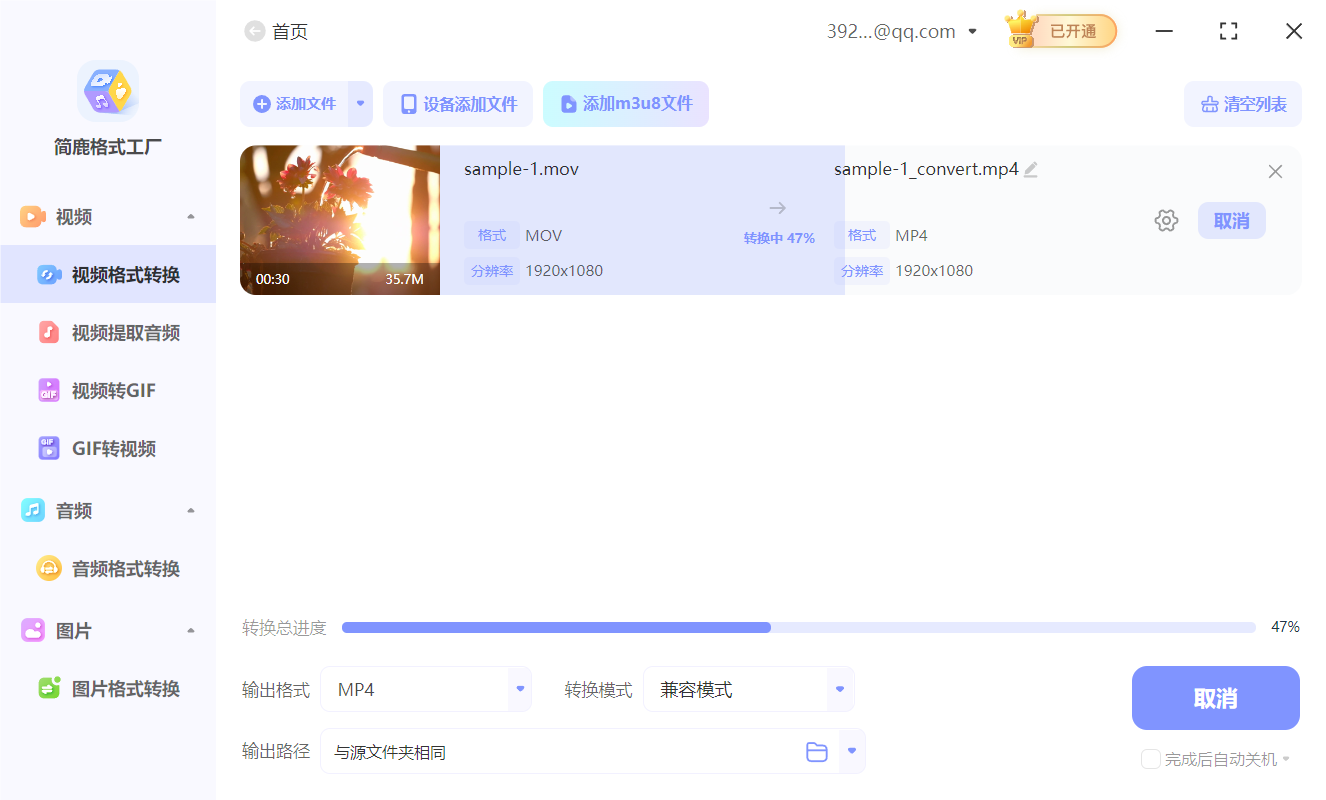
步骤四:开始转换
所有设置完成后,点击右下角的 “全部转换” 按钮。软件将自动开始转换过程,你可以在界面上看到实时进度条。转换完成后,点击 “打开目录” 即可查看转换好的 MP4 视频文件。
小贴士
简鹿格式工厂支持批量转换,可以一次处理多个视频,节省时间。转换后的 MP4 视频可以直接复制到手机、平板或者上传到社交平台分享。
通过以上几个简单的步骤,你就可以轻松地将相机拍摄的各种视频格式转换为通用的 MP4 格式。简鹿格式工厂不仅操作简单,而且功能强大,非常适合普通用户使用。无论是家庭录像还是旅行记录,都可以轻松转换,随时观看、随时分享!
赶快下载简鹿格式工厂,试试看吧!让你的视频不再受限于设备,真正实现“走到哪,看到哪”。












