


在 Microsoft Edge 中怎样设置保存图像不为 webp 格式


 Win下载
Win下载
 Mac下载
Mac下载
在 Microsoft Edge 浏览器中,当您在网页上右键选择“将图像另存为”时,经常会发现图片被强制保存为 WebP 或 AVIF 格式,且无法在保存对话框中更改。这是因为现代网站为了优化加载速度,会在服务器端直接将图片转换为 WebP 格式发送给浏览器。
目前,Edge 浏览器原生并未提供“一键关闭 WebP 保存”的设置选项。不过,您可以通过以下三种有效的方法来解决或绕过这个问题:
方法一:安装 Edge 扩展插件(最推荐,一劳永逸)
这是最便捷的解决方案。通过安装专门的图片格式转换插件,可以在右键菜单中直接添加“保存为 JPG/PNG”的选项。
操作方式:
打开 Edge 扩展商店,搜索并安装如 WebP图片转换器、PixelSwift 或 WebP.one 等扩展。
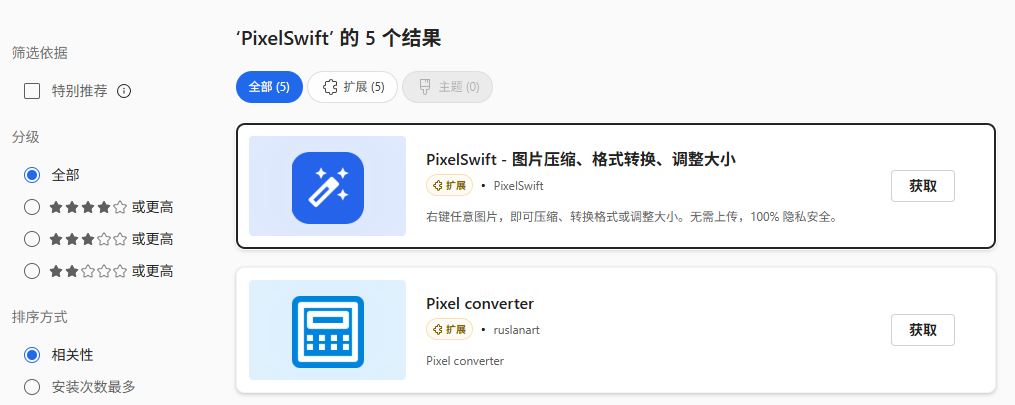
这些插件通常支持纯本地处理,无需将图片上传到云端,既保护隐私又非常高效。安装后,您只需在网页图片上右键,选择插件提供的“将此图片转换为 JPG 下载”等选项即可。
方法二:使用“另存为”重命名后缀
如果您不想安装任何插件,可以通过修改保存类型来强制转换格式。
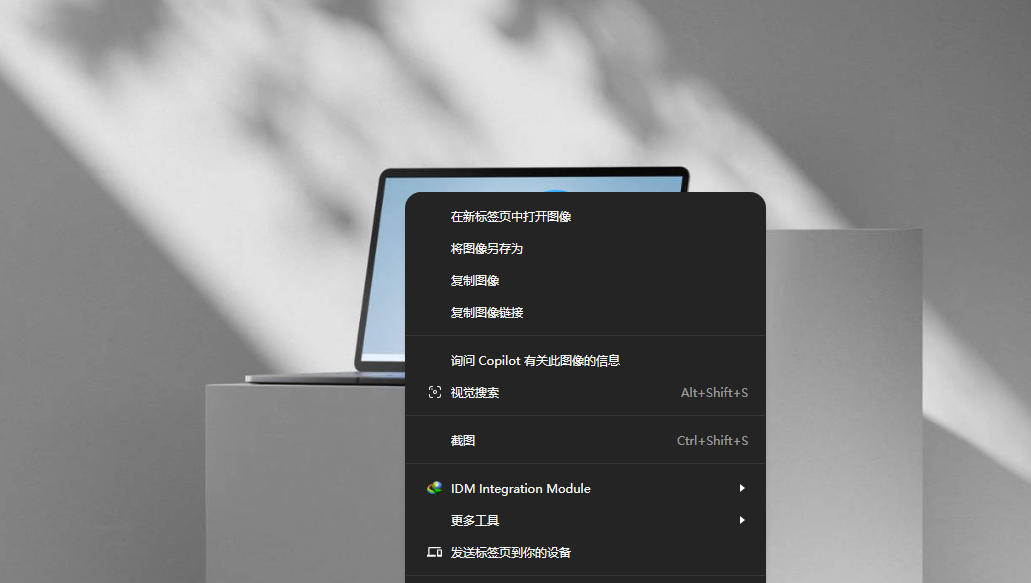
操作步骤:
在网页图片上右键点击,选择“将图像另存为”。
在弹出的保存窗口中,将“保存类型”从默认的 WebP 更改为 **所有文件 .)**。
在文件名框中,手动将文件名的后缀修改为 .jpg 或 .png(例如:image.jpg)。
点击保存,系统会自动将图片转换为您指定的格式。
方法三:在新标签页中打开原图
部分网站在网页内嵌显示时会调用 WebP 格式,但原图链接仍为 JPG 或 PNG。
操作步骤:
右键点击图片,选择“在新标签页中打开图像”。如果新标签页中的图片是原始格式,您可以直接在新标签页中右键保存,通常就能获得 JPG 或 PNG 格式的文件。
补充方案:本地转换
如果您已经将图片保存到了电脑上,但发现打不开或格式不对,可以使用“简鹿格式工厂”工具,或者借助在线工具(如改图鸭)将其另存为 JPG 格式。

如果您经常需要保存网页图片,强烈建议使用 方法一(安装扩展),这能最大程度保留您的工作效率并保证图片的原图画质。












