


怎样使用 Photoshop 将照片调整至 500KB 以内以符合文件大小


 Win下载
Win下载
 Mac下载
Mac下载
在上传图片到某些平台时,我们经常会遇到对图片大小有严格限制的情况。比如要求图片文件大小不超过500KB,这对于分享高质量的照片或确保网页加载速度至关重要。本文将介绍如何使用 Adobe Photoshop 调整照片尺寸并优化其文件大小,以满足特定需求。
一、了解基本概念
什么是500KB?
500KB 等于512,000字节。对于JPEG格式的图像,这通常意味着根据分辨率和压缩比的不同,实际像素尺寸会有很大差异。
影响图片文件大小的因素
分辨率:更高的分辨率意味着更多的像素信息,从而增加文件大小。
色彩深度:每像素使用的比特数越多,文件越大。
压缩率:JPEG等格式允许不同程度的压缩,较高的压缩率会减小文件大小但可能降低图像质量。
二、Photoshop 中调整照片大小步骤
步骤一:打开图片
启动 Photoshop。选择 文件 > 打开,然后浏览您的计算机找到需要调整的图片。
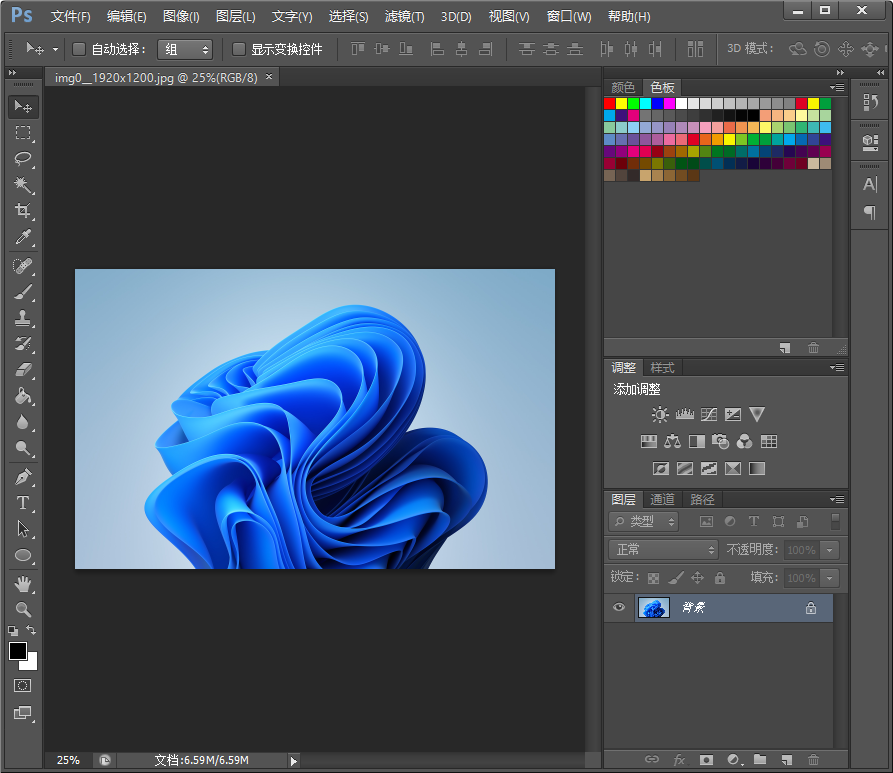
步骤二:调整图像尺寸
在菜单栏中选择 图像 > 图像大小。在弹出的对话框中,您可以查看当前图片的宽度、高度以及分辨率。
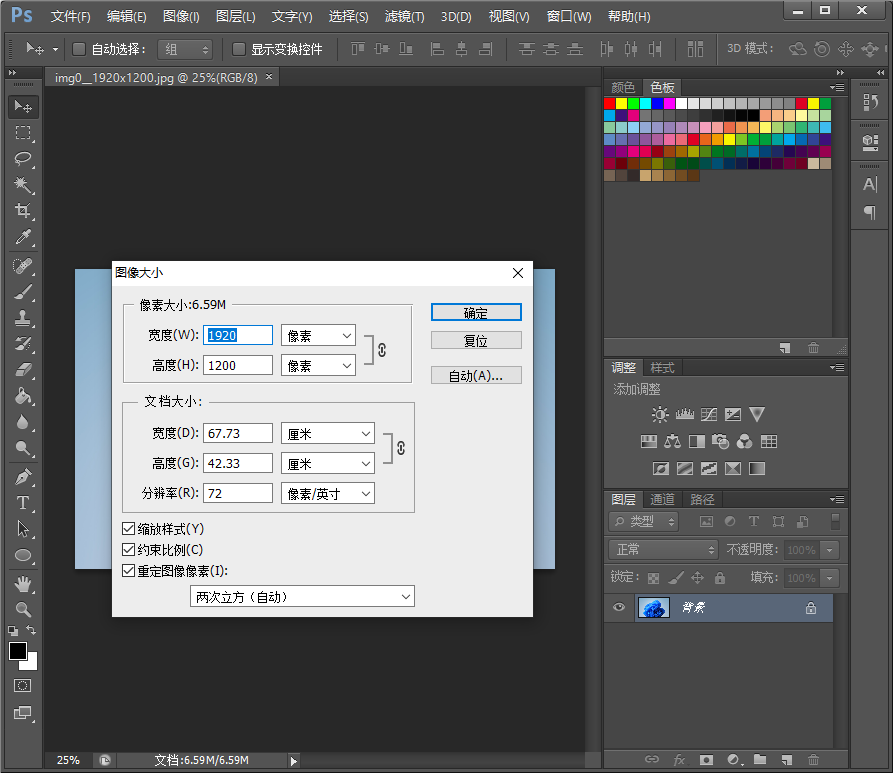
根据目标平台的要求,适当减少宽度和高度值。例如,如果原本是4000x3000像素的照片,可以尝试将其缩小到1600x1200像素左右。确认 约束比例 已勾选,以保持长宽比不变。点击 确定 应用更改。
步骤三:保存为Web所用格式(优化文件大小)
选择 文件 > 导出 > 存储为Web所用格式(旧版) 或者直接使用快捷键 Alt+Shift+Ctrl+S。在出现的对话框中,选择 JPEG 作为文件类型。
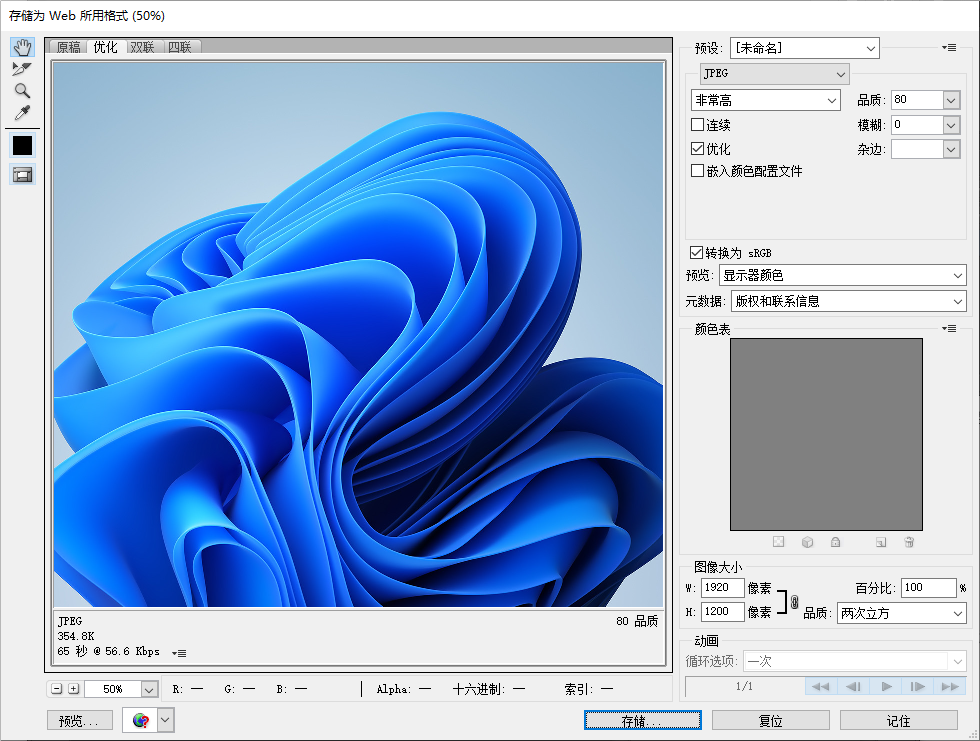
您可以通过拖动品质滑块来调整图像的质量。建议从80开始测试,这是一个平衡了文件大小与图像质量的良好起点。在对话框右侧,您可以看到预计的文件大小。如果超过了500KB,请继续降低品质值直到达到满意的结果。
如果仍然过大,可以考虑进一步减少图像尺寸或选择更低的品质设置。当一切设置妥当后,点击 存储 按钮,并为您的文件命名及选择保存位置。
三、小贴士
批量处理:如果有大量图片需要处理,可以考虑使用 Photoshop 的动作功能录制上述过程,然后通过批处理命令一次性处理多张图片。
预览效果:在保存之前利用 存储为Web所用格式 中的预览功能检查图片质量和大小,确保满足需求。
不同用途的选择:对于网络发布,一般推荐72dpi的分辨率;而对于打印,则可能需要300dpi甚至更高。
通过以上步骤,即使是对 Photoshop 不太熟悉的用户也能轻松地将照片调整至所需大小。希望这篇教程能帮助你解决图片文件过大的问题,让分享变得更加便捷!












