


使用简鹿视频格式转换器压缩 MP4 视频教程



简鹿视频格式转换器是一款轻量级的视频处理工具,它不仅能够转换视频格式,还提供了视频压缩功能,帮助用户减小视频文件大小,便于分享或存储。本教程将指导你如何使用简鹿视频格式转换器来压缩 MP4 视频文件。
视频如何压缩变小图文教程操作步骤
第一步:打开简鹿视频格式转换器并加载视频文件
打开简鹿视频格式转换器应用程序。在主界面上选择“视频压缩”功能,打开后选择“添加文件”选项,点击该按钮。从文件浏览器中选择你想要压缩的MP4视频文件。
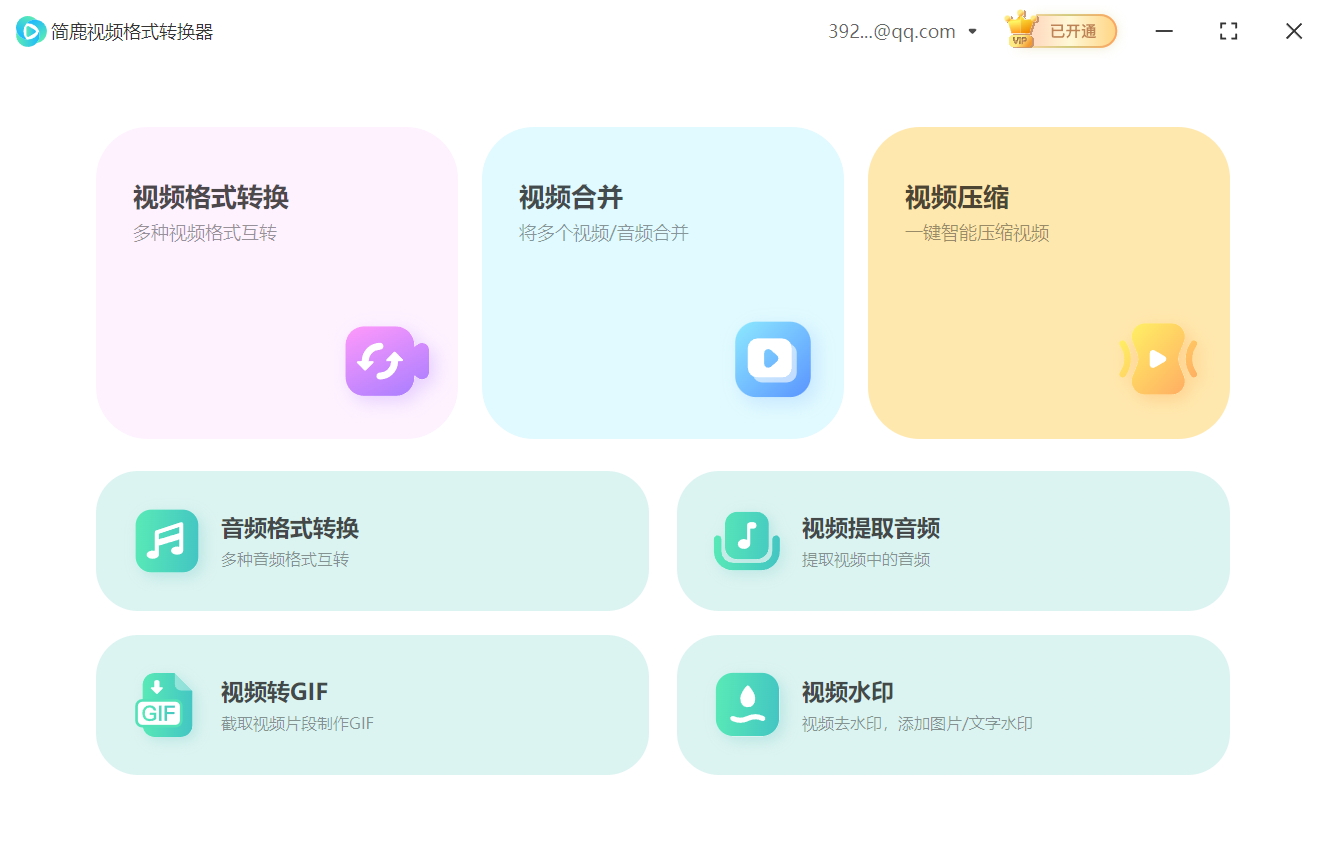
添加完文件后,视频文件会出现在转换列表中。
第二步:调整视频压缩设置
在视频文件列表下方,找到输出格式选项,选择“MP4”作为输出格式。点击“齿轮”按钮,进入视频参数设置页面。
在视频参数设置页面中,你可以调整以下设置:
视频分辨率:降低分辨率可以显著减小文件大小。例如,将1080p的视频降低至720p。
比特率:比特率越低,文件越小,但画质也会有所下降。你可以根据需要选择一个合适的比特率。
帧率:减少帧率也可以降低文件大小,不过这可能会影响视频的流畅度。
调整完毕后,点击“确定”返回主界面。
第三步:开始压缩
在主界面,确认所有设置无误后,点击“开始转换”按钮开始压缩过程。简鹿视频格式转换器将开始处理视频,并在完成后将压缩后的视频保存到默认或你指定的位置。
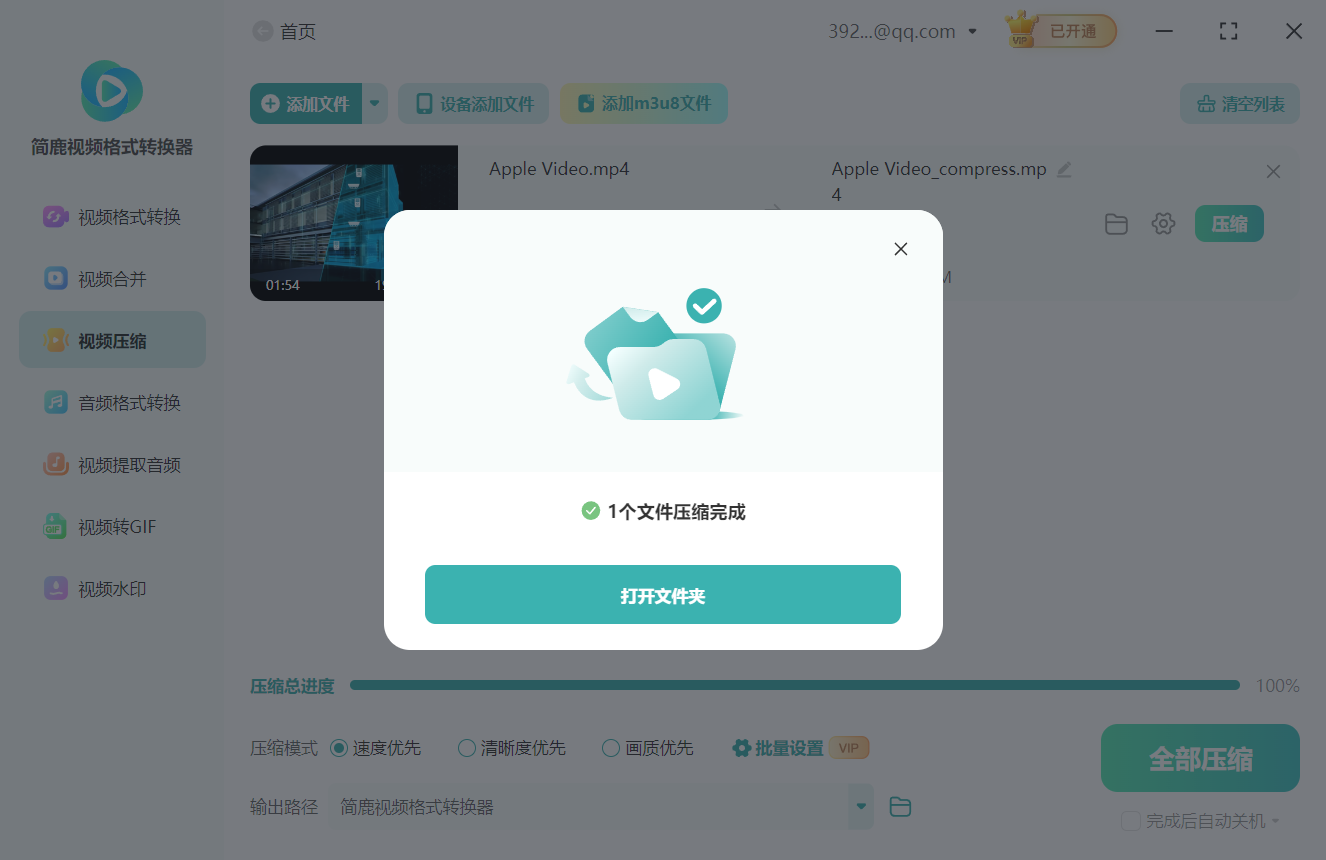
第四步:检查压缩后的视频
压缩完成后,打开压缩好的视频文件,检查其质量和大小是否符合你的预期。如果需要进一步优化,可以回到简鹿视频格式转换器中调整设置重新压缩。
在压缩视频时,要注意平衡文件大小和视频质量。过低的比特率可能会导致视频质量明显下降。简鹿视频格式转换器还提供了许多额外的编辑功能,比如视频提取音频、添加水印等,可以根据需要使用这些功能进一步编辑视频。
通过以上步骤,你应该能使用简鹿视频格式转换器成功地将较大的 MP4 视频文件压缩到更小的尺寸,同时保持较高的画质。无论是初学者还是有一定经验的用户,都能利用简鹿视频格式转换器的直观界面轻松完成任务。













