


可移植网络图形是什么格式?如何把它转换成其他图片格式?


 Win下载
Win下载
 Mac下载
Mac下载
在日常使用电脑或手机的过程中,你可能经常听到“PNG”、“JPG”、“GIF”等图片格式的名称。其中,PNG(Portable Network Graphics)是一种非常常见、用途广泛的图片格式。那么,PNG 到底是什么?它有什么特点?又该如何将它转换成其他格式呢?这篇文章将用通俗易懂的语言为你讲解这些问题,适合所有对图片格式感兴趣的初学者。
一、什么是 PNG 格式?
PNG 是一种 无损压缩的图片格式,也就是说,当你保存一张 PNG 图片时,它的图像质量不会因为压缩而损失,非常适合用于需要清晰细节的场景。
✅ PNG 的主要优点:
无损压缩:图像清晰度高,适合截图、图标、LOGO 等;
支持透明背景:可以制作带有透明区域的图片,常用于设计和网页;
广泛兼容性:几乎所有的现代浏览器、操作系统和图像软件都支持 PNG。
❌ 但也有一些缺点:
文件体积较大:相比 JPG 这类有损格式,PNG 文件通常更大;
不适合摄影照片:对于复杂色彩的照片,JPG 或 WebP 更合适。
二、常见的图片格式有哪些?
除了 PNG,还有一些常用的图片格式:
JPG / JPEG 有损压缩,文件小 摄影照片、网页展示
GIF 支持动画和透明,但颜色有限 动态表情包、简单动图
BMP 未压缩,画质最好但文件极大 基本不用了
WEBP Google 推出,压缩率高,支持透明和动画 网站优化
TIFF 高保真图像,专业打印常用 印刷出版
三、如何将 PNG 转换成其他格式?(操作教程)
下面介绍几种简单实用的方法,无论你是 Windows 用户、Mac 用户,还是手机党,都能轻松完成转换!
方法一:使用系统自带工具(Windows)
步骤如下:
找到你的 PNG 图片,右键点击 → “打开方式” → 选择“画图”;在画图中点击左上角的“文件”菜单 → “另存为”;
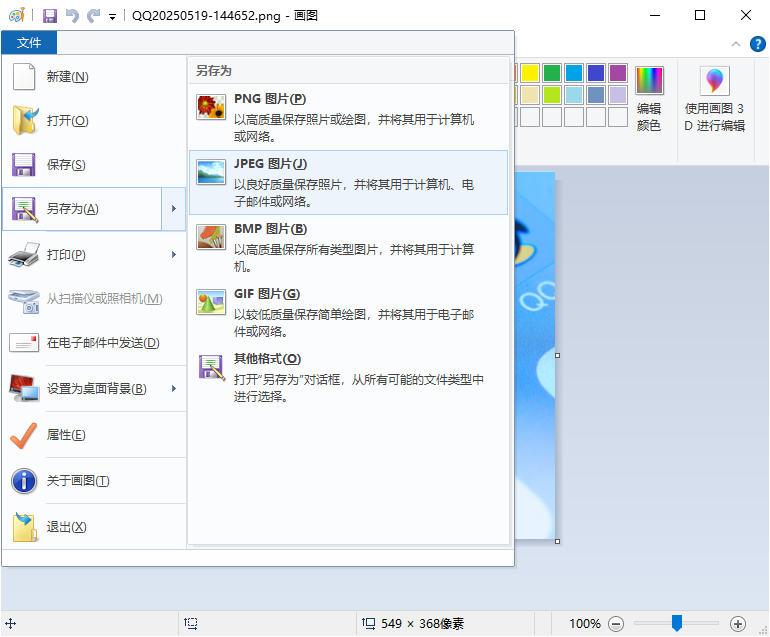
在保存类型中选择你想要的格式(如 JPG、BMP、GIF);点击“保存”,大功告成!
⚠️ 注意:部分格式(如 GIF)可能不支持透明背景,会自动填充白色。
方法二:使用在线免费工具
如果你不想安装软件,可以直接使用一些在线图片转换网站,例如:
Online-Convert
CloudConvert
Zamzar
使用步骤:
打开任意一个上述网站;点击“选择文件”上传你的 PNG 图片;
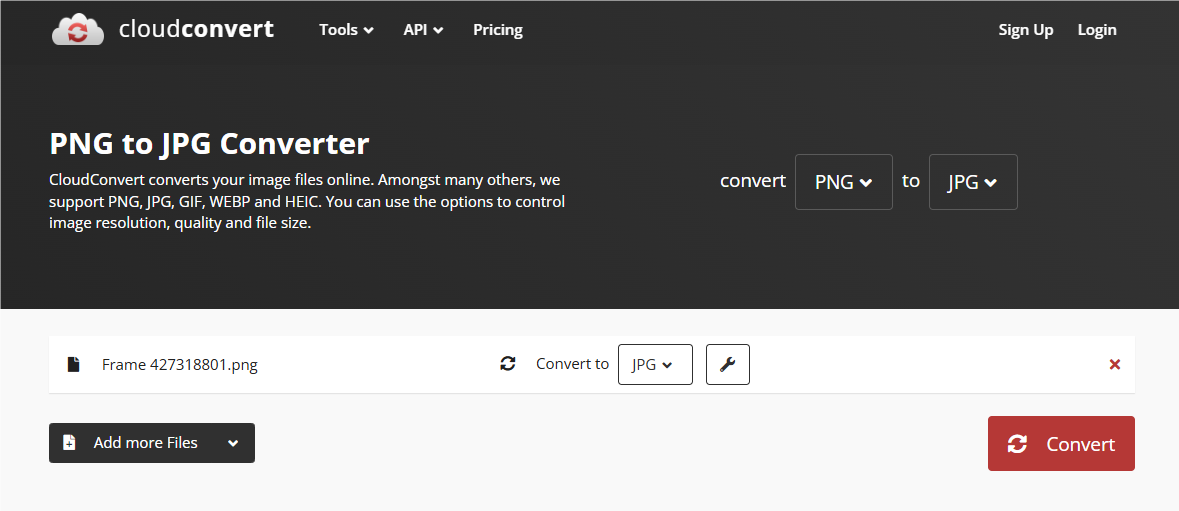
选择目标格式(如 JPG、GIF、WEBP);点击“转换”按钮,等待完成后下载即可。
方法三:使用 Photoshop / GIMP 等图像编辑软件
如果你是设计师或者经常处理图片,可以使用专业的图像处理软件:
Adobe Photoshop(收费)
GIMP(免费开源)
这些软件不仅可以转换格式,还可以调整大小、修改颜色、添加水印等高级功能。
方法四:使用简鹿格式工厂
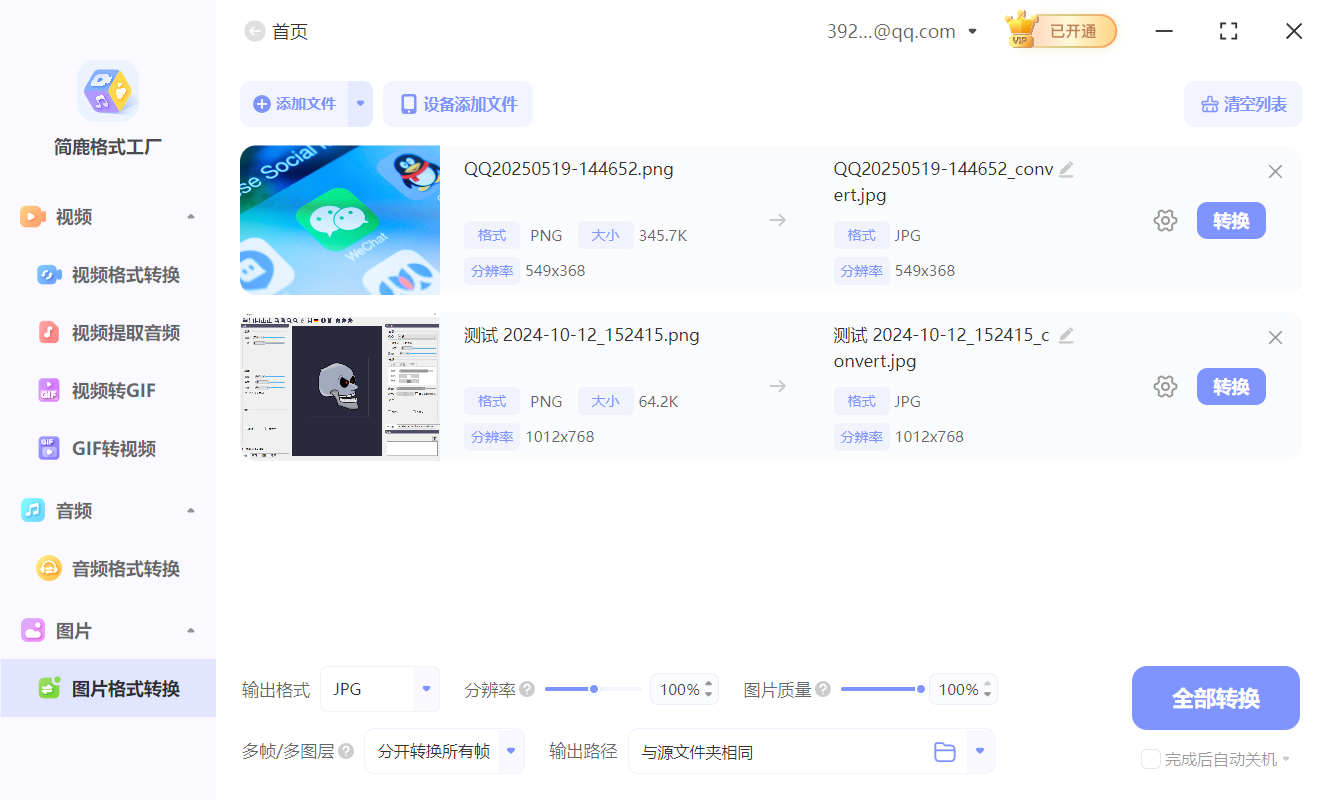
简鹿格式工厂是一款支持 Windows 和 Mac 系统的多媒体转换工具,它支持图片格式转换、视频格式转换以及音频格式转换。你只需要选择图片格式转换,然后添加 PNG 文件后,设置输出格式为 JPG 或其它常见图像格式后即可进行转换。
PNG 是一种非常实用的图片格式,尤其适合需要高质量图像和透明背景的场合。但根据不同的使用需求,我们常常需要将它转换为其他格式。掌握这些转换技巧,不仅能让你更高效地处理图片,还能避免“传不了、打不开”的尴尬情况。












