


重命名没有后缀怎么更改格式的解决小技巧



在使用计算机的过程中,我们偶尔会遇到一些文件名中没有扩展名(即后缀)的文件。这种情况可能是由于某些程序默认隐藏了扩展名,或者是有意为之的结果。不管出于何种原因,如果需要更改这类文件的格式,就需要先确保能够看到其扩展名,然后再进行修改。本文将指导您如何在Windows 10系统中完成这一过程。
步骤一:显示文件扩展名
在任务栏上找到文件资源管理器图标(通常显示为一个文件夹),或者按下 Win + E 快捷键打开。在文件资源管理器的顶部菜单栏中,点击“查看”选项卡。

在“查看”选项卡下找到并勾选“文件扩展名”复选框。这样做可以让隐藏的文件扩展名显示出来,以便于后续操作。
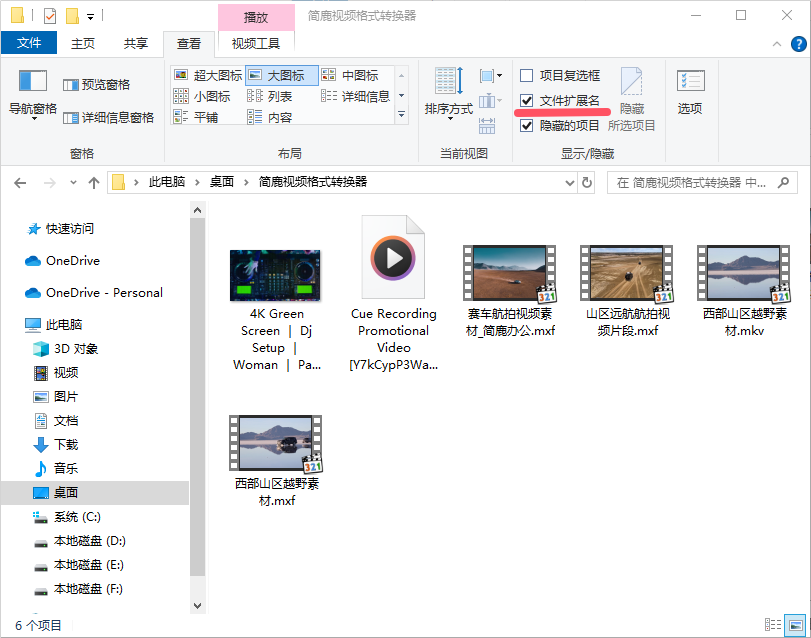
步骤二:更改文件格式
在文件资源管理器中导航到需要更改格式的文件所在的位置。右键点击文件,选择“重命名”,或者直接点击文件名以进入重命名状态。

在文件名末尾加上所需的扩展名,例如将一个视频文件改为 .mp4 格式,或者将一个图片文件改为 .jpg 格式。
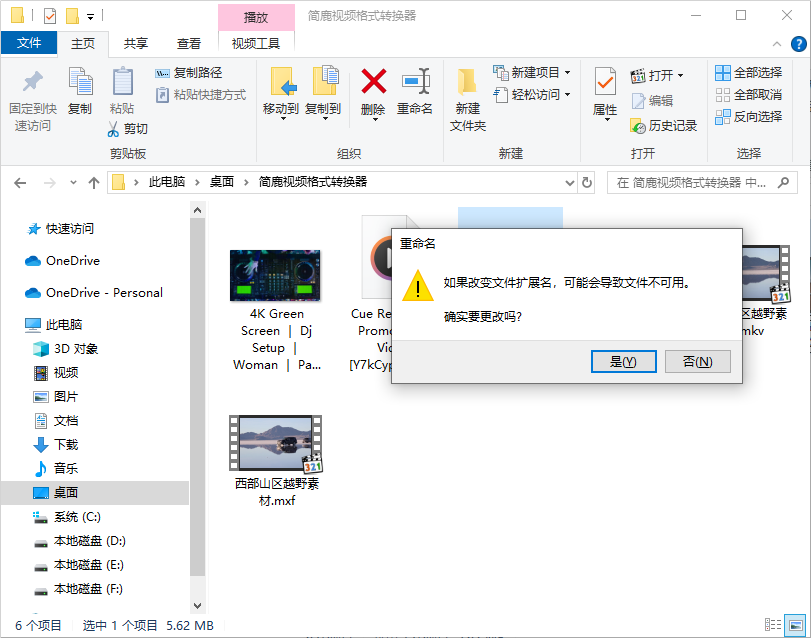
输入新的扩展名后,系统可能会弹出警告提示,告知更改文件扩展名可能会导致文件不可用。此时需要确认您确实知道正在做什么,并点击“确定”或“是”继续。
特别注意事项
更改文件扩展名可能会导致文件无法正常打开或使用。在更改前,请确保您清楚自己在做什么,并考虑先备份原始文件。
更改扩展名并不能真正改变文件的内容类型。如果文件原本不是某种格式,仅仅通过更改扩展名并不能使其变为那种格式。因此,在更改后,务必使用正确的程序打开文件以验证其可用性。
通过上述步骤,您可以在 Windows 系统中更改没有后缀的文件格式。正确显示和更改文件扩展名是管理文件的重要环节,尤其是在需要转换文件类型的情况下。
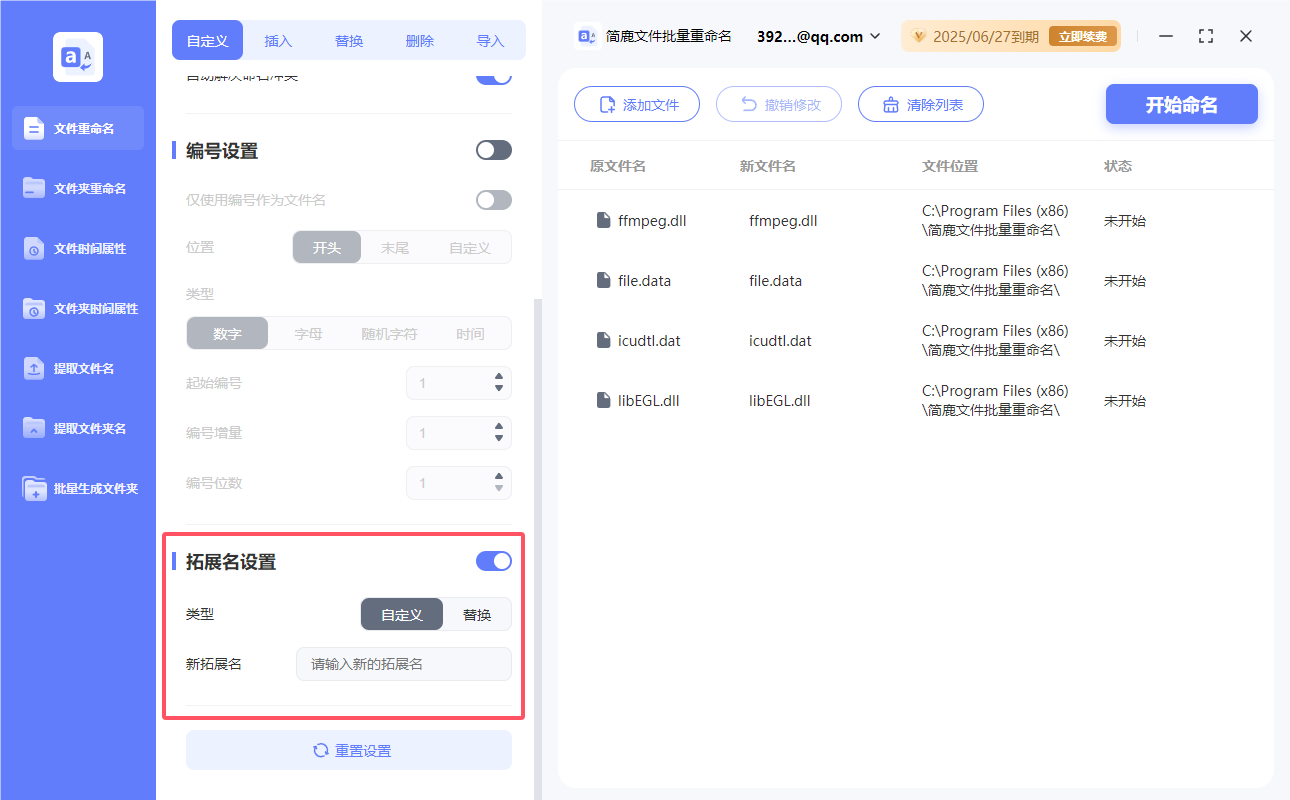
除上面的方法外,其实我们通过使用简鹿文件批量重命名工具就可以不设置这些选项依然可以快速更改文件扩展名,只需要打开简鹿文件批量重命名工具,添加文件,启用文件扩展后缀修改即可进行快速批量重命名。












