


超简单!用 ImageConverter 把 NEF 格式图片秒变 JPG


 Win下载
Win下载
 Mac下载
Mac下载
尼康相机用户对 NEF 格式想必不陌生,它能保留超多图像原始数据,为后期精细调整提供广阔空间。不过,这一格式也存在明显短板,文件体积偏大,且许多普通设备和软件无法直接打开,使用受限。相较而言,JPG 格式兼容性极佳,几乎所有设备和软件都能完美支持,文件大小通常也更小巧,便于存储与分享。
所以,把 NEF 格式图片转换成 JPG 格式,是很多摄影爱好者和普通用户都会面临的需求。今天就给大家分享一款免费又好用的工具 ——ImageConverter,用它来实现 NEF 到 JPG 的格式转换,操作简单到超乎想象!
一、ImageConverter 工具简介
ImageConverter 是一款功能强大的图像格式转换软件,支持多种常见图像格式的相互转换,比如 JPG、PNG、WebP、PDF 等。它界面简洁,操作便捷,就算是电脑小白,也能迅速上手。并且,这款软件完全免费,没有任何隐藏收费项目,无需担心使用成本问题。
另外,它采用本地处理方式,所有转换操作都在你的设备上完成,无需将文件上传至网络服务器,有效保障了图片的隐私与安全,让你转换得安心、放心。
二、NEF 转 JPG 格式具体转换步骤
1. 下载并打开 ImageConverter 软件
你可以在浏览器中搜索 “ImageConverter”,进入其官方网站进行下载。下载完成后,找到安装包并双击运行,按照安装向导的提示,一步步完成软件的安装。安装结束,直接打开 ImageConverter,准备开启 NEF 格式图片的转换之旅。
2. 拖放 NEF 图像到列表中
进入 ImageConverter 的主页界面,你会看到一个清晰明了的操作区域。此时,找到存放 NEF 格式图片的文件夹,选中你想要转换的 NEF 图像,可以单个选择,也能按住 Ctrl 键(Windows 系统)或 Command 键(Mac 系统)进行批量多选。
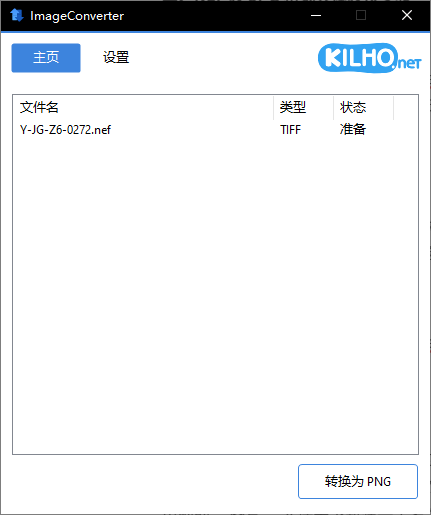
选中后,直接将这些图片拖放到 ImageConverter 软件主页的指定列表区域内。瞬间,软件就能识别并加载这些 NEF 图片,准备进行后续转换操作。比如你拍摄了一组旅行照片,格式都是 NEF,现在就可以一股脑把它们拖进软件里,为转换做准备。
3. 设置输出路径和转换选项
图片添加完成后,点击软件界面上方的 “设置” 选项卡。在设置页面,首要任务是确定转换后 JPG 图片的保存位置。点击 “输出路径” 后的文件夹图标,在弹出的文件浏览窗口中,选择你期望保存 JPG 图片的文件夹。
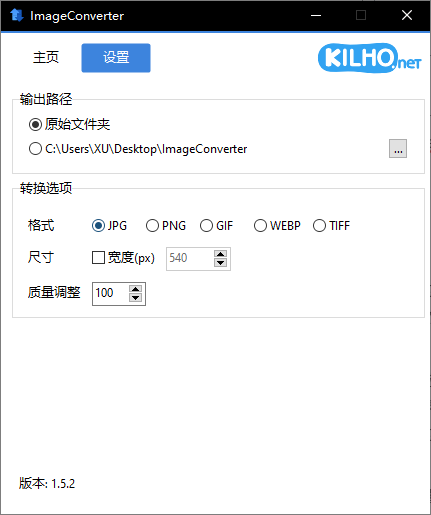
接着,重点设置转换选项。在 “转换选项” 区域,找到 “格式” 设置项,点击下拉菜单,从中选择 “JPG”,明确我们要将 NEF 格式转换为 JPG 格式。再看 “质量” 设置项,将其调整到最右侧的 “100” 位置。设置为 100 意味着在转换过程中,软件会尽可能保留图片的原始细节和画质,最大程度减少因格式转换导致的画质损失。
不过,需要注意的是,设置为最高质量,转换后的 JPG 文件大小可能会相对较大,你可根据自身设备存储情况及实际需求,灵活调整质量数值,若更看重文件存储空间,适当降低质量设置也是可行的。
4. 进行单个或批量转换
完成上述所有设置后,返回 ImageConverter 的主页选项。此时,你会发现之前添加的 NEF 图片已经整齐排列在列表中,图片信息一目了然。确认设置无误,点击列表下方醒目的 “转为 JPG” 按钮,软件即刻开始工作。
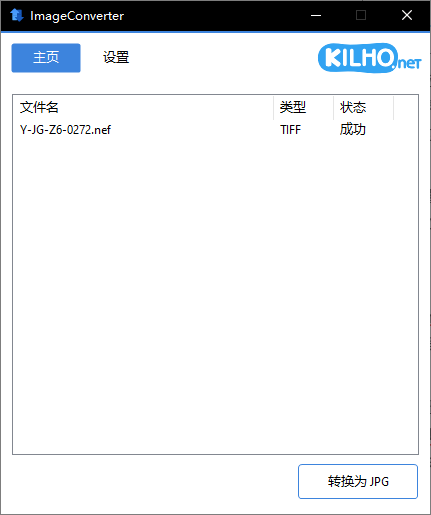
如果只添加了一张 NEF 图片,软件会迅速将其转换为 JPG 格式;要是添加了多张图片,软件会自动启动批量转换功能,按照设置好的参数,依次将每张 NEF 图片转换为 JPG 格式。转换过程中,软件界面会实时显示转换进度,让你清楚了解转换状态。转换完成后,系统会自动打开之前设置好的输出文件夹,你转换好的 JPG 图片就整整齐齐地躺在里面,直接就能使用啦!
通过 ImageConverter 这款软件,把 NEF 格式图片转换为 JPG 格式变得轻而易举。无论是摄影新手,还是专业摄影师,都能借助它快速实现格式转换,让图片使用更加便捷。赶紧动手试试吧,相信它会成为你处理图片格式转换的得力小助手!












