


NEF vs JPG 你的照片该用哪种格式?尼康 RAW 格式科普与转换教程


 Win下载
Win下载
 Mac下载
Mac下载
对于许多摄影爱好者而言,当第一次从尼康相机中看到 .NEF 格式的文件时,可能会感到一丝困惑。这种格式与我们日常在社交媒体上分享的 .JPG 文件有何不同?为何相机要提供这样一种不通用的选项?
在这篇文章中,简鹿办公将和你分享关于尼康 NEF 图像格式以及如何转换为 JPG 图像格式的相关疑问和解答。
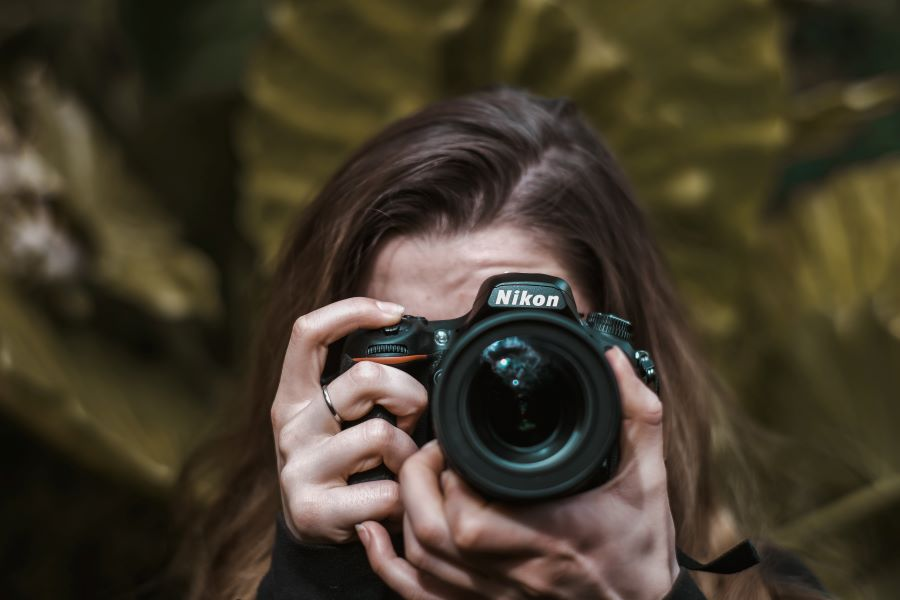
简单来说,NEF 与 JPG 的关系,就像是烹饪前的“新鲜食材”与餐厅里的“成品菜肴”。
JPG (Joint Photographic Experts Group) 这是一种经过相机内部处理器“烹饪”过的压缩图像格式。相机会根据您设定的参数(如白平衡、对比度、饱和度等)对原始感光数据进行处理、压缩,最终生成一个体积较小、兼容性极佳的“成品”照片。它被所有操作系统、设备和网络平台广泛支持,是分享和展示的首选。
NEF (Nikon Electronic Format) 是尼康相机的 RAW(原始)文件格式。它记录了图像传感器捕捉到的未经任何处理的原始数据,包含了亮度、白平衡、镜头信息、相机 ID 等所有元数据。您可以将它理解为数字底片,保留了拍摄瞬间最完整的信息,为后期处理提供了巨大的创作空间。
为何专业摄影师偏爱 NEF(RAW)格式?
尽管 JPG 方便快捷,但 NEF 格式凭借其无可比拟的优势,成为了追求画质和创作自由度的摄影师的首选。
NEF文件是未经压缩或无损压缩的,保留了传感器捕捉到的所有光线和色彩信息。这意味着它拥有比JPG更高的图像质量,细节更丰富,在进行锐化或降噪处理时,能获得更出色的效果,而不会损失照片的美学质感。
动态范围指的是照片中最暗到最亮部分的细节层次。NEF格式记录了远超JPG(256个亮度级别)的亮度信息(可达4096至16384个级别)。这使得您在后期调整高光和阴影时,能够轻松找回过曝或欠曝区域的细节,而不会出现色彩断层或噪点。
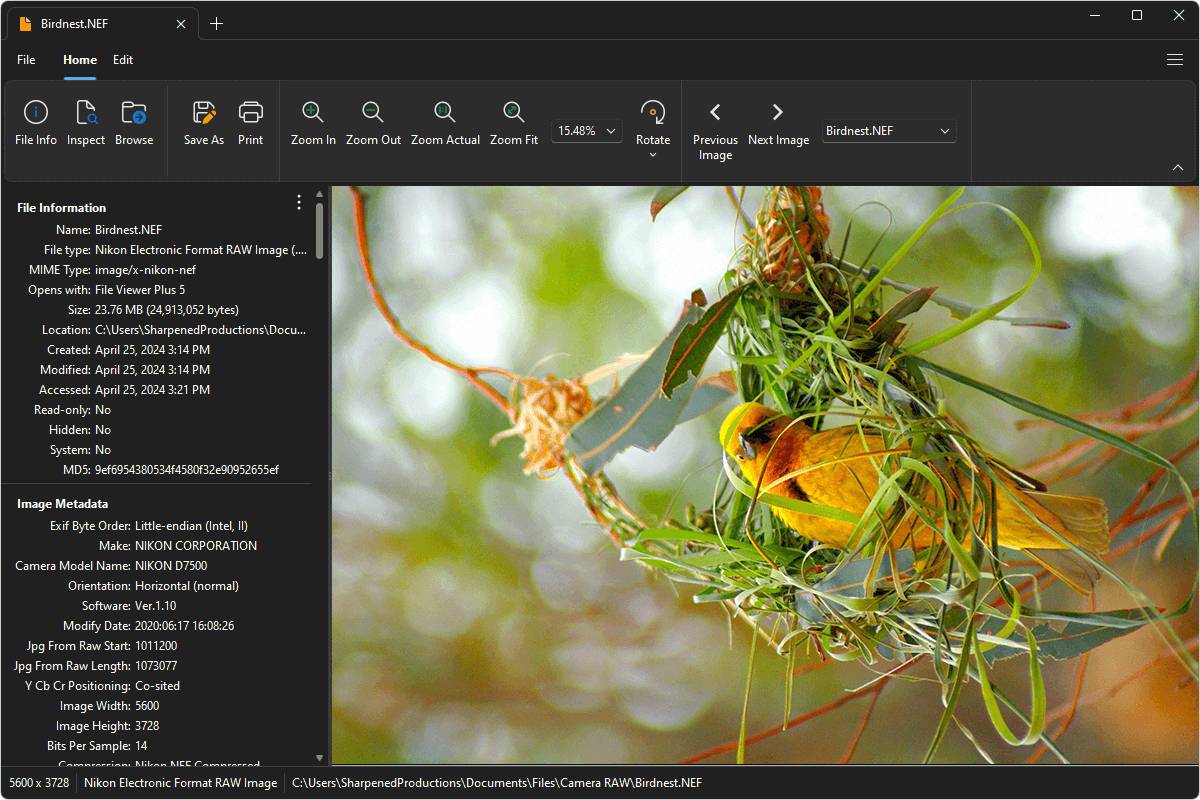
无损编辑与白平衡调整是 RAW 格式最核心的优势之一。对 NEF 文件的所有编辑(如裁剪、调色、锐化)都是“无损”的,编辑指令会单独保存,原始文件数据永远不会被改变。您可以随时将照片恢复到初始状态。
尤其值得一提的是白平衡调整。相机自动白平衡有时会出错,导致照片偏色。由于 NEF 文件记录了原始的色温信息,您可以在后期软件中任意更改白平衡设置,就像重新拍摄一样,而画质毫无损失。
面对曝光不足或过度的废片,NEF 文件提供了强大的挽救能力。您可以利用其记录的丰富信息,大幅度调整曝光参数,让照片重获新生。此外,NEF 文件可以包含多个色彩空间(如用于网络的 sRGB 和用于印刷的 Adobe RGB)的数据,而JPG在拍摄时只能选择一个。
为什么需要将NEF转换为JPG?
既然 NEF 如此强大,为何我们还需要 JPG?答案很简单:兼容性与便捷性。
无论是社交媒体(微信、微博、Instagram)、网页浏览,还是发送给不使用专业软件的朋友家人,JPG 都是唯一通用的选择。NEF 文件体积庞大,会迅速占用存储卡和硬盘空间。转换为 JPG 可以极大地节省存储空间,方便通过邮件发送或在线分享。
对于家庭聚会等不需要精细后期的场景,直接拍摄 JPG 或后期批量转换为 JPG,可以实现快速分享,抓住当下的快乐。
如何打开和转换NEF文件?
处理NEF文件有多种途径,您可以根据自己的需求选择。
1. 使用专业软件打开和编辑
许多专业图像编辑软件都原生支持NEF格式,为您提供最完整的后期处理能力。
Adobe 系列:Adobe Lightroom 和 Photoshop 是行业标准,能够无缝打开和编辑 NEF 文件。Photoshop 通常会通过 Camera Raw 插件来处理 RAW 文件。
尼康官方软件:Nikon ViewNX-i(已停止更新,但旧版仍可用)或新的 Nikon NX Studio,是专为尼康用户打造的免费软件,能完美解析 NEF 文件的所有信息。
其他图像编辑器:如 Corel PaintShop Pro、ACDSee、Google Picasa(已停止服务)等也支持 NEF 格式。
2. 使用在线或离线转换器
如果您只需要将 NEF 快速转换为 JPG,而无需复杂编辑,那么使用转换器是最高效的方法。
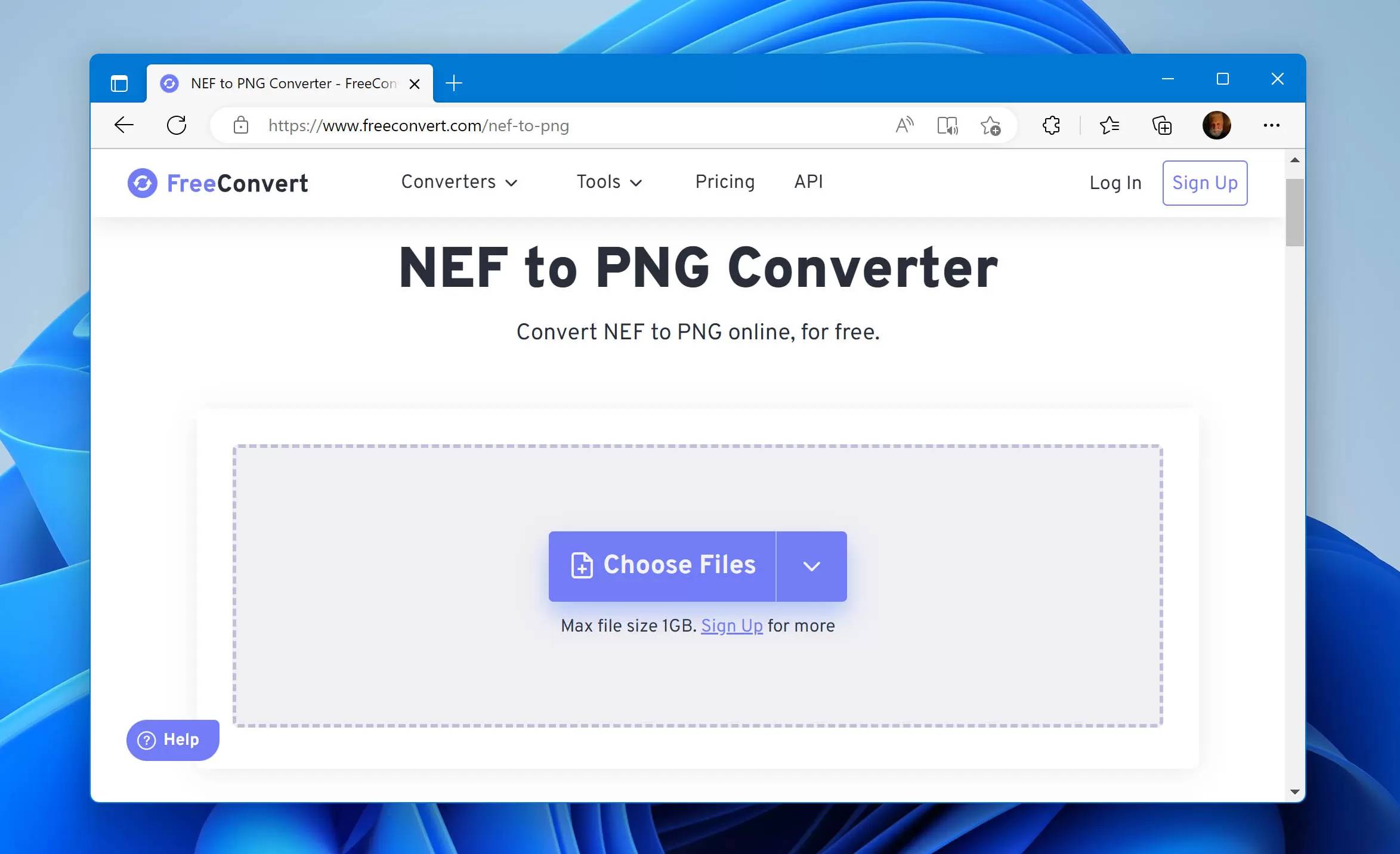
网络上有许多免费的在线 NEF 转 JPG 工具。您只需上传 NEF 文件,选择输出格式为 JPG,即可快速获得转换后的文件,无需安装任何软件,非常适合临时、小批量的转换需求。
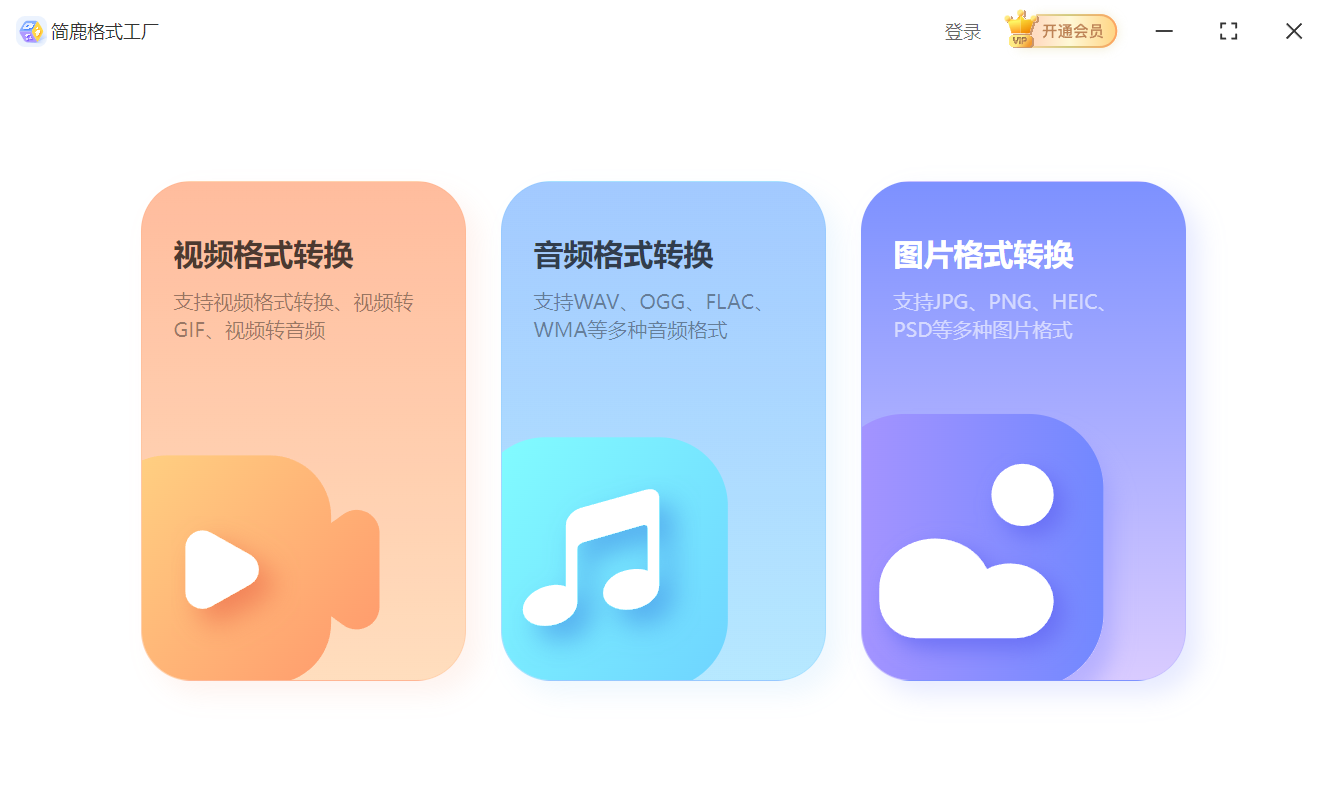
对于需要批量处理大量照片或注重隐私的用户,可以下载简鹿格式转换工厂(支持 Windows 和 macOS)。这类软件通常转换速度更快,功能也更稳定。
总而言之,NEF 和 JPG 各有其存在的价值。NEF 是为创作和存档而生的数字底片,而JPG是为分享和展示而生的成品照片。理解它们的区别,并根据不同场景灵活运用,甚至采用“NEF+JPG”双格式拍摄的策略,将能让您的摄影工作流更加高效和专业。












