


电脑怎么关闭自动更新?如何使用 Optimizer 工具关闭电脑自动更新



自动更新是一项旨在保持系统安全和性能的关键功能。然而,有时候用户可能希望暂时或永久地禁用自动更新,原因可能是为了控制更新时间、节省网络流量或者避免更新带来的兼容性问题。对于那些寻找一种简便方法来管理Windows更新的用户来说,开源工具Optimizer提供了一个易于使用的解决方案。
介绍 Optimizer 工具
Optimizer 是一款由微软 MVP(最有价值专家)开发的免费开源工具,它允许用户轻松调整Windows操作系统的各种设置,包括但不限于启动项管理、服务优化、隐私设置以及——最重要的是——Windows更新的控制。这款工具的特点是界面直观,操作简单,并且完全免费,支持Windows 7至Windows 10等多个版本的操作系统。
使用 Optimizer 禁用 Windows 自动更新
步骤 1:下载并打开 Optimizer
首先,请访问 Optimizer GitHub 页面下载最新版本的软件。运行该程序以开始配置您的 Windows 设置。
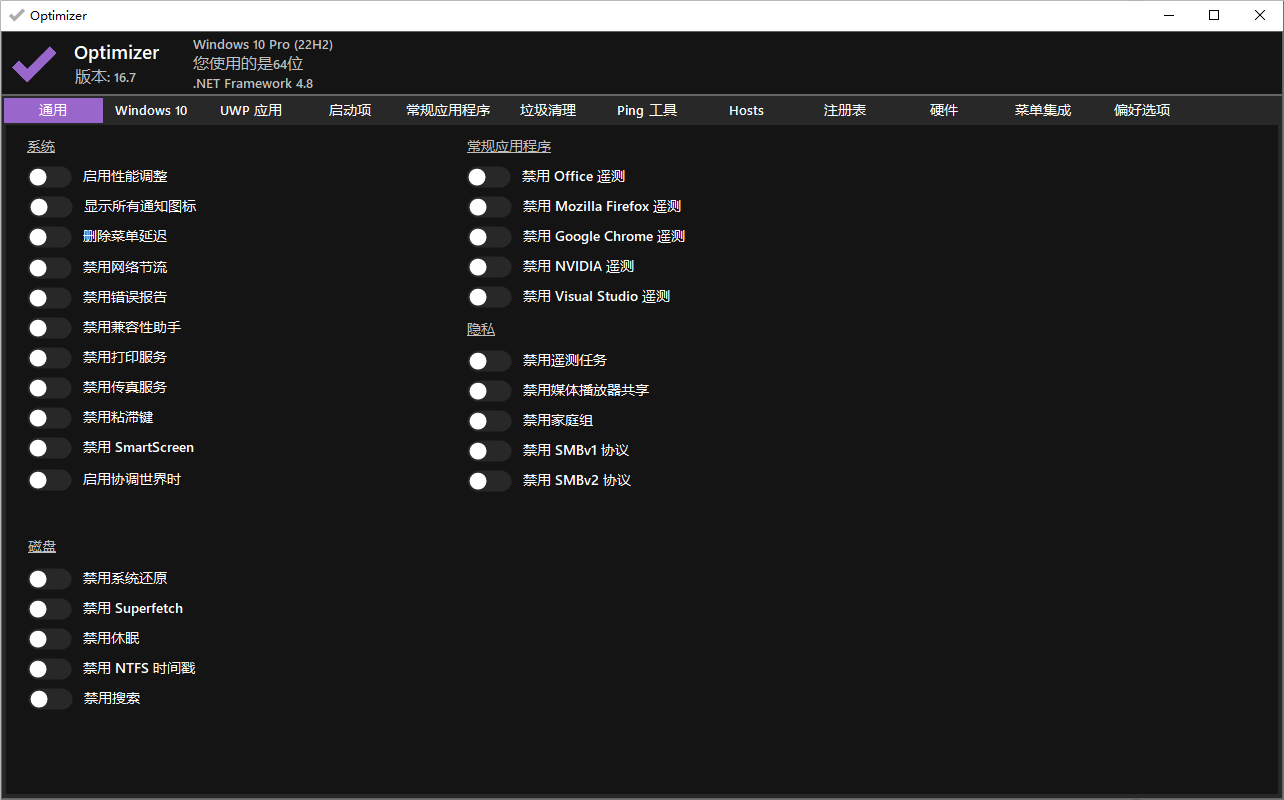
步骤 2:选择 Windows 10 选项
打开 Optimizer 后,在主界面上找到与您当前操作系统相对应的部分 - 即“Windows 10”。点击进入后,您将看到一系列可供调整的选项。
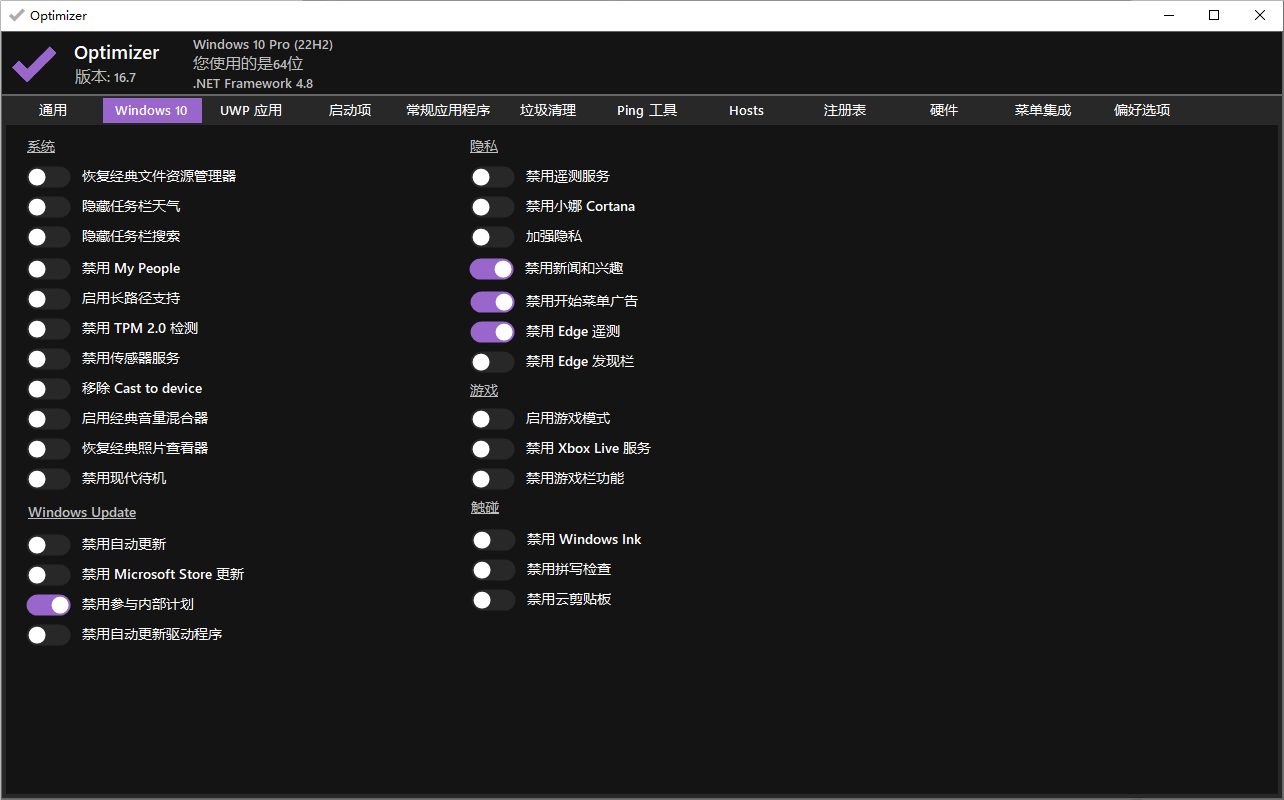
在“Windows 10”部分中,向下滚动直到找到“Windows Update”选项。这个选项专门用于管理和调整 Windows 更新的行为。
步骤 3:启用禁用自动更新
定位到“Windows Update”,您将看到一个简单的开关,用来启用或禁用自动更新功能。根据您的需求,切换此开关以开启或关闭自动更新。如果您选择禁用,Optimizer 会进行必要的组策略修改和其他设置调整,以确保 Windows 不会自动下载和安装更新。
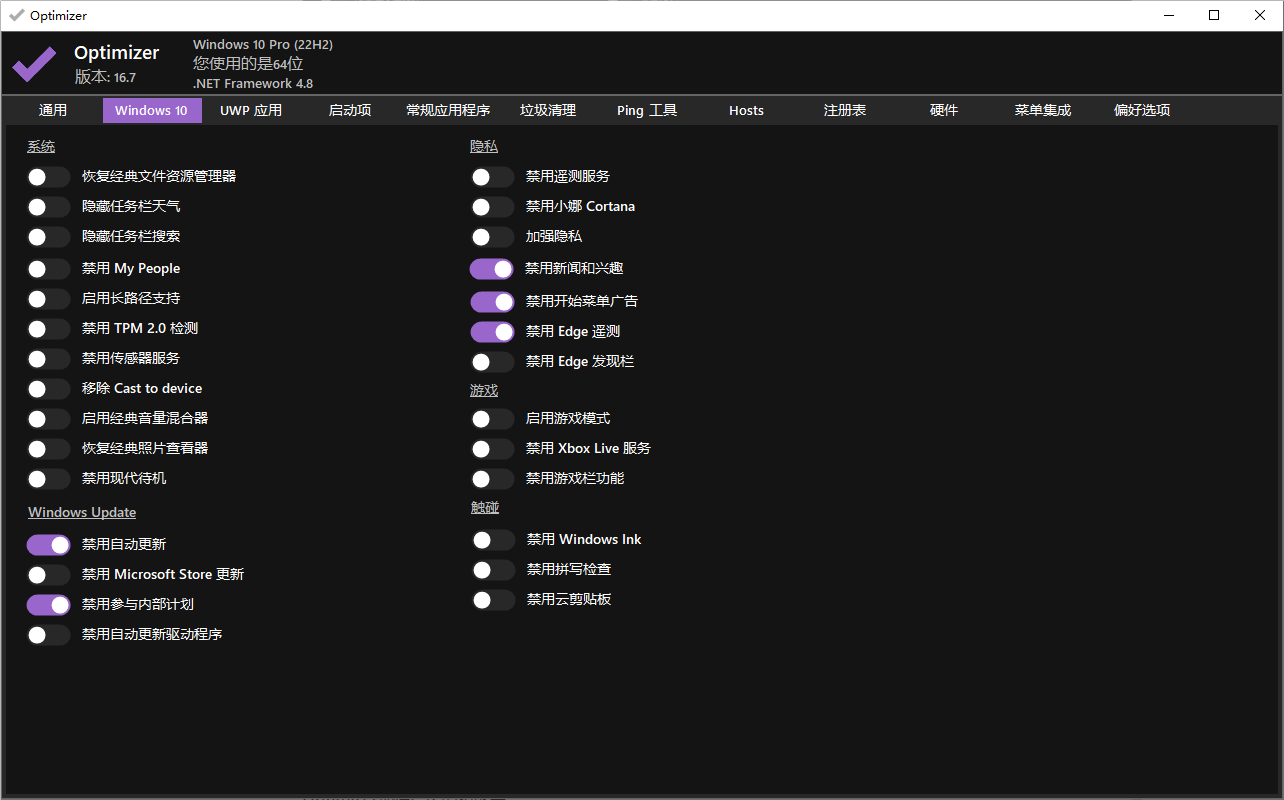
完成上述设置后,记得需要重启计算机才能生效。
联想的一键禁用 Windows 系统更新工具
除了 Optimizer 这样的第三方工具外,联想也为它的用户提供了一款一键禁用 Windows 系统更新的专用工具。这款工具专为联想设备设计,可以快速停止 Windows 更新服务,防止意外更新对用户造成不便。它同样适合那些想要简化管理过程、减少手动配置步骤的用户。
不过请注意,联想的工具仅适用于联想品牌的计算机,并且可能不包含像 Optimizer 那样广泛的功能集。
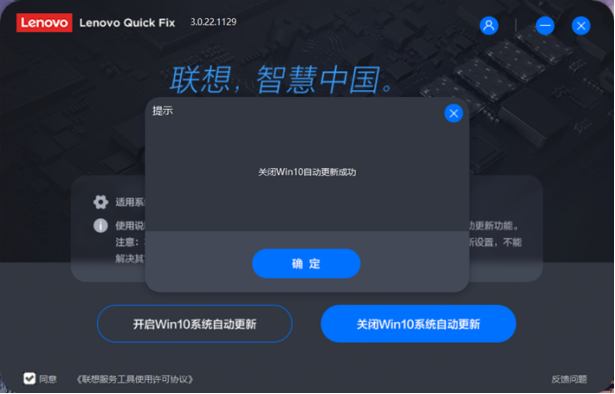
通过以上步骤,您可以使用 Optimizer 轻松禁用 Windows 自动更新,同时了解了联想提供的针对其品牌电脑用户的专门工具。无论您选择哪种方式,都请记住,虽然禁用自动更新可以在短期内解决一些问题,但从长远来看,保持系统的最新状态对于安全性至关重要。因此,在决定禁用之前,请仔细考虑这一行动的利弊。












