


WinGet 是 Windows 最被低估的隐藏利器,但它能为你做些什么?



你是否曾想过,在 Windows 11 上安装和更新应用程序有没有更简单的方法?其实,Windows 自带了一个极为强大的工具:Windows 包管理器(WinGet)。
什么是 WinGet?
WinGet 是 Windows 的官方包管理器,允许你通过一个命令行工具搜索、安装、卸载和更新 Windows 应用程序。
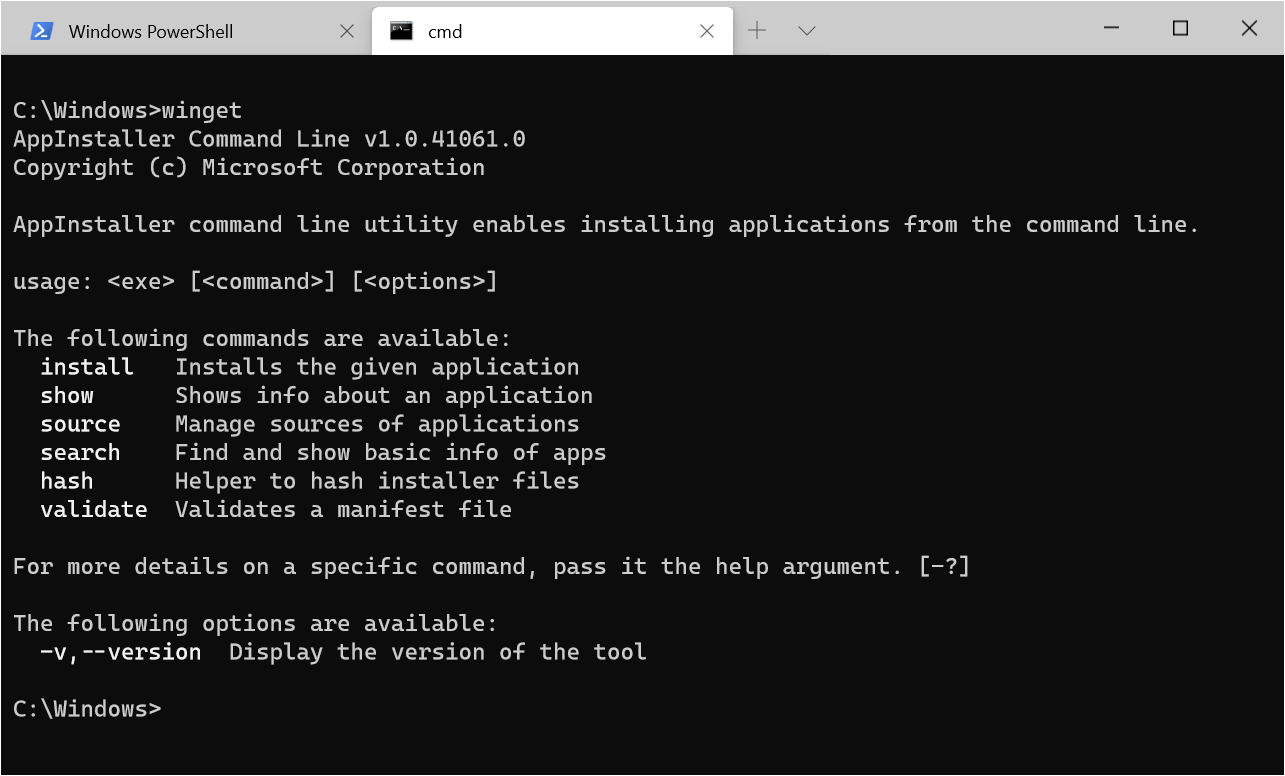
对大多数 Windows 用户来说,命令行似乎属于“上个时代”的技术。很多人从未打开过 PowerShell 或命令提示符。但你不应忽视 WinGet,因为它拥有一个能实现高度自动化、一键安装、无缝更新的工具,值得你稍微走出舒适区去尝试一下。
想找某类软件?只需在 WinGet 的软件目录中搜索,然后直接安装即可。这就像“没有商店界面的 Microsoft Store”。
虽然其他操作系统(如 Linux 和 macOS)早已普及包管理器,但这对 Windows 用户而言仍是一项革命性的改变,可能彻底重塑你管理应用的方式。
WinGet 是如何工作的?
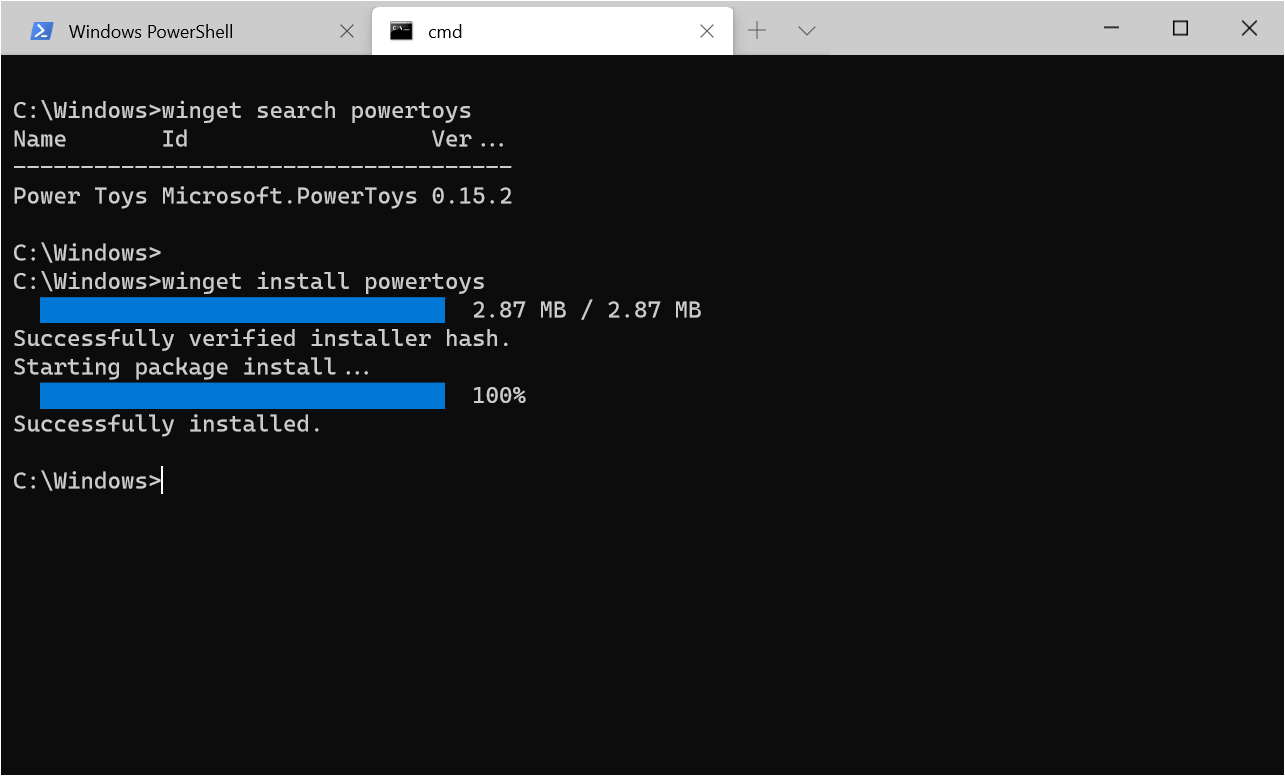
作为包管理器,WinGet 从在线软件仓库下载应用程序包。它的优势在于:你无需手动下载安装程序(.exe 或 .msi),也无需忍受冗长的图形化安装向导。
只要输入正确的命令,WinGet 甚至可以静默安装应用,几乎不弹出任何提示。
此外,WinGet 还能列出你已安装的所有程序,并支持通过命令行无缝卸载它们。但这只是冰山一角。
你是否曾烦恼:到底有多少已安装的软件需要更新?
通常,你得先启动某个程序,然后被弹出的自动更新提示打断工作,甚至还要重启应用才能继续。而使用 WinGet,只需一条命令,就能批量将所有已安装应用更新到最新版本。
另一个常见问题是:传统安装包的安全性难以保证。它们可能捆绑了不需要的软件,甚至内嵌恶意程序。即使使用 Windows Defender 扫描,恶意代码仍有可能漏网。
而 WinGet 通过直接提供经过验证的安装文件(而非封装在第三方安装器中),大幅降低安全风险,是目前最安全的应用更新方式之一。
如何获取 WinGet?
如果你使用 Windows 11,WinGet 已预装;
如果你仍在使用 Windows 10,可免费从 Microsoft Store 下载安装。
你应该掌握的 WinGet 命令
作为命令行工具,WinGet 功能强大,但前提是你知道如何“与它对话”。以下是几个常用命令:
winget search <关键词>
搜索软件。关键词可以是应用名称(如 winget search notepad)或类型(如 winget search text editor),系统会返回匹配的软件列表。
winget list
列出当前设备上所有已安装的应用,包括可执行文件路径、当前版本、可用更新版本及来源。
winget upgrade <应用名>
升级指定应用。若要一次性升级所有可更新应用,使用:
winget upgrade --all
winget show <应用名>
查看某款应用的详细信息,包括版本号、描述、安装器类型等。
winget source
管理软件源。WinGet 默认使用官方仓库,但你也可以添加、删除或更新其他可信源。
这些只是基础功能。像所有命令行工具一样,WinGet 支持丰富的参数以扩展能力。例如:
winget export -o packages.json
这条命令会将你当前所有已安装的软件导出为一个 JSON 文件,方便备份或在新电脑上一键还原。
重要提醒:
使用 winget source 添加第三方仓库时,务必确保该源可信。否则,你将失去 WinGet 最核心的优势——安全可靠的安装与更新。
WinGet 是 Windows 11 中最酷却常被忽视的功能之一。下次当你需要批量安装新软件、统一更新旧应用,或希望摆脱烦人的安装向导时,不妨试试 WinGet,这个藏在命令行里的效率神器。












